 eCommerce
 Membresía
 Chatbot
 Cursos online
 Reserva online
 Guía de viaje
 Eventos
 Creadores de contenido
 Entrega local y Recogida en tienda
 Periódico
 Radio
 Escuelas y Universidades
 Fe
 Organizaciones
 Restaurante
 Tienda de comestibles
 Apps personalizadas
 Comunicación con los empleados


 APP BUILDER SIN CÓDIGO
 TECNOLOGÍA
 ¿POR QUÉ GOODBARBER?
 Diseño
 RECURSOS DE PRODUCTOS
 TEMAS

 RESELLERS DE APLICACIONES MÓVILES
 DESCUBRIR
Tamaño de iconos de app en iOS y Android: todos los archivos que necesita tu app
La mayoría de las guías te dan una sola cifra: 1024 por 1024 píxeles. Tu app necesita más que eso. Las tiendas quieren su propio icono, la pantalla de inicio otro, las notificaciones push un tercero y la versión web de tu app unos cuantos más. Si te equivocas en uno, la tienda rechaza el archivo o tus notificaciones muestran un cuadrado gris.

En resumen
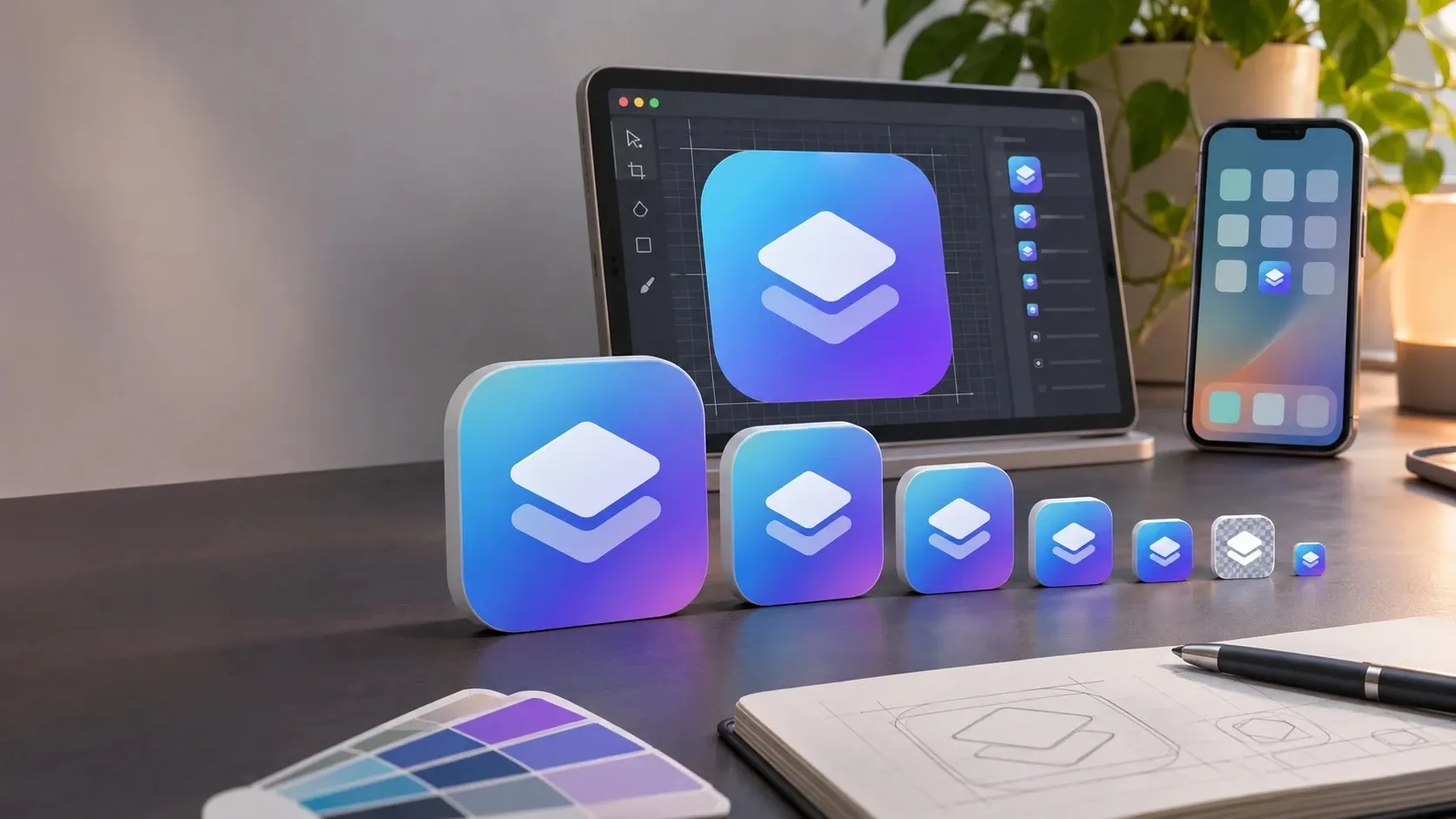
Tu app necesita varios iconos: para la tienda, la pantalla de inicio y las notificaciones push. Estos son los tamaños para iOS, Android y web, y sus reglas.
Los dos que más importan son los iconos de las tiendas: 1024 por 1024 píxeles para la App Store, en PNG sin transparencia, y 512 por 512 píxeles para Google Play, en PNG de 32 bits que pese menos de 1 MB. Dibújalos como cuadrados completos: las dos tiendas redondean las esquinas por su cuenta. En Android, el icono de las notificaciones push es una forma blanca sobre fondo transparente, y nada más.
Todos los archivos de icono en una sola tabla
Estos son los archivos que GoodBarber te pide en el back office, con las reglas de cada uno.
| Dónde aparece el icono | Tamaño en píxeles | Formato y reglas |
|---|---|---|
| App Store | 1024 × 1024 | PNG, sin transparencia |
| Pantalla de inicio del iPhone | 180 × 180 | PNG o JPG |
| Google Play | 512 × 512 | PNG o JPG; Google pide un PNG de 32 bits, sRGB, de 1 MB como máximo |
| Pantalla de inicio de Android | 192 × 192 | PNG o JPG |
| Notificaciones push de Android | 72 × 72 | PNG, blanco (#FFFFFF) sobre fondo transparente |
| Logo de la app web | 512 × 512 | PNG o JPG |
| Icono de la app web en iPhone (Apple Touch Icon) | 192 × 192 | PNG o JPG; 512 × 512 para el Smart App Banner en Android |
| Notificaciones push de la app web | 72 × 72 | PNG, un solo color sobre fondo transparente |
| Favicon | 48 × 48 | PNG o JPG |
Solo necesitas los archivos de las plataformas en las que publicas: una app iOS, una app Android o ambas. Una app solo web no necesita ninguno de los iconos de las tiendas. Las tiendas también piden capturas de pantalla en sus propios tamaños.
Lo que exige Apple
- Un archivo maestro de 1024 por 1024 píxeles. Es el icono que aparece en tu página de la App Store y la base de los tamaños más pequeños.
- Sin transparencia. App Store Connect rechaza un icono de la App Store con una zona transparente, con el error «Invalid App Store Icon» (ITMS-90717), un tema frecuente en los foros para desarrolladores de Apple.
- Esquinas rectas. iOS aplica su propia máscara redondeada. Las esquinas que redondeas tú dejan bordes transparentes, y el archivo se rechaza por el mismo motivo.
- Varios aspectos. Desde iOS 18, cada usuario puede mostrar los iconos de su pantalla de inicio en versión oscura o tintada, e iOS 26 añade los traslúcidos. Icon Composer, la herramienta de Apple, crea esas variantes a partir de un solo archivo por capas, como muestra la sesión de la WWDC25. Comprueba que tu icono se siga leyendo bien en cada una de ellas.
Las Human Interface Guidelines de Apple explican los principios de diseño en los que se basan estas reglas.
Lo que exigen Google Play y Android
- 512 por 512 píxeles para la tienda. Las especificaciones de iconos de Google piden un PNG de 32 bits en sRGB, de 1024 KB como máximo.
- Un cuadrado completo, sin sombra. Google Play redondea las esquinas por su cuenta, con un radio igual al 30 % del tamaño del icono, y también añade la sombra.
- Sin fondo transparente. Las zonas transparentes dejan ver el color de la Play Store que hay detrás. Elige un color de fondo propio de tu marca.
- Nada de texto promocional. Las clasificaciones, los descuentos o las insignias de «número uno» en un icono infringen la política de metadatos de Google Play.
- Un icono de pantalla de inicio que se adapta. Desde Android 8.0, los lanzadores recortan los iconos en distintas formas a partir de dos capas, un primer plano y un fondo, como explica la guía de iconos adaptables de Android. Aleja tu logo de los bordes. Desde Android 13, los usuarios también pueden aplicar un tema a sus iconos a partir de una capa de un solo color y, desde Android 16 QPR 2, Android aplica un tema a los iconos de las apps que no incluyen esa capa: comprueba que tu logo se siga leyendo en un solo color.
- Un icono de push blanco. Android dibuja los iconos de notificación como una silueta de un solo color, así que un logo en color se convierte en un bloque gris o blanco. Dibuja una forma blanca sobre fondo transparente.
Reglas para que un icono funcione en todos los tamaños
- Una forma, no un cartel. Tu icono aparece a 1024 píxeles en la tienda y a unos pocos milímetros en una notificación. Una sola forma resiste ambos casos.
- Deja el nombre fuera. El nombre de la app suele aparecer debajo del icono en la pantalla de inicio. Un texto dentro del icono se vuelve ilegible en cuanto se reduce.
- Un contraste fuerte. Prueba el icono sobre un fondo de pantalla claro y otro oscuro, y en modo oscuro.
- Tu propia marca. Un icono que imita el aspecto de otra app engaña a los usuarios, y las dos tiendas lo rechazan: las imitaciones son uno de los motivos por los que Apple rechaza apps.
- Pruébalo en pequeño. Mira el favicon de 48 píxeles y el icono de push antes de aprobar el grande.
Nuestra guía anterior sobre cómo crear el icono de una app recorre el proceso de diseño paso a paso.
Cómo configurar tus iconos con GoodBarber
En el back office, abre Mi App > Icono de la app. Tienes dos opciones:
- Custom: sube tus propios archivos en los tamaños de la tabla de arriba. El back office solo te pide las plataformas incluidas en tu plan.
- Asistente: escribe una letra o una palabra, o añade una imagen, elige un color o una imagen de fondo y haz clic en Generar. GoodBarber crea a partir de ahí todos los formatos que necesita tu app.
En la misma pantalla, escribe el título que aparece debajo de tu icono en la pantalla de inicio. Que sea corto: los títulos largos se cortan. Nuestro artículo de ayuda enumera todos los formatos.
FAQ
¿Qué tamaño debe tener el icono de una app?
1024 por 1024 píxeles para la App Store, en PNG sin transparencia, y 512 por 512 píxeles para Google Play, en PNG de 32 bits. Los iconos de la pantalla de inicio y de las notificaciones son más pequeños: 180 píxeles en iPhone, 192 en Android y 72 para los iconos de push de Android.
¿Puede el icono de una app tener fondo transparente?
No en la App Store, que rechaza los iconos de la App Store con transparencia. En Google Play, las zonas transparentes dejan ver el color de fondo de la tienda, así que usa un fondo sólido. El icono de push de Android es la excepción: tiene que ser blanco sobre fondo transparente.
¿Debo redondear las esquinas del icono de mi app?
No. Apple y Google aplican su propia máscara redondeada. Envía un cuadrado completo: las esquinas redondeadas dejan bordes transparentes, que la App Store rechaza.
¿Puedo poner texto en el icono de mi app?
Puedes, pero rara vez funciona. El nombre de la app ya aparece debajo del icono, y el texto se vuelve ilegible en tamaños pequeños. Google Play también prohíbe los textos que anuncian clasificaciones u ofertas.
¿Por qué el icono de notificación de mi app Android aparece como un cuadrado gris?
Android dibuja los iconos de notificación como una silueta de un solo color. Un logo en color se convierte en un bloque. Usa una forma blanca sobre fondo transparente, de 72 por 72 píxeles con GoodBarber.
Dibuja un icono, obtén todos los tamaños
El asistente de iconos de GoodBarber crea todos los formatos a partir de un solo diseño, y el back office te indica qué archivos necesita tu plan. Crea tu app con la prueba gratuita de 30 días, sin tarjeta de crédito.


