 eCommerce
 Membresía
 Chatbot
 Cursos online
 Reserva online
 Guía de viaje
 Eventos
 Creadores de contenido
 Entrega local y Recogida en tienda
 Periódico
 Radio
Radio Escuelas y Universidades
 Fe
Fe Organizaciones
 Restaurante
 Tienda de comestibles
 Apps personalizadas
 Comunicación con los empleados

 APP BUILDER SIN CÓDIGO
 TECNOLOGÍA
 ¿POR QUÉ GOODBARBER?
 Diseño
 RECURSOS DE PRODUCTOS
 TEMAS
TEMAS
 RESELLERS DE APLICACIONES MÓVILES
 DESCUBRIR
Convertir un archivo de Excel en una app móvil

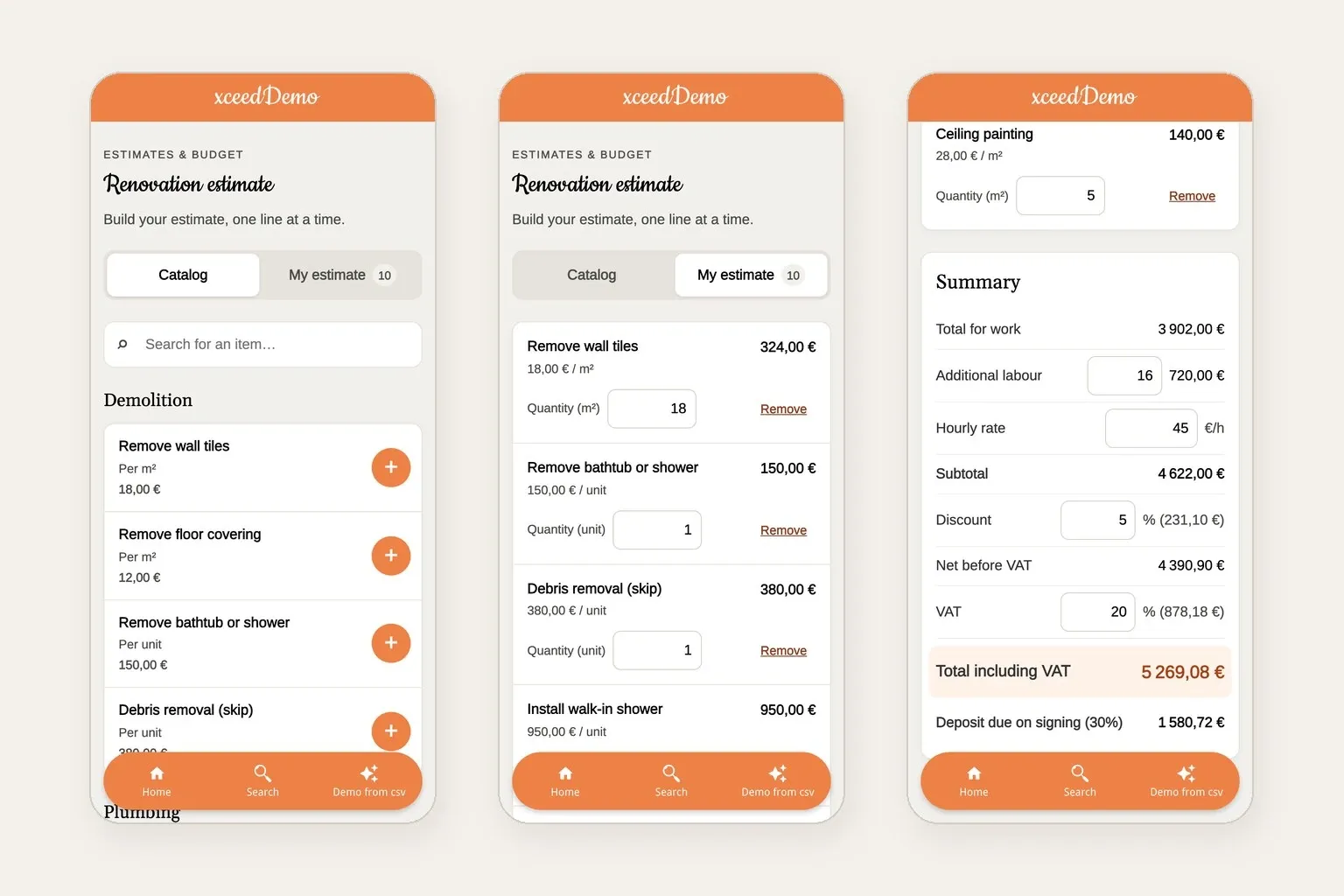
Convertimos una calculadora de presupuestos de Excel en una sección de app con el AI Extension Builder. Mismo total, al céntimo. Con archivos y prompt.
Dos tipos de hojas de cálculo, dos cosas que trasladar
Casi todas las hojas de cálculo que se quieren convertir en app guardan dos cosas. Datos: una lista de precios, un catálogo de productos, un horario, un directorio de socios. Y lógica: las fórmulas que convierten esos datos en una respuesta, un presupuesto, un total, una cuota mensual.
Una app necesita las dos. Los datos tienen que leerse bien en un móvil, ordenados y con buscador. La lógica tiene que dar exactamente el mismo resultado que la hoja de cálculo, o nadie se fiará de ella.
Hay tres caminos para llegar:
| El camino | Qué pasa con tu hoja de cálculo | Ideal para |
|---|---|---|
| Convertir el libro tal cual | Un conversor transforma el archivo, fórmulas incluidas, en una calculadora web que insertas en una app o una web. Appizy lo hace y funciona con GoodBarber. | Libros grandes llenos de fórmulas que no quieres reescribir |
| Montar una app encima de la hoja | La hoja de cálculo sigue siendo la base de datos, y una herramienta como Glide o AppSheet pone pantallas encima. | Datos que varias personas editan cada día |
| Reconstruirla como sección de tu app | Subes el archivo de datos, describes las fórmulas y un agente de IA construye la sección dentro de tu app. | Una lista de precios, un catálogo o una calculadora que tus clientes usarán en tu propia app |
Este artículo prueba el tercer camino con un archivo real, de principio a fin, y enseña cada paso.
El archivo de prueba: una calculadora de presupuestos de reformas
Creamos el tipo de libro que una empresa de reformas tiene en su portátil. Está en inglés y tiene dos pestañas:
- Price list (lista de precios): 30 partidas de obra, desde quitar azulejos hasta montar una encimera, cada una con una referencia, una categoría, una unidad (m², unidad o metro lineal) y un precio unitario.
- Quote (presupuesto): la calculadora. Escribes una referencia y una cantidad en las celdas amarillas, BUSCARV trae la partida y su precio, y el resto sale solo: totales de línea, mano de obra extra, un descuento, el IVA, el total y una señal del 30 %.
El presupuesto de ejemplo del archivo es la reforma de un baño: 10 líneas, 16 horas de mano de obra extra a 45 € la hora, un descuento del 5 % y un IVA del 20 %. Excel da un total de 5.269,08 € con IVA, con una señal de 1.580,72 €. Esa es la cifra que la app tiene que alcanzar.
Los dos archivos se pueden descargar gratis para repetir la misma prueba: el libro de Excel y su exportación CSV, price-list.csv.
Paso 1: exporta la pestaña de datos como archivo CSV
El módulo lee archivos de datos, CSV o JSON, no libros de Excel. Así que el primer paso es guardar la pestaña de precios en formato CSV: en Excel, abre la pestaña y luego Archivo > Guardar como > CSV UTF-8 (delimitado por comas).
Después abre el archivo con un editor de texto y revisa la primera línea. Debe decir ref,category,item,unit,unit_price. Ojo: un Excel configurado en español suele separar las columnas con punto y coma, incluso con ese formato, y el módulo espera comas por ahora. Lo más sencillo es pasar por Google Sheets: importa el libro y luego Archivo > Descargar > Valores separados por comas (.csv). Google Sheets siempre usa comas.
Deja una sola fila de encabezado, una línea por partida, ninguna celda combinada y ningún total al final. El CSV lleva tus datos; las fórmulas llegan en el paso 3.
Paso 2: añade una sección Crear con IA y adjunta el CSV
En el back office, añade una sección nueva y elige Crear con IA, el tipo de sección del AI Extension Builder. Antes de escribir nada, haz clic en el botón del clip, debajo del campo del prompt, y selecciona el CSV.
El módulo conoce entonces la forma del archivo: sus columnas, sus tipos, el número de filas y un par de líneas de ejemplo. No copia tus 30 líneas en su código. La sección que escribe carga price-list.csv cada vez que se abre: los precios viven en el archivo, no en el código.
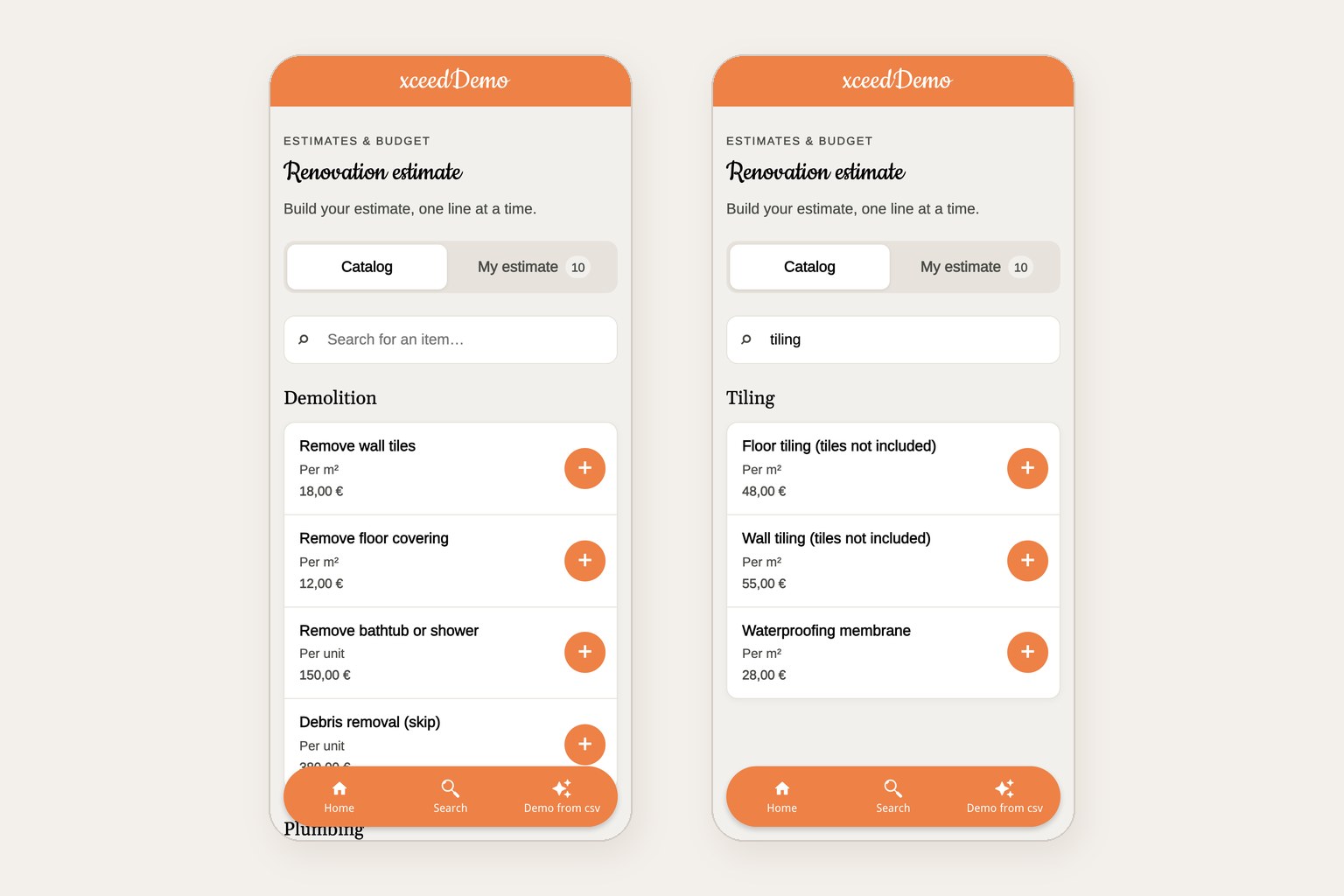
Capturas: las 30 filas del CSV mostradas como un catálogo ordenado por categoría, y el mismo catálogo filtrado por la palabra “tiling” (alicatado).
Paso 3: describe las fórmulas con tus palabras
Esta es la parte que un conversor hace por ti, y la que haces tú aquí: el módulo no lee fórmulas, tú las describes. Cada fórmula de la pestaña Quote se convierte en una línea del prompt.
| En el archivo de Excel | En el prompt |
|---|---|
BUSCARV sobre la pestaña Price list | El usuario elige partidas del catálogo; cada una muestra su unidad y su precio unitario |
=D5*E5 | Total de línea = cantidad x precio unitario |
=SUMA(F5:F19) | Subtotal de obra = suma de los totales de línea |
=F22*F23 | Mano de obra extra = horas x precio por hora |
=F21+F24 | Subtotal = subtotal de obra + mano de obra |
=-F25*F26 | Descuento = subtotal x porcentaje de descuento |
=F25+F27 | Neto sin IVA = subtotal - descuento |
=F28*F29 | IVA = neto sin IVA x tipo de IVA |
=F28+F30 | Total con IVA = neto sin IVA + IVA |
=REDONDEAR(F31*F32;2) | Señal = 30 % del total con IVA, redondeada al céntimo |
Este es el prompt completo, tal como lo escribimos. Está en inglés para esta demo; tú puedes escribir el tuyo en español.
La primera versión mostraba la línea de mano de obra como una tarifa, 16 h × 45,00 €/h, sin el importe. Un mensaje más bastó para corregirlo:
El resultado: mismo presupuesto, mismo total, al céntimo
Abrimos la sección publicada en una pantalla del tamaño de un móvil, introdujimos el presupuesto del baño del archivo de Excel y comparamos cada línea. Prueba realizada el 30 de septiembre de 2026:
| Línea | Excel | App |
|---|---|---|
| Subtotal de obra | 3.902,00 € | 3.902,00 € |
| Mano de obra, 16 h a 45 € | 720,00 € | 720,00 € |
| Subtotal | 4.622,00 € | 4.622,00 € |
| Descuento, 5 % | 231,10 € | 231,10 € |
| Neto sin IVA | 4.390,90 € | 4.390,90 € |
| IVA, 20 % | 878,18 € | 878,18 € |
| Total con IVA | 5.269,08 € | 5.269,08 € |
| Señal, 30 % | 1.580,72 € | 1.580,72 € |
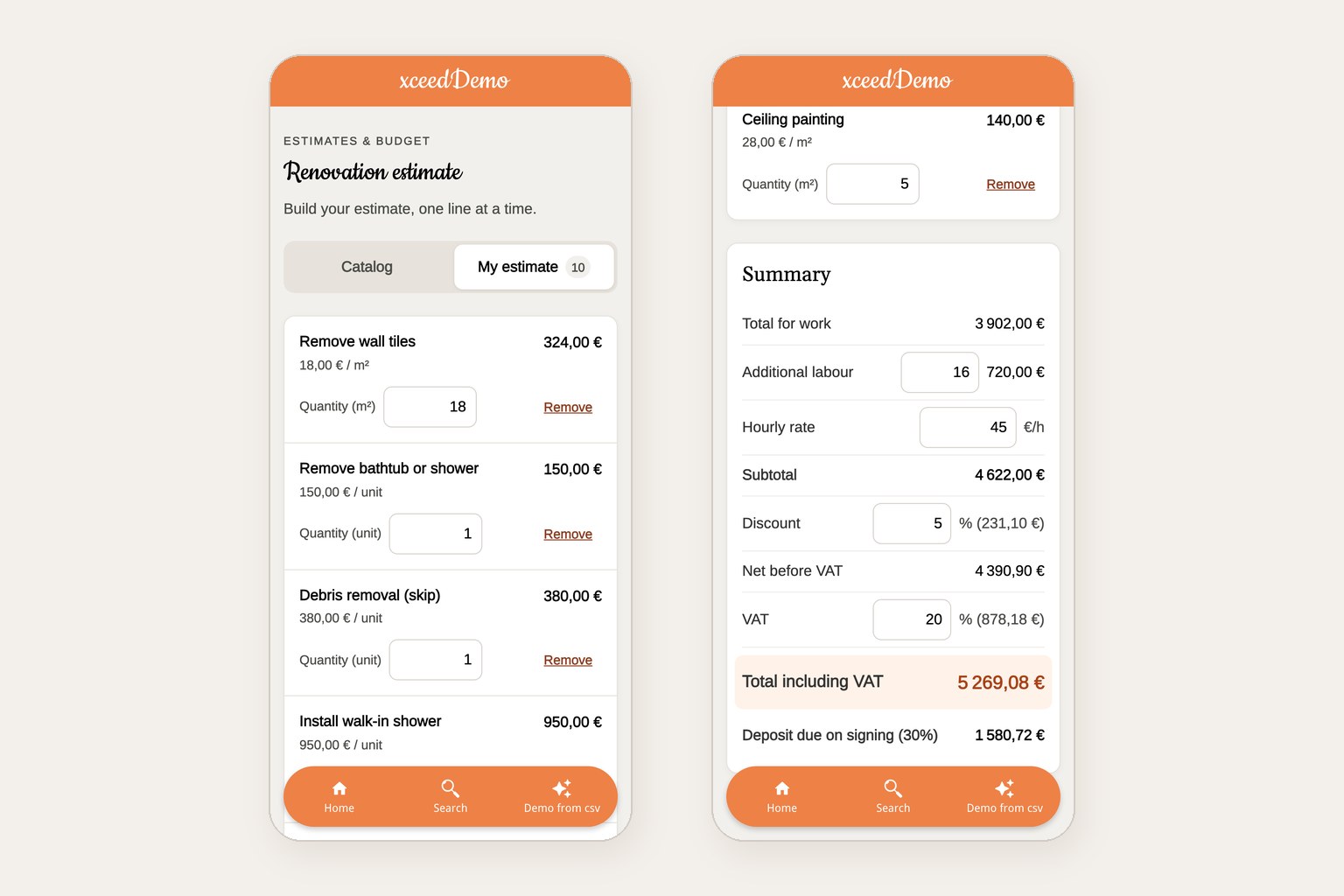
Capturas: las líneas del presupuesto con sus cantidades, y el resumen con el mismo total que el archivo de Excel.
Puedes probar la demo en línea: funciona en la versión web de una app de prueba, en inglés. Añade unas cuantas líneas y compara con el libro.
Lo que hace la app y la hoja de cálculo no hacía
- Buscador y categorías. Escribe “tiling” y el catálogo se reduce a tres partidas. En la hoja de cálculo, te toca desplazarte.
- El presupuesto se queda en el móvil. Cierra la app y vuelve más tarde: las líneas, las horas y el descuento siguen ahí.
- Se parece al resto de tu app. La sección toma automáticamente las fuentes y los colores de tu app; no hay nada que maquetar a mano.
- Sale con tu app. La sección forma parte de la versión web en todas las ofertas, y de las apps de iOS y Android a partir de la oferta Premium.
Dónde se queda corto este método
- Nada de archivos .xlsx. El módulo lee CSV y JSON. Exporta primero la pestaña que contiene tus datos.
- No lee fórmulas. Tú las describes. Una decena cabe en un prompt; un libro con cientos de fórmulas encadenadas, macros o tablas dinámicas es trabajo para un conversor que las conserve tal cual.
- Datos pequeños y estables. Una lista de precios, un catálogo, un horario. Los datos que varias personas editan cada día van en una base de datos, y el módulo puede conectar una sección a una base de datos Supabase para eso.
- Comprueba las cifras. El agente escribe el código a partir de tu descripción. Pruébalo con un presupuesto que ya conozcas, como hicimos aquí, antes de que lo usen tus clientes.
Pruébalo con tu propia hoja de cálculo
Elige una pestaña, la que más te consultan tus clientes: una lista de precios, una carta, unos horarios. Expórtala en CSV, añade una sección Crear con IA y describe lo que la app debe hacer con ella. Deja el archivo de Excel abierto junto a la vista previa y compara los resultados línea por línea.
Empieza gratis: crea tu primera sección durante los 30 días de prueba gratuita, sin tarjeta de crédito. Para ir más lejos, lee nuestra guía del AI Extension Builder o consulta la página de la extensión.
FAQ
¿Se puede convertir una hoja de cálculo de Excel en una app sin programar?
Sí. Exporta los datos en CSV, adjunta el archivo a una sección Crear con IA en GoodBarber y describe las fórmulas con tus palabras. El AI Extension Builder escribe la sección, y tú la compruebas con un resultado que ya conoces de Excel.
¿Se puede convertir un archivo de Excel en una app para Android?
Sí, como sección de tu app GoodBarber. GoodBarber compila y publica las apps de Android y de iOS a partir de la oferta Premium, y la versión web en todas las ofertas. Tú no compilas nada.
¿La app lee directamente mi archivo .xlsx?
No. El módulo lee archivos CSV y JSON. Guarda la pestaña que contiene tus datos en formato CSV UTF-8, con comas como separadores, y sube ese archivo.
¿La app calculará exactamente igual que mi hoja de cálculo?
Solo si el prompt describe las fórmulas con exactitud, redondeos incluidos. En nuestra prueba, la app coincidió con Excel en cada línea, al céntimo. Compruébalo siempre con un presupuesto que ya hayas calculado en Excel.
¿Cuánto cuesta?
El AI Extension Builder es una extensión gratuita para las apps de Contenido y de eCommerce. Pagas la oferta de GoodBarber que publica tu app: la versión web desde la oferta Standard, las apps de iOS y Android a partir de la oferta Premium.


