 eCommerce
 Membresía
 Chatbot
 Cursos online
 Reserva online
 Guía de viaje
 Eventos
 Creadores de contenido
 Entrega local y Recogida en tienda
 Periódico
 Radio
 Escuelas y Universidades
 Fe
 Organizaciones
 Restaurante
 Tienda de comestibles
 Apps personalizadas
 Comunicación con los empleados


 APP BUILDER SIN CÓDIGO
 TECNOLOGÍA
 ¿POR QUÉ GOODBARBER?
 Diseño
 RECURSOS DE PRODUCTOS
 TEMAS

 RESELLERS DE APLICACIONES MÓVILES
 DESCUBRIR
Roba esta idea: la lista de regalos de Navidad
Septiembre ya pasó, los buenos propósitos de volver al gimnasio se cumplieron (o no), y ahora toca organizar las fiestas de fin de año. Para ayudarte a verlo más claro, aquí tienes una sección de app que quita estrés a la tarea de llenar el saco de Papá Noel: una ficha por persona, ideas que cambian de estado para seguir el presupuesto y una cuenta atrás hasta Nochebuena. Todo generado con una sola descripción al AI Extension Builder de GoodBarber.

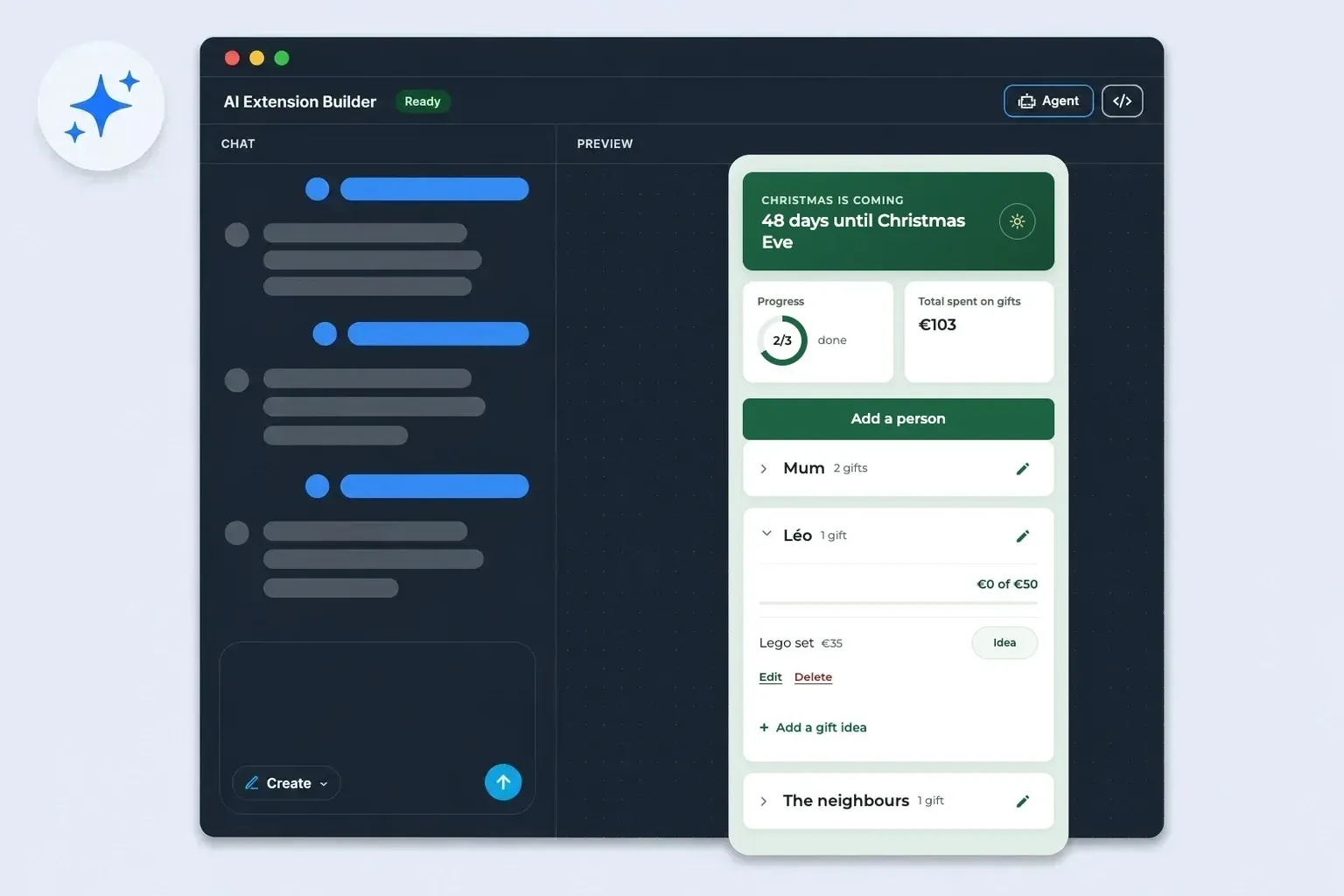
La serie «Roba esta idea»: una sección de app que describimos al AI Extension Builder, que construimos de verdad y cuyo prompt completo te entregamos al final, listo para pegar. Después del reto de 30 días de la vuelta a la rutina, llega una de las temporadas más intensas del año.
La sección, del lado del cliente
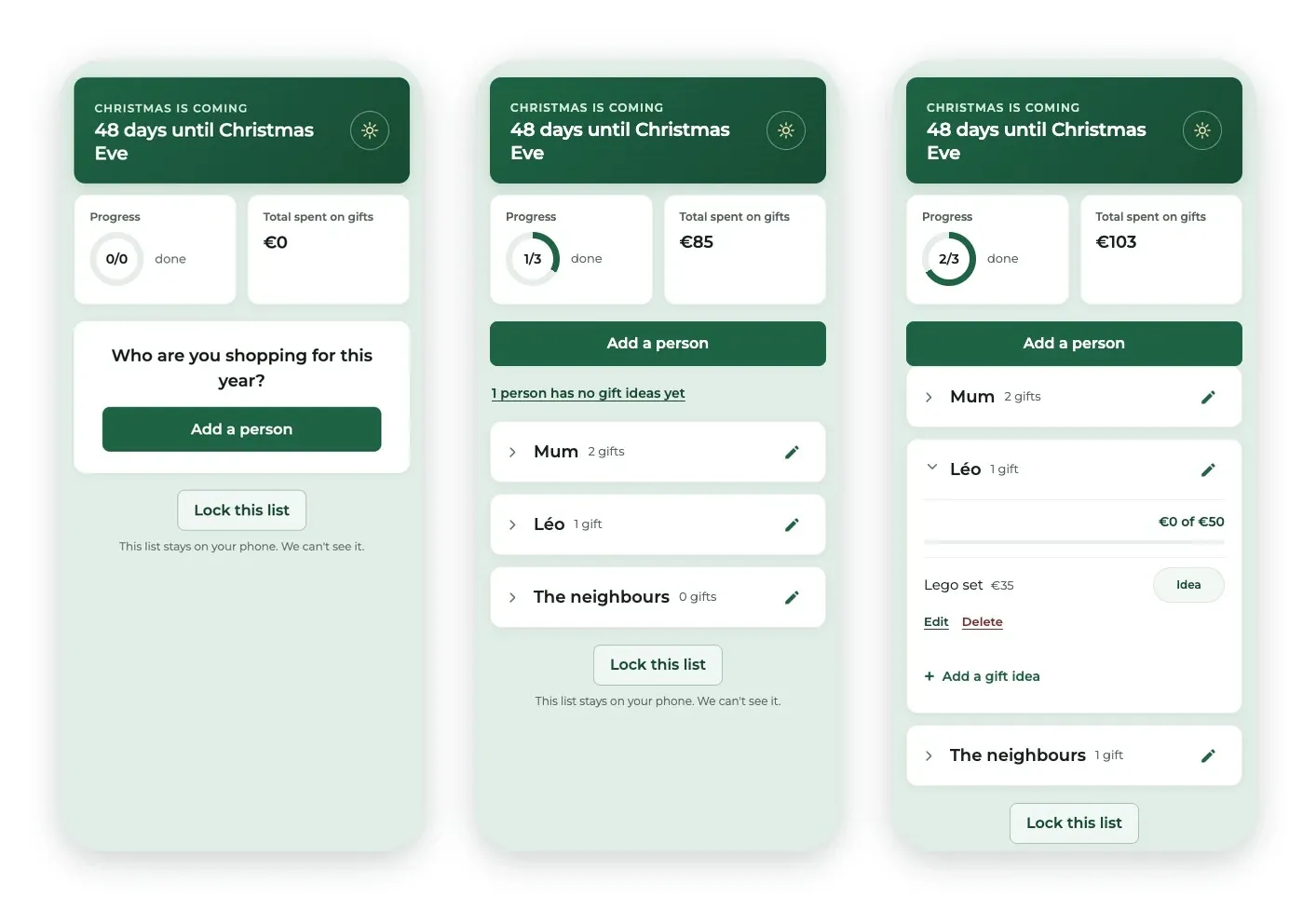
Todo empieza con una pregunta: Who are you shopping for this year? El cliente añade a una persona con el nombre que quiera: un nombre propio, «Mamá», «los vecinos». También puede fijarle un presupuesto, o no.
Debajo de cada persona, las ideas de regalo. Cada idea lleva un botón de estado que se toca para avanzar: Idea, luego Bought, luego Wrapped. Los regalos comprados y envueltos se suman al presupuesto de esa persona (€0 of €50, con una barra fina) y al total de la temporada, arriba de la pantalla.
El anillo Progress se llena a medida que cada persona tiene al menos un regalo comprado. Cuando la lista crece, las fichas se pliegan con un toque en su cabecera y solo quedan los nombres. Una línea recuerda quién no tiene todavía ninguna idea (1 person has no gift ideas yet): al tocarla, la pantalla baja hasta esa persona.
Maison Lumen, la tienda de estas capturas, es inventada para el ejemplo. Todo lo que se ve en ella es ficticio.
Por qué este formato funciona para una tienda
La ventaja está en el calendario. Desde principios de noviembre hasta el 24 de diciembre, tu cliente vuelve a abrir su lista cada vez que se le ocurre un regalo, y es tu app la que abre para hacerlo. Un escaparate se mira de pasada y una newsletter navideña se pierde entre las demás. Una herramienta que de verdad le sirve vuelve a sus manos justo cuando decide sus compras.
Y es un servicio, no una promoción más. La sección no vende nada, no empuja ningún producto y no pide nada a cambio. Ahorra tiempo y evita pasarse del presupuesto. El día en que tu cliente busca una idea para su madre, tu catálogo está a una pestaña.
El presupuesto cuenta, y no se detiene en el tope
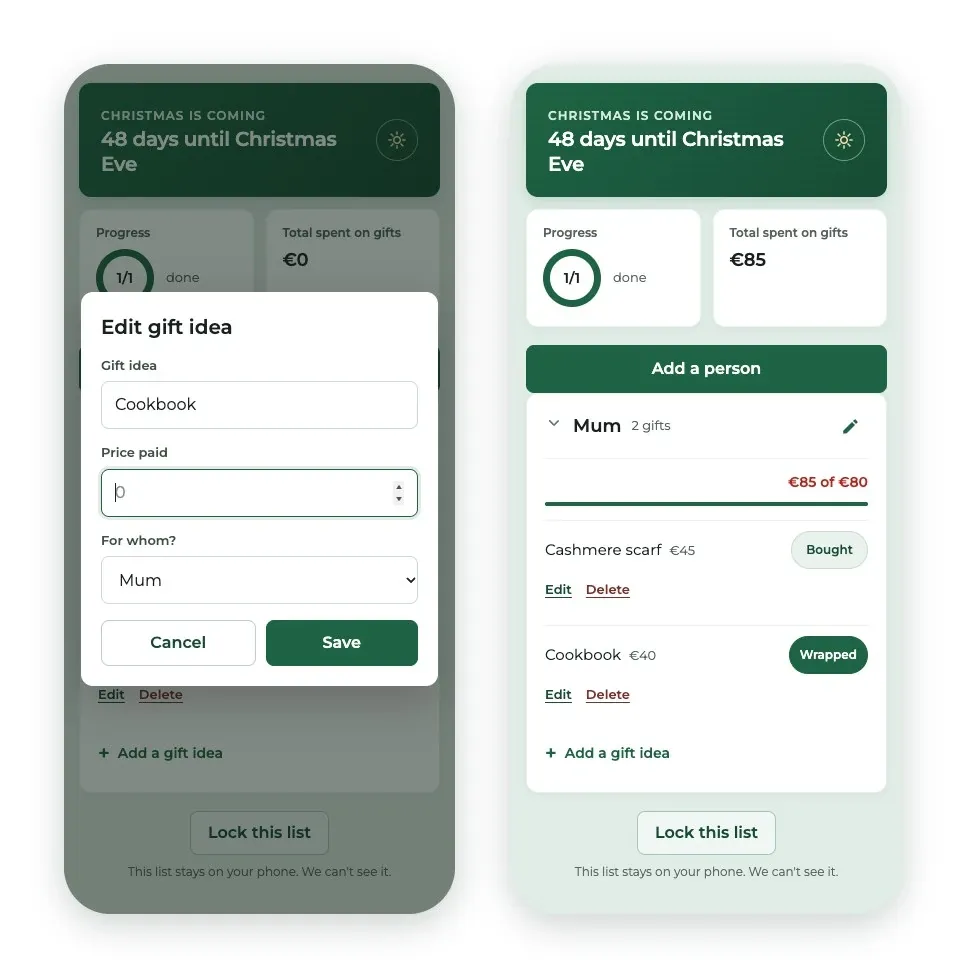
Fíjate en la ficha de Mum: presupuesto de 80 €, dos regalos comprados, 85 € gastados. La barra está llena, la cifra se pone en rojo (€85 of €80) y la cuenta sigue. Está escrito negro sobre blanco en el prompt: nunca dejar de contar al llegar al presupuesto. Una barra bloqueada en el 100 % mentiría justo en el momento en que la información importa.
Dos detalles hacen que ese total sea fiable. Un regalo envuelto sigue contando: pasar de Comprado a Envuelto solo cambia la etiqueta. Y cuando se marca como comprada una idea que no tenía precio, la sección abre al instante la ficha del regalo, con el cursor en el campo Price paid. El cliente escribe lo que ha pagado en ese mismo momento, y el total nunca queda mal por un olvido.
Una lista que se queda en el teléfono
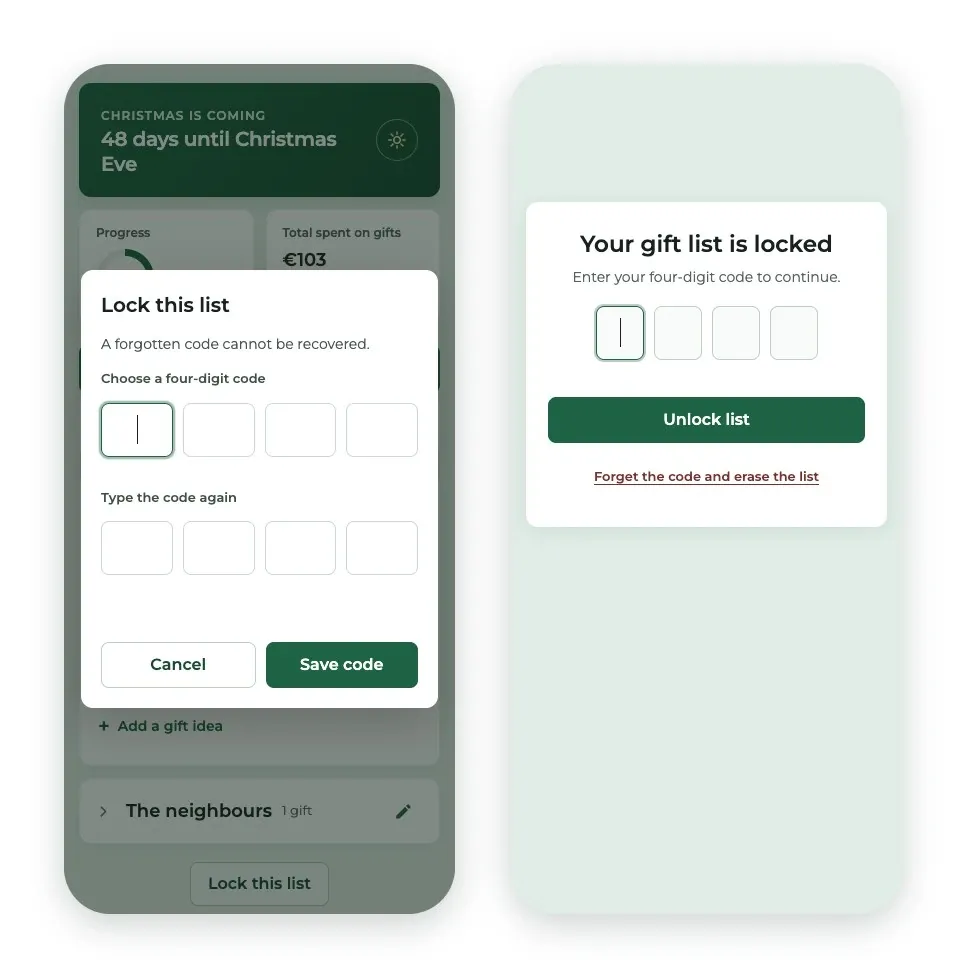
Una lista de regalos es una lista de secretos, y la sección se lo toma en serio: todo se guarda en el dispositivo, no se envía nada, no se comparte nada. Lo dice una vez, en letra pequeña, al pie de la pantalla: This list stays on your phone. We can't see it.
Para los teléfonos que se quedan sobre la mesa del salón, el cliente puede bloquear su lista con un código de cuatro cifras. Al volver a abrirla, la pantalla pide el código antes de mostrar nada.
Las frases del prompt que hacen el trabajo
El prompt completo está más abajo. Si lo adaptas, cinco frases llevan lo esencial: consérvalas.
- «When the total passes the budget, the bar fills completely and the figure turns to "€72 of €60" in a warning colour — never stop counting at the budget.» El ejemplo con cifras hace el trabajo: el generador ve exactamente qué mostrar cuando se supera el presupuesto.
- «Wrapping a gift never takes it out of any total.» En nuestra construcción, la primera versión quitaba los regalos envueltos del total. Basta una frase para evitarlo.
- «When a gift with no price becomes "Bought", its edit window opens with the cursor already in the price field.» El momento en que el cliente conoce el precio es el momento en que compra. La sección se lo pide justo entonces.
- «A person is done as soon as at least one of their gifts is bought or wrapped.» La palabra «terminado» no tiene un sentido evidente. Escribe la regla; si no, el generador elige una por ti.
- «The list is never sent anywhere, never shared with anyone, and never visible to us.» La promesa de confidencialidad está en el prompt, y la frase que aparece en pantalla también, palabra por palabra.
El prompt: róbalo
Ni una línea de código detrás de esta sección: un brief, entregado al AI Extension Builder. Nuestra construcción necesitó algunos retoques, todos integrados aquí en un único prompt depurado. Lo hemos comprobado: pegado tal cual en una sección nueva, este prompt da a la primera todo lo que describe este artículo.
Antes de anunciarlo: tres comprobaciones
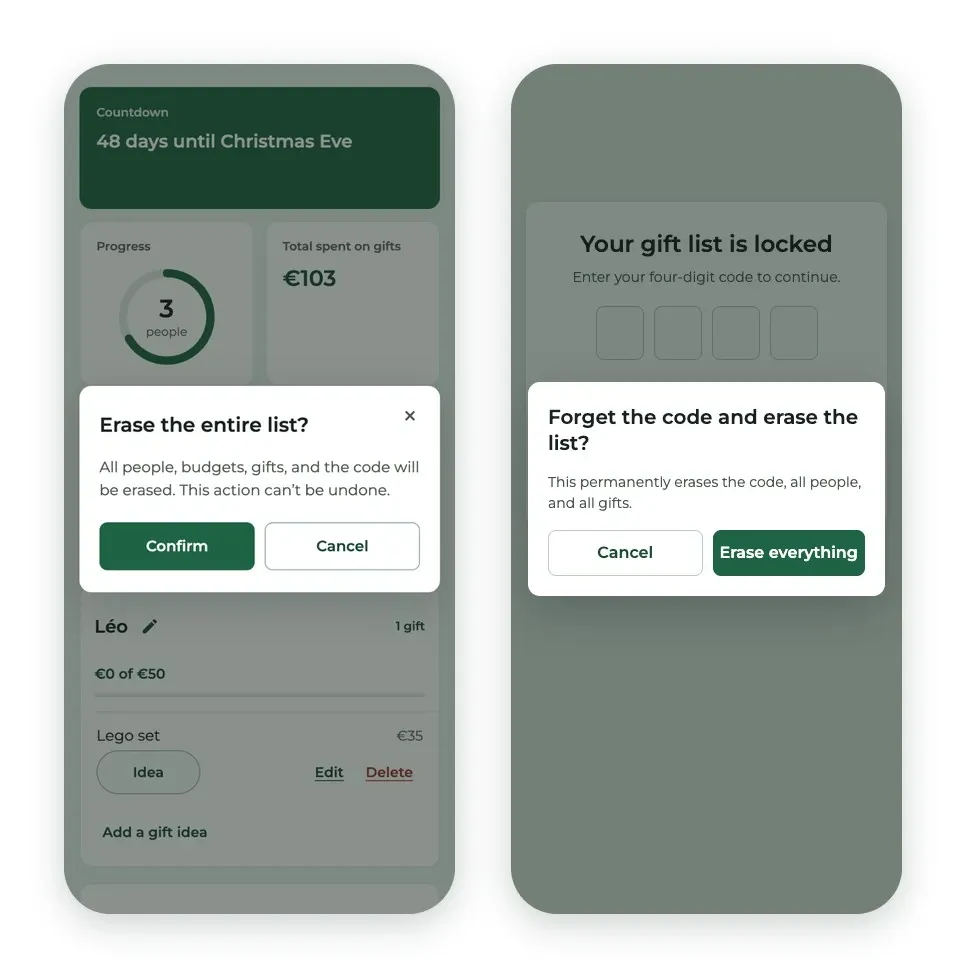
Una sección generada se comprueba repitiendo los gestos de un cliente. Bastan tres minutos.
El precio al comprar. Añade una idea sin precio y pásala a Bought: la ficha del regalo debe abrirse con el cursor en el campo del precio. Introduce un importe: el total de la persona y el total de arriba de la pantalla deben moverse.
El envoltorio. Pasa ese regalo a Wrapped: ningún total debe cambiar.
La salida del bloqueo. Pon un código, cierra la sección y vuelve a abrirla. En la pantalla bloqueada, sin teclear el código, toca Forget the code and erase the list. La confirmación debe aparecer encima de la pantalla bloqueada.
En nuestra construcción, se abría detrás de la pantalla bloqueada: solo se veía después de desbloquear (captura de la izquierda, al principio de esta parte). Con el prompt de arriba, aparece encima como debe (captura de la derecha).
Es justo el tipo de detalle que solo se ve probando. El prompt de arriba ya lo especifica, pero si tu generación lo deja pasar, no hace falta empezar de cero: pide el retoque describiendo lo que ves y lo que esperas. Aquí lo tienes, listo para pegar:
La receta vale para cualquier retoque: el síntoma que ves, el comportamiento que esperas y el detalle que elimina la ambigüedad. Aquí, «sin teclear nunca el código».
El 26 de diciembre
La cuenta atrás ha cumplido su función. A partir del 26 de diciembre, la parte de arriba de la pantalla propone Start next year's list: las personas y sus presupuestos se quedan, los regalos se borran, previa confirmación. El año que viene, tu cliente encontrará su lista donde la dejó, en tu app, y podrá ir apuntando ideas en cuanto pasen las fiestas.
Te toca
Personas, ideas, tres estados y un presupuesto: la mecánica va mucho más allá de la Navidad. Una tienda de puericultura la convertirá en una sección de «lista de nacimiento» que preparar, una papelería en la lista de la vuelta al cole por hijo. Allí donde tus clientes preparan compras para varias personas, la sección se reescribe cambiando unas pocas palabras.
Para ir más lejos
- Prompt teardown: tomamos un prompt y lo explicamos línea por línea.
- El AI Extension Builder: describe una sección y tenla en tu app.
- El reto de 30 días de la vuelta a la rutina: el episodio anterior de la serie.
Ahora tú
La lista de Navidad es solo un punto de partida. Describe tu sección como se la explicarías a un vendedor que empieza en diciembre: lo que ve el cliente, lo que toca y lo que debe seguir siendo cierto pase lo que pase. Si se puede describir, puede ser una sección de tu app: crea una app con GoodBarber.
En resumen
¿Puedo ver las listas de mis clientes?
No. Todo se queda en su teléfono: no se envía nada, ni a ti ni a nosotros. La sección lo indica al pie de la pantalla.
¿La lista se sincroniza entre varios dispositivos?
No, es la otra cara de la confidencialidad: la lista vive en un solo teléfono. Si tu cliente cambia de dispositivo, empieza con una lista vacía.
¿Y si mi cliente olvida su código?
Nadie puede recuperarlo. La única salida es borrar la lista y empezar de nuevo. La sección se lo advierte cuando elige su código.
¿Se puede cambiar la moneda o el idioma?
Sí, con una frase en el prompt: sustituye «€» y «English» por lo que convenga a tus clientes.
¿Qué pasa después de Navidad?
A partir del 26 de diciembre, la sección propone preparar la lista del año siguiente conservando las personas y sus presupuestos.


