El paso Icono es obligatorio para generar tus aplicaciones nativas y resaltar tu marca.
Debes integrar un icono que ilustre tu Progressive Web App (PWA), así como tus apps nativas.
El icono es un elemento visual clave para tu app. Los navegadores web lo usan como un favicon, se muestra en las notificaciones push para identificar al remitente y se visualiza en la pantalla home de un dispositivo.
Dependiendo del plan al que estás suscrito, solo las imágenes para las plataformas disponibles a ti estarán en tu back office.
Para agregar tus iconos:
1. Ve al menú de la izquierda Mi App > Icono de la app
2. Haz clic en "Icono" en la columna derecha
Debes integrar un icono que ilustre tu Progressive Web App (PWA), así como tus apps nativas.
El icono es un elemento visual clave para tu app. Los navegadores web lo usan como un favicon, se muestra en las notificaciones push para identificar al remitente y se visualiza en la pantalla home de un dispositivo.
Dependiendo del plan al que estás suscrito, solo las imágenes para las plataformas disponibles a ti estarán en tu back office.
Para agregar tus iconos:
1. Ve al menú de la izquierda Mi App > Icono de la app
2. Haz clic en "Icono" en la columna derecha
1. Cargar tu icono
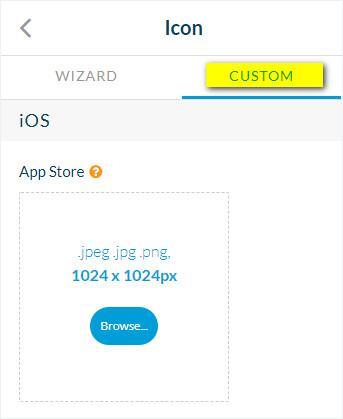
1 - Haz clic en la pestaña "Custom"
2 - Crea tus iconos siguiendo los tamaños correctos y en con los formatos especificados. Asegúrate que tienes los archivos en tu ordenador
3 - Carga los archivos a tu back office.
*Tamaño y formato:
PWA:
- Logo del sitio: 512 X 512 px (.jpg, .jpeg or .png)
- Icono Apple Touch: 192 X 192 px (.jpg, .jpeg or .png)
- Icono Push : 72 x 72 px - Atención, este icono tiene que ser un archivo .png monocromático sobre un fondo transparente
- Favicon: 48 X 48 px (.jpg, .jpeg or .png)
ParaAndroid :
- Google Play : 512 X 512 px (.jpg, .jpeg o .png)
- Pantalla de inicio : 192 X 192 px (.jpg, .jpeg o .png)
- Icono Push : 72 x 72 px - Atención, este icono tiene que ser un archivo .png blanco (#FFFFFF) sobre un fondo transparente (no se aceptará ningún otro color para respetar las directrices de Android).
Para iOS:
- App Store : 1024 x 1024 px (.png). Ten cuidado: los archivos png transparentes no son aceptados por Apple.
- Pantalla de lanzamiento : 180 X 180 px (.jpg, .jpeg o .png)
2 - Crea tus iconos siguiendo los tamaños correctos y en con los formatos especificados. Asegúrate que tienes los archivos en tu ordenador
3 - Carga los archivos a tu back office.
*Tamaño y formato:
PWA:
- Logo del sitio: 512 X 512 px (.jpg, .jpeg or .png)
- Icono Apple Touch: 192 X 192 px (.jpg, .jpeg or .png)
- Icono Push : 72 x 72 px - Atención, este icono tiene que ser un archivo .png monocromático sobre un fondo transparente
- Favicon: 48 X 48 px (.jpg, .jpeg or .png)
ParaAndroid :
- Google Play : 512 X 512 px (.jpg, .jpeg o .png)
- Pantalla de inicio : 192 X 192 px (.jpg, .jpeg o .png)
- Icono Push : 72 x 72 px - Atención, este icono tiene que ser un archivo .png blanco (#FFFFFF) sobre un fondo transparente (no se aceptará ningún otro color para respetar las directrices de Android).
Para iOS:
- App Store : 1024 x 1024 px (.png). Ten cuidado: los archivos png transparentes no son aceptados por Apple.
- Pantalla de lanzamiento : 180 X 180 px (.jpg, .jpeg o .png)
2. El Asistente
Utiliza el asistente para crear tus iconos directamente desde tu back office.
1 - Haz click en la pestaña "Asistente"
2 - Crea tus iconos directamente desde tu back office.
- Añade texto o una imagen
1 - Haz click en la pestaña "Asistente"
2 - Crea tus iconos directamente desde tu back office.
- Añade texto o una imagen
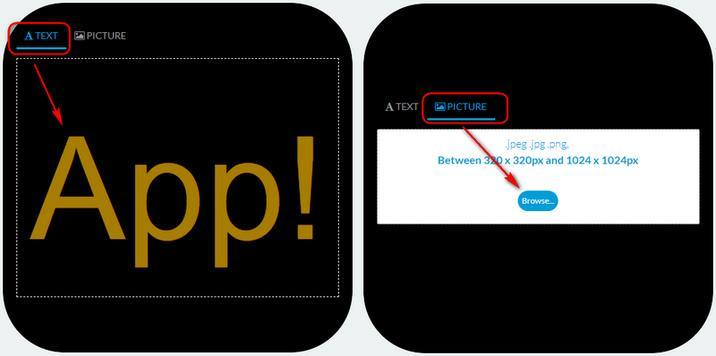
- Escoge un color de fondo o agrega una imagen del fondo
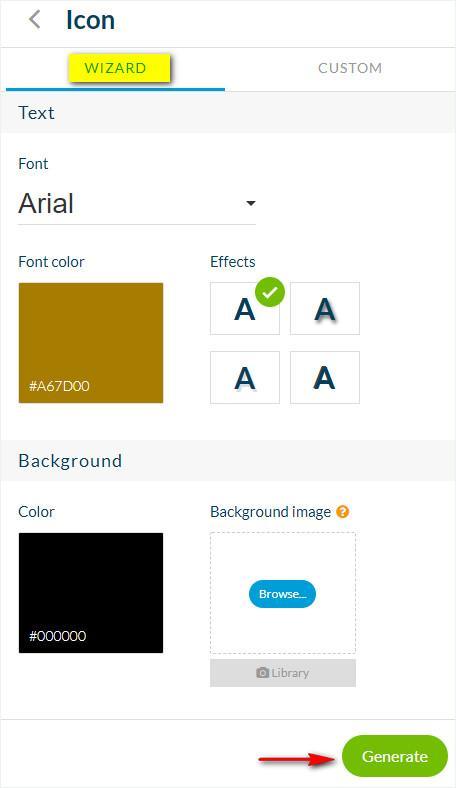
- Escoge la fuente, color, y efectos de tu texto
3 - Haz click en "Generar"
- Escoge la fuente, color, y efectos de tu texto
3 - Haz click en "Generar"
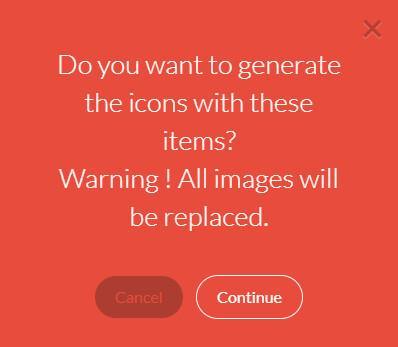
4 - Si ya tienes tus iconos configurados, confírmalo con un clic en "Continuar" en la advertencia de color rojo para generar automáticamente todos los formatos necesarios para tu aplicación.
3. El título
Ya sea que cargaste un icono personalizado o creaste uno con el Asistente:
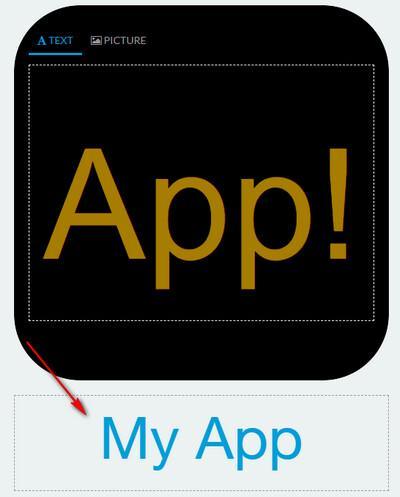
En la pantalla principal, debajo de la vista previa del icono, introduce un título para tu app.
Este título aparecerá debajo del icono de tu aplicación cuando esté instalado en los dispositivos de tus usuarios.
Por esta razón, mejor no escribir un título muy largo aquí. En este ejemplo, el título es "Mi App".
En la pantalla principal, debajo de la vista previa del icono, introduce un título para tu app.
Este título aparecerá debajo del icono de tu aplicación cuando esté instalado en los dispositivos de tus usuarios.
Por esta razón, mejor no escribir un título muy largo aquí. En este ejemplo, el título es "Mi App".