 eCommerce
 Membresía
 Chatbot
 Cursos online
 Reserva online
 Guía de viaje
 Eventos
 Creadores de contenido
 Entrega local y Recogida en tienda
 Periódico
 Radio
 Escuelas y Universidades
 Fe
 Organizaciones
 Restaurante
 Tienda de comestibles
 Apps personalizadas
 Comunicación con los empleados


 APP BUILDER SIN CÓDIGO
 TECNOLOGÍA
 ¿POR QUÉ GOODBARBER?
 Diseño
 RECURSOS DE PRODUCTOS
 TEMAS

 RESELLERS DE APLICACIONES MÓVILES
 DESCUBRIR
¿Qué lista elegir para el contenido de mi app?
En GoodBarber, cada lista de tu app tiene su maquetación (su layout). Algunas destacan el título, otras la imagen, otras las dos. Elige según lo que tu contenido tiene de más fuerte. Podrás cambiar de maquetación más adelante, y tu contenido seguirá siendo el mismo.

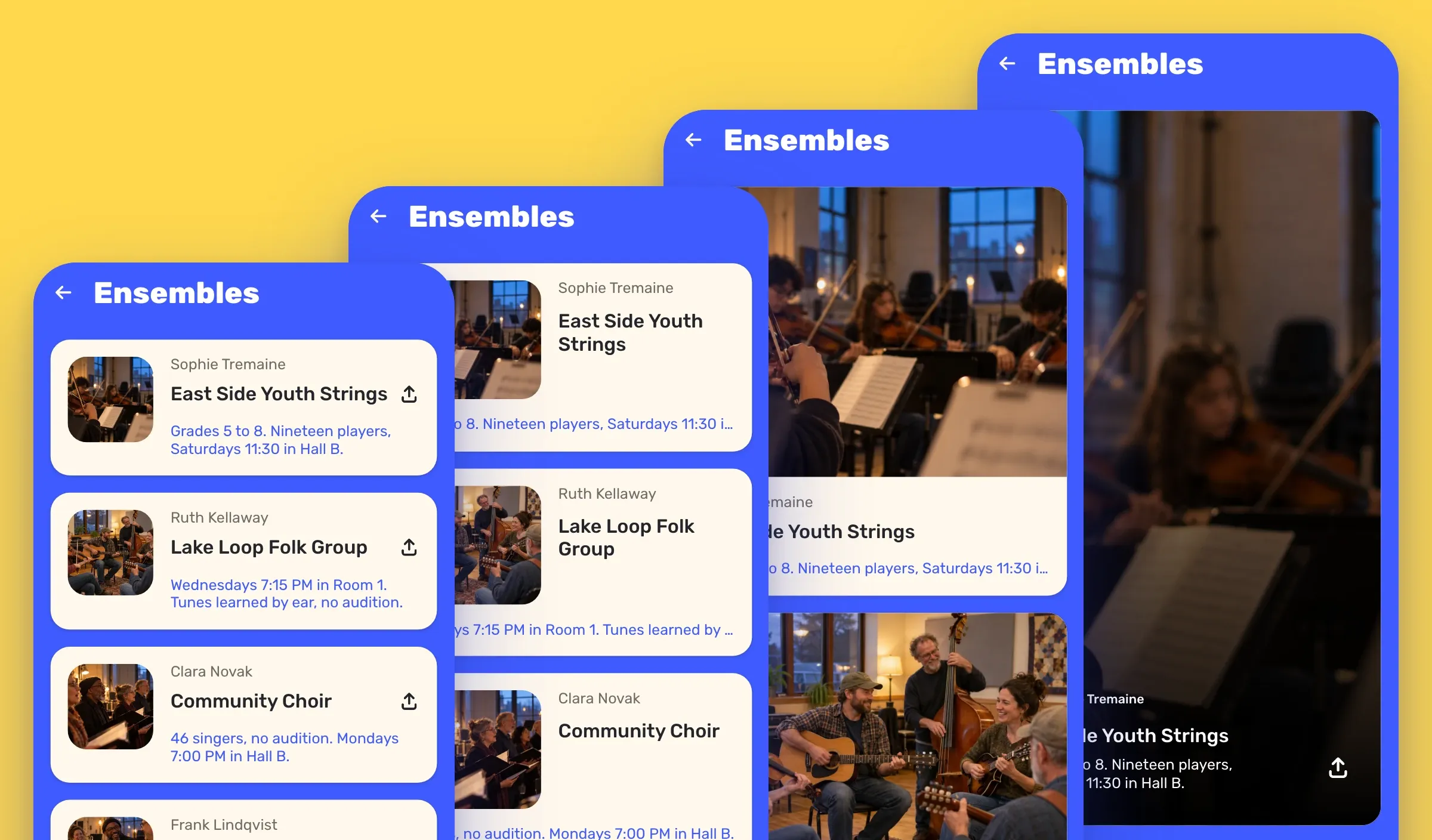
Esto es lo que destaca cada lista, cómo elegir la tuya y dónde se ajusta.
Cuatro celdas para tus listas
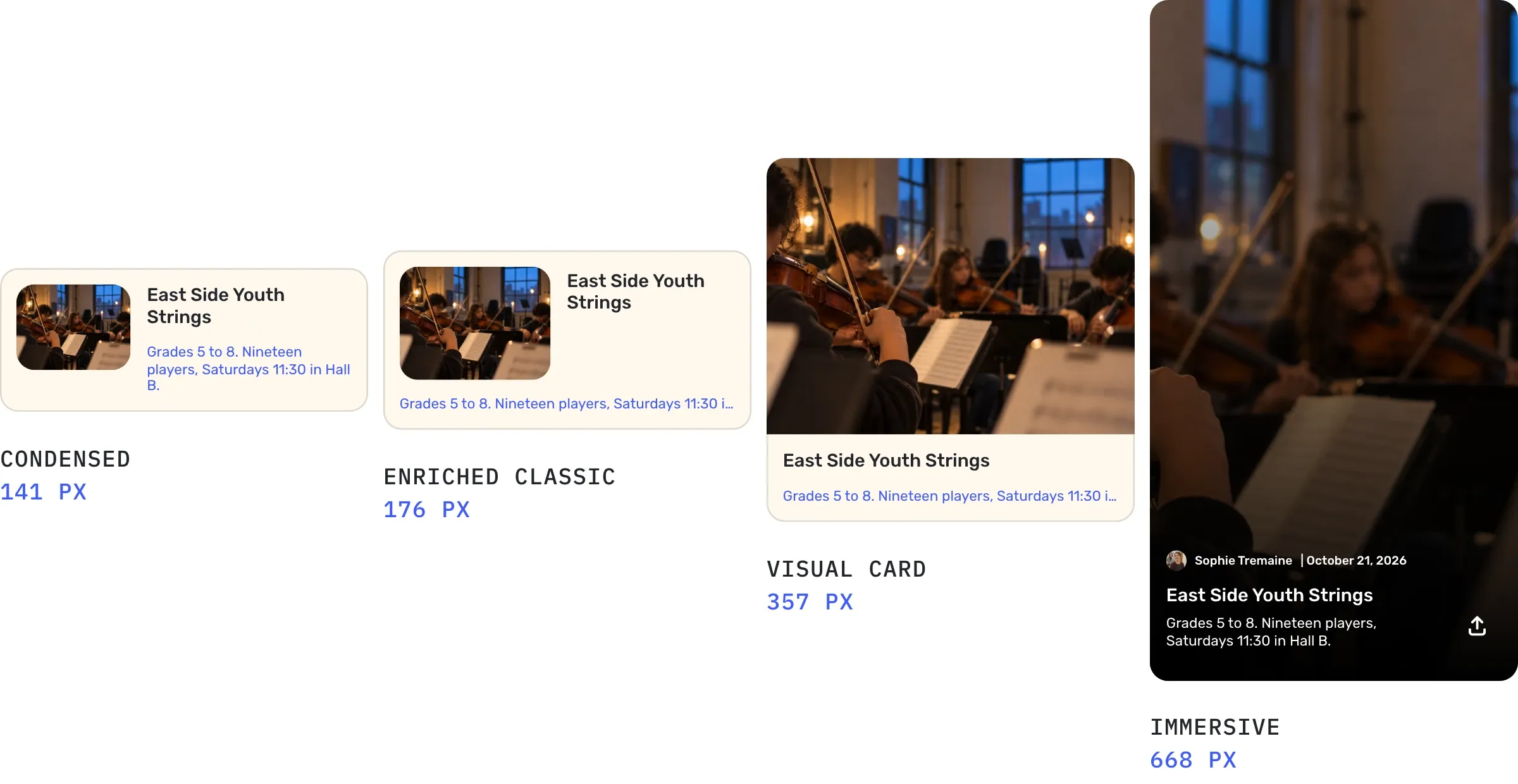
Una lista es un conjunto de celdas. Cada celda presenta un contenido a su manera, con su imagen, su título y algunos datos. Da acceso al detalle de ese contenido. Cuatro tipos de celdas se usan a menudo en las distintas maquetaciones. Estas celdas son flexibles, y en cada una eliges qué datos mostrar u ocultar. Aquí están de izquierda a derecha, con el mismo contenido.
- Condensed da el primer lugar al título. La imagen es pequeña, la celda corta.
- Enriched Classic coloca la imagen junto al texto, en igualdad.
- Visual Card pone la imagen primero, a todo el ancho, y el texto debajo.
- Immersive hace de la imagen la celda entera. El texto se coloca encima.
De una lista a otra, el contenido sigue siendo el mismo. Solo cambia el espacio que la celda da a la foto, al título y a la línea de información.
Estas cuatro celdas se construyen con los mismos elementos. Es nuestro principio «Design by system»: un solo sistema construye cada pantalla, y la app sigue siendo coherente sea cual sea la lista. Según el contenido, encontrarás estas celdas en las listas de vídeos, de sonidos, de lugares y de fotos. La página Meta-Cells de nuestro design system explica cómo funcionan.
Aquí describimos las cuatro celdas que sirven para varios tipos de contenido. Otras listas usan una celda adaptada al suyo, las de eventos por ejemplo.
Tres preguntas para elegir tu lista
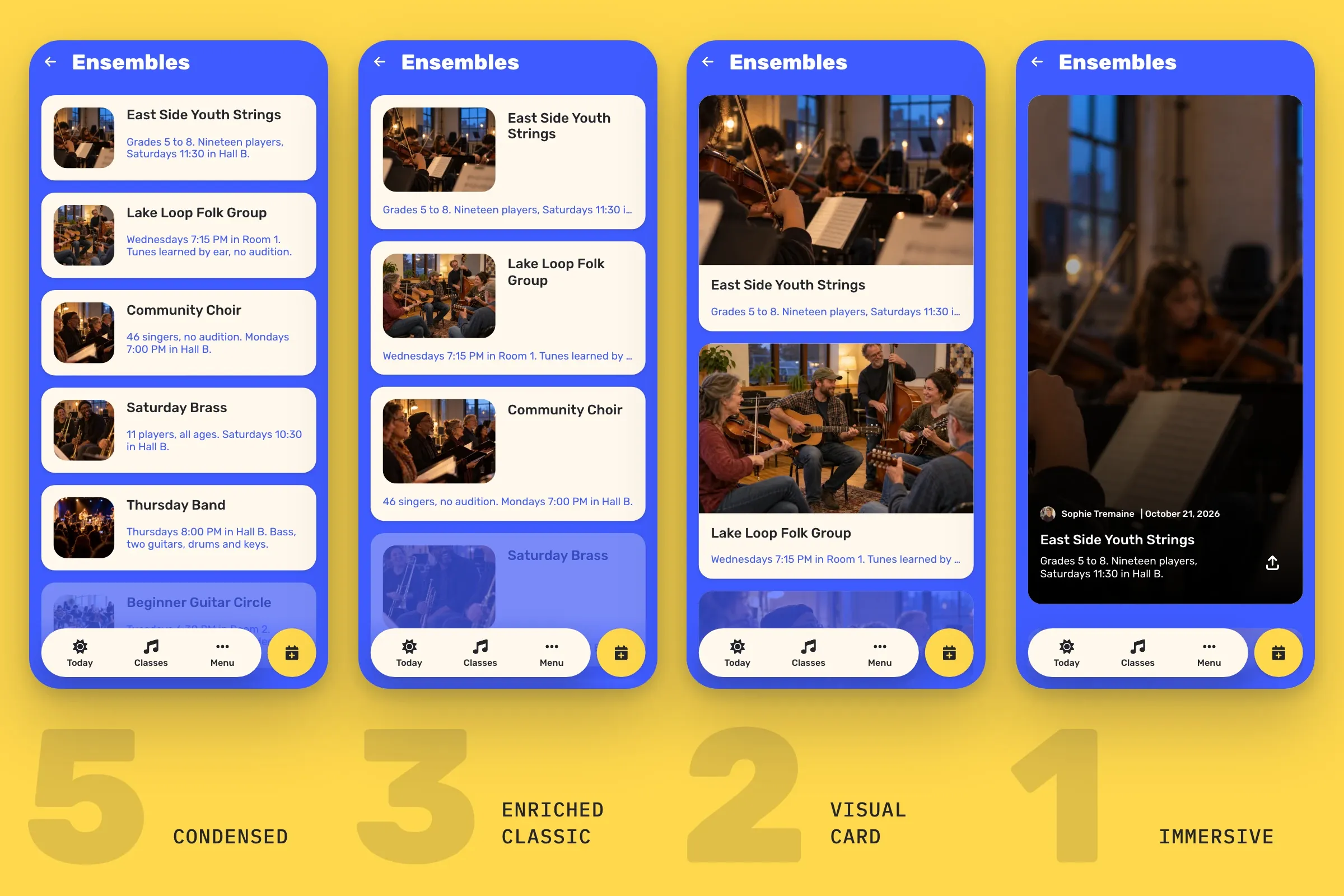
¿Qué hay que ver primero? Si tus títulos dicen lo esencial, elige Condensed. Si la imagen cuenta tanto como el texto, Enriched Classic. Si la imagen basta, Visual Card o Immersive.
¿Cuántos contenidos a la vez? En nuestro ejemplo, una pantalla de teléfono muestra cinco contenidos enteros en Condensed, tres en Enriched Classic, dos en Visual Card y uno solo en Immersive. Estas cifras dan un orden de magnitud. Varían con la longitud de tus títulos y el formato de miniatura elegido, aquí Square en Condensed, 4:3 en Enriched Classic y Golden ratio en Visual Card. Una lista larga se recorre mejor con una celda corta. Unos pocos contenidos que destacar admiten una imagen grande.
¿Todos tus contenidos tienen imagen? Sin imagen, Condensed y Enriched Classic dan todo el ancho al texto. Visual Card guarda el espacio de la imagen, vacío, e Immersive solo conserva el color de su efecto. Si algunos contenidos no tienen foto, elige Condensed o Enriched Classic.
La celda también se adapta a la naturaleza del contenido. Una lista de vídeos muestra el icono de reproducción y la duración, una lista de sonidos un reproductor, una lista de lugares la dirección.
Elegir la maquetación de una lista en GoodBarber
- Abre Mi App › Estructura y haz clic en Editar el diseño de tu sección. Se abre la página Lista de artículos.
- Arriba de la página, elige una maquetación.
- En Mostrar, marca lo que debe enseñar la celda. Según la maquetación, encontrarás Miniatura, Información arriba del título, Información debajo del título, Información adicional, Autor, Acciones.
Cambiar de maquetación no modifica ni los textos ni las imágenes. Así que puedes probar estas cuatro maquetaciones con tu contenido real antes de elegir.
Dos ajustes merecen una parada. Alineación coloca la miniatura a la izquierda o a la derecha del texto, en Condensed y Enriched Classic. Formato de miniatura elige sus proporciones, 4:3, Square o Golden ratio, en esas dos maquetaciones y en Visual Card. En Immersive, la imagen llena la celda. Nuestras páginas Thumbnail e Images Aspect Ratios dan el detalle.
En una pantalla más ancha, la lista pasa sola a varias columnas. La sección de la escuela de música, en Visual Card, ocupa una columna en un teléfono, dos en una tableta y tres en un ordenador. Nuestra página Grid explica cómo.
La misma celda, otras listas
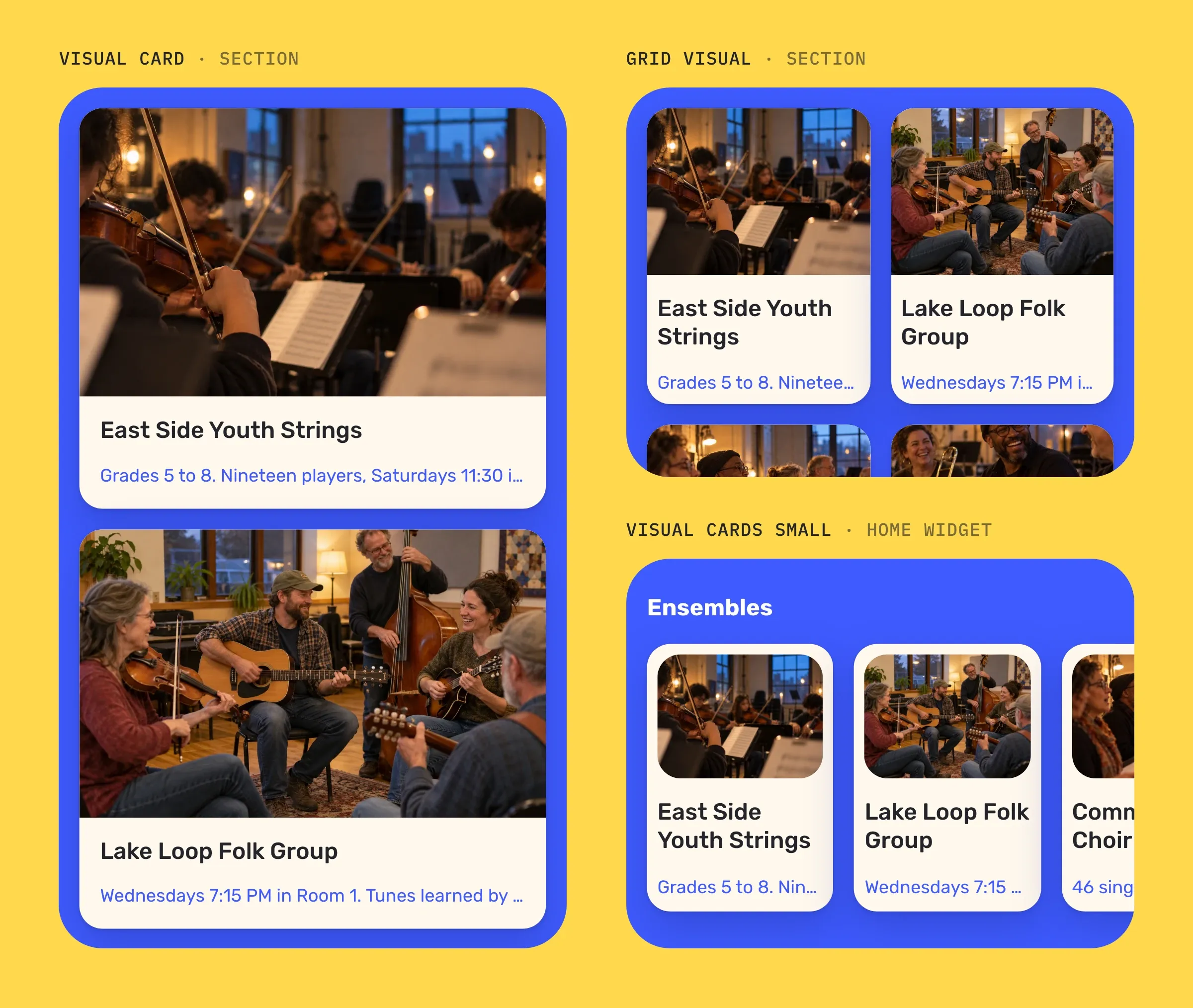
Una misma celda sirve para varias listas. La imagen muestra la Visual Card en tres de ellas.
- En columna, con la maquetación Visual Card, ocupa todo el ancho de la pantalla.
- En cuadrícula, con Grid Visual, se coloca en dos columnas.
- En franja, con Visual Cards Small, se desliza hacia el lado, en un widget de la página de inicio.
En todas partes conserva el mismo orden, la imagen, el título y luego la información.
Algunas listas combinan dos celdas, como Une Condensed en el ejemplo que sigue. Slideshow y Une Story tienen cada una su artículo.
Antes y después: la misma lista, otra maquetación
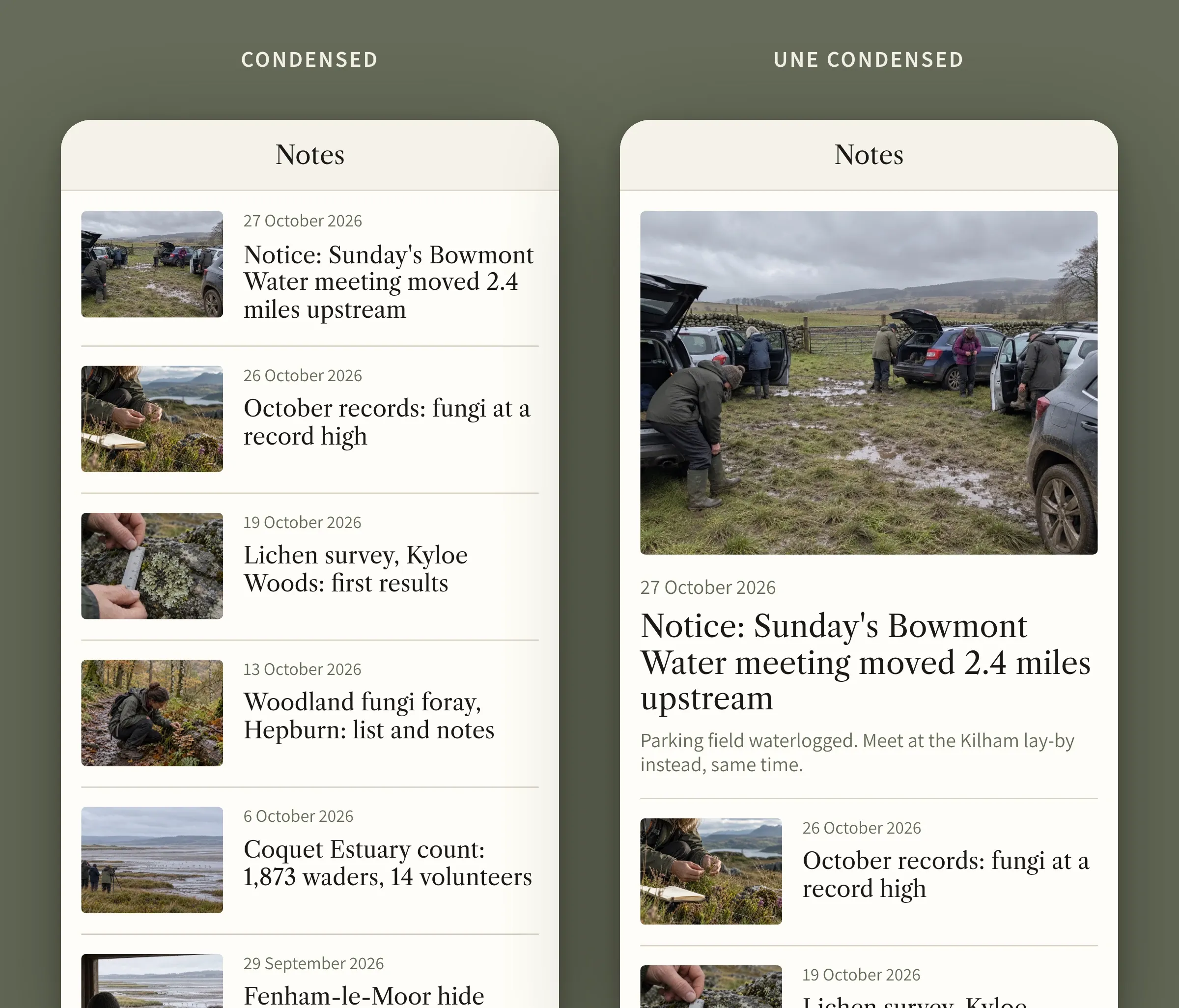
A la izquierda, las notas de campo de una sociedad de historia natural en Condensed. Visualmente, todas tienen el mismo peso.
A la derecha, la misma lista en Une Condensed, que reúne dos celdas, una Visual Card para la primera nota y Condensed para las siguientes. La primera nota se destaca, con una foto grande, un título más grande y su resumen.
La pantalla muestra menos notas, pero se sabe por cuál empezar. Esta maquetación conviene a las listas en las que un contenido cuenta más que los demás, por ejemplo el último publicado.
Mi ajuste favorito: el efecto en las imágenes

En una celda Immersive, el texto va sobre la foto. Este ajuste decide a la vez la legibilidad del texto y el color de la imagen.
Con la lista en Immersive, el efecto se ajusta en su diseño, en Opciones de estilo › Efecto en las imágenes. «Ninguno» deja la foto tal cual. «Opacidad» pone un velo uniforme sobre toda la foto. «Gradient» solo oscurece la parte de abajo, donde están los textos.
Casi siempre elijo «Gradient», en negro. El texto sigue siendo legible incluso sobre una foto clara, y la parte de arriba de la imagen conserva sus colores.
Las listas en resumen
- En GoodBarber, cuatro tipos de celdas se usan a menudo en las listas, Condensed, Enriched Classic, Visual Card e Immersive.
- Condensed destaca el título, Enriched Classic la imagen y el texto por igual, Visual Card la imagen primero, Immersive la imagen entera.
- En una app GoodBarber, una misma sección puede mostrar en un teléfono cinco contenidos enteros en Condensed, tres en Enriched Classic, dos en Visual Card y uno en Immersive, según la longitud de los títulos y el formato de miniatura.
- La maquetación se elige en Mi App › Estructura › Editar el diseño.
- Cambiar de maquetación no modifica tus contenidos.
Te toca
Abre Editar el diseño de una de tus listas y prueba estas cuatro maquetaciones con tu contenido. Cuenta los contenidos visibles sin desplazarte y pregúntate qué se ve primero.
Para ir más lejos, la página Meta-Cells de nuestro design system presenta las cuatro celdas una a una.
GoodBarber, el Mobile App Builder, te da las listas. El contenido, eres tú quien sabe lo que tiene de más fuerte.


