 eCommerce
 Membresía
 Chatbot
 Cursos online
 Reserva online
 Guía de viaje
 Eventos
 Creadores de contenido
 Entrega local y Recogida en tienda
 Periódico
 Radio
 Escuelas y Universidades
 Fe
 Organizaciones
 Restaurante
 Tienda de comestibles
 Apps personalizadas
 Comunicación con los empleados


 APP BUILDER SIN CÓDIGO
 TECNOLOGÍA
 ¿POR QUÉ GOODBARBER?
 Diseño
 RECURSOS DE PRODUCTOS
 TEMAS

 RESELLERS DE APLICACIONES MÓVILES
 DESCUBRIR
¿Qué fuente para mi app, y qué tamaños?
En GoodBarber, eliges las fuentes de tu app una sola vez, en una escala de ocho niveles, y toda la app las sigue. Una app se lee más de lo que se mira, y sus fuentes son su voz. Con una o dos basta. La fuente da el carácter, la escala da el orden de lectura.

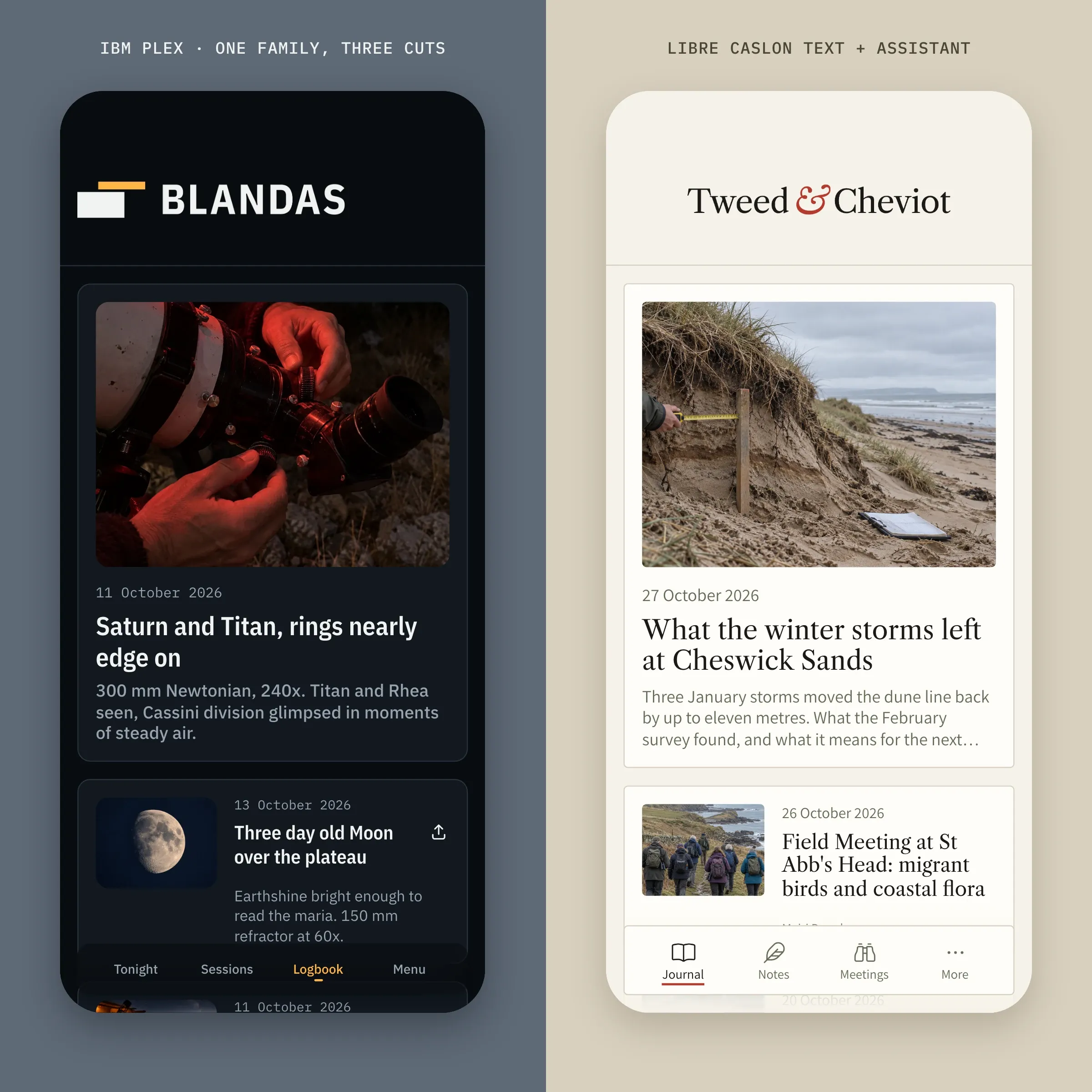
Aquí verás cómo elegir tus fuentes, para qué sirve cada nivel de la escala y dónde se ajusta todo.
Una o dos fuentes, no más
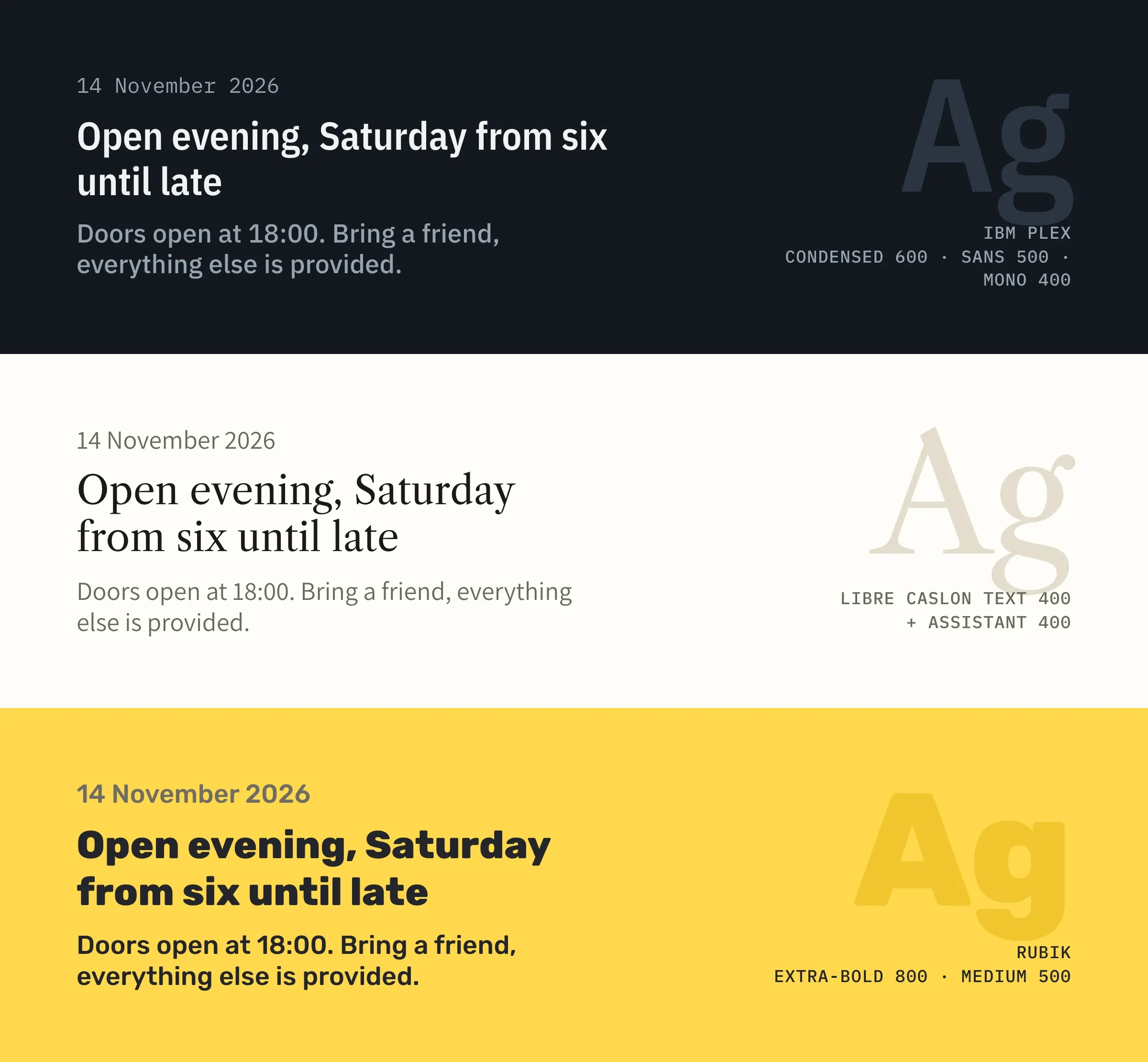
Una fuente marca el tono de una app incluso antes de leerla. En la imagen de arriba, las palabras y los tamaños son idénticos, solo cambia la fuente.
Arriba, Blandas Astronomy Club usa una sola familia, IBM Plex, en tres de sus variantes. La versión condensada hace caber los títulos largos en menos líneas y la versión monoespaciada alinea las cifras a la perfección. El tono es preciso, técnico.
En el medio, Tweed & Cheviot reserva para los títulos Libre Caslon Text, una serif elegante y pensada para la lectura. Las fechas y los resúmenes van en Assistant, una sans serif discreta que deja el protagonismo a la fuente de los títulos.
Abajo, Eastside Music Workshop tiene una sola fuente, Rubik. Juega con los tamaños y con los grosores, es decir, el espesor de las letras: Extra-bold 800 para el título, Medium 500 para el resto.
Los títulos, grandes y cortos, llevan el carácter de la app: ahí es donde mejor se expresa una fuente original. Los textos pequeños, como las fechas o los resúmenes, piden ante todo una lectura fácil, de ahí una fuente más sobria. El orden de lectura, por su parte, viene de la escala.
La escala: ocho niveles, del Título principal al texto
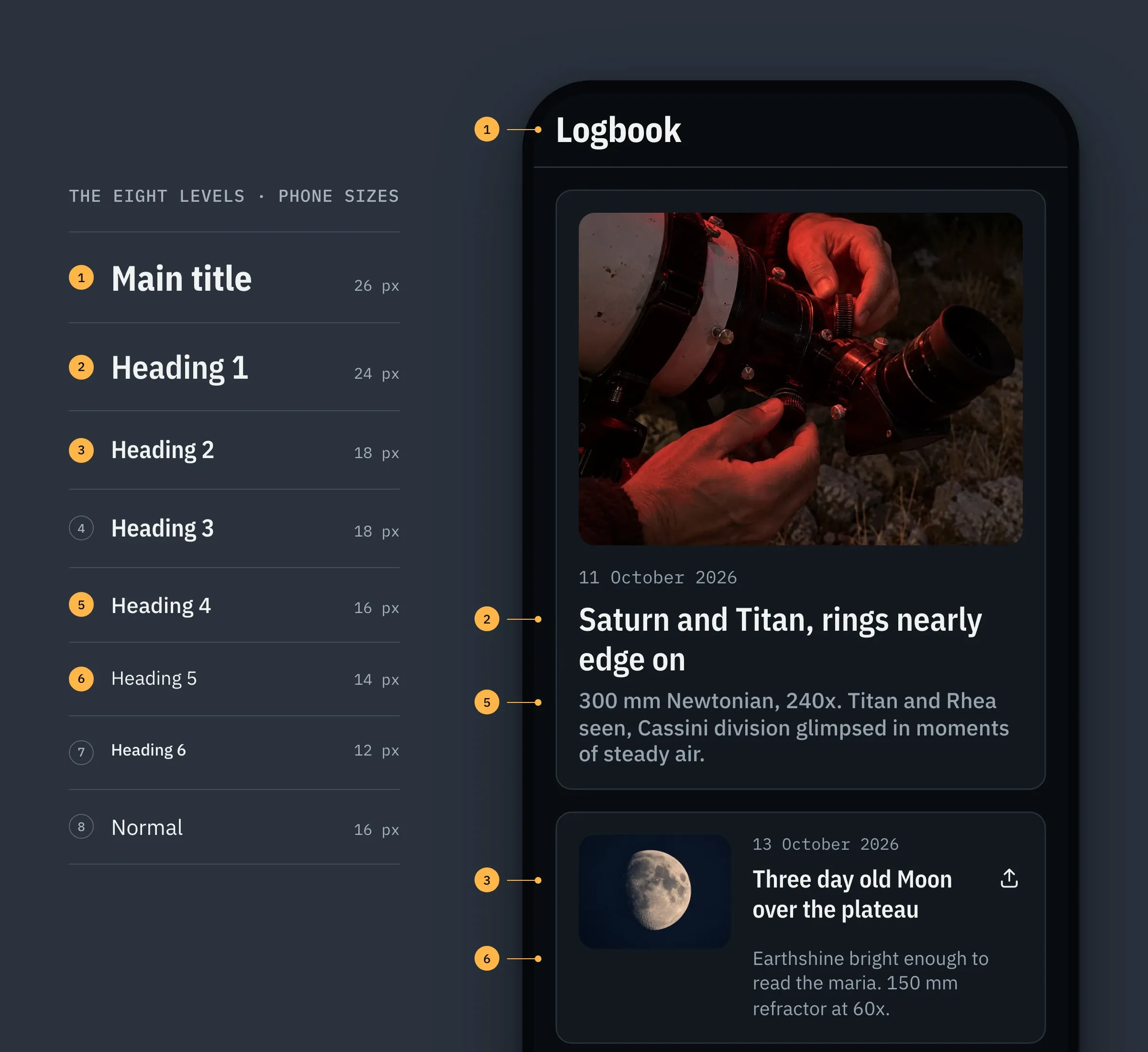
En una app GoodBarber, los textos se ordenan en ocho niveles, del Título principal a Normal, pasando por los Títulos 1 a 6. Cada uno tiene su fuente, su grosor y su tamaño. A la izquierda de la imagen, la escala de Blandas.
A la derecha, cinco de esos niveles en el Logbook, el cuaderno de observaciones del club. El nombre de la página es un Título principal (marca 1), el gran título de la primera observación un Título 1 (2), su resumen un Título 4 (5). En la lista, el título de una observación es un Título 2 (3), su resumen tiene el tamaño del Título 5 (6). Cinco niveles bastan para decir dónde estás, qué cuenta primero y qué precisa.
Esta es la escala completa de Blandas, en teléfono.
| Nivel | Fuente | Grosor | Tamaño |
|---|---|---|---|
| Título principal | IBM Plex Sans Condensed | Bold 700 | 26 |
| Título 1 | IBM Plex Sans Condensed | Semi-bold 600 | 24 |
| Título 2 | IBM Plex Sans Condensed | Semi-bold 600 | 18 |
| Título 3 | IBM Plex Sans Condensed | Semi-bold 600 | 18 |
| Título 4 | IBM Plex Sans | Medium 500 | 16 |
| Título 5 | IBM Plex Sans | Regular 400 | 14 |
| Título 6 | IBM Plex Sans | Medium 500 | 12 |
| Normal | IBM Plex Sans | Regular 400 | 16 |
Los tamaños se adaptan solos al dispositivo: el título de una celda pasa de 18 px en teléfono a 22 px en tableta y en ordenador. Ajusta un nivel, y todos los textos de ese nivel lo siguen, en toda la app. Es nuestro principio «Set once, consistent everywhere».
Ajusta tus fuentes en GoodBarber
Todo se ajusta en el back office de GoodBarber, en el menú Mi App › Estilo de la app › Fuentes.
- Elige uno de los Temas de fuentes, más de sesenta combinaciones seleccionadas por nuestros diseñadores, o compón el tuyo en la Lista de fuentes de tu app, dando a cada nivel una fuente y un grosor.
- Ajusta los tamaños de forma global con el control Tamaño de fuente. Agranda o reduce todos los niveles a la vez, sin tocar las distancias de la escala. El interlineado y el espaciado entre letras se ajustan nivel por nivel.
- Haz clic en Aplicar y confirma. Tus elecciones se aplican a toda la app.
El selector ofrece más de 1000 fuentes de Google Fonts. Para la fuente de tu marca, basta con subirla con la extensión Fuente personalizada.
Elige primero tus fuentes para toda la app y luego, si hace falta, afina una sección. Los pasos detallados están en nuestra ayuda, Personalizar y subir fuentes en tu app.
Cambiar la fuente de un solo texto
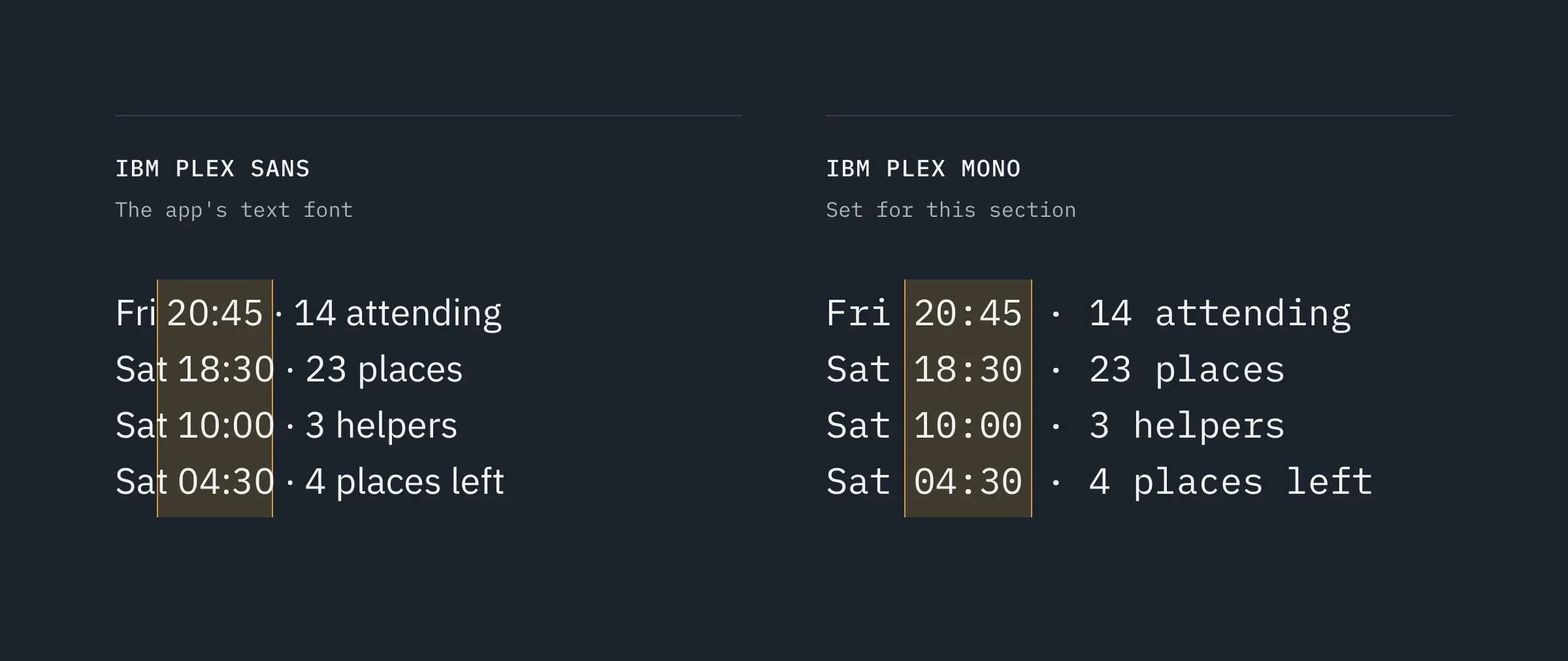
Una sección también puede distinguirse de las demás, texto por texto. En Mi App › Estructura, el botón Editar el diseño de una sección abre sus textos uno por uno, el título, la fecha o el resumen, cada uno con su fuente, su color y su tamaño.
En la lista de sesiones de Blandas, la línea bajo el título da la hora y un dato práctico. Son datos, así que la pasamos a IBM Plex Mono. En IBM Plex Sans, las horas flotan de una línea a otra. En una fuente monoespaciada (cada carácter ocupa el mismo ancho), caen en columna, y la lista se lee como una tabla.
Las entradas del menú de la parte inferior de la pantalla (la TabBar) también tienen su propia fuente, que se elige en Mi App › Estructura › Menú.
Un nuevo clic en Aplicar, en la página Fuentes, devuelve cada texto a la fuente y al tamaño de su nivel, incluidos los que ajustaste aparte. Guarda, pues, estos ajustes para uno o dos detalles, y anótalos.
Antes, después: solo cambia una fuente
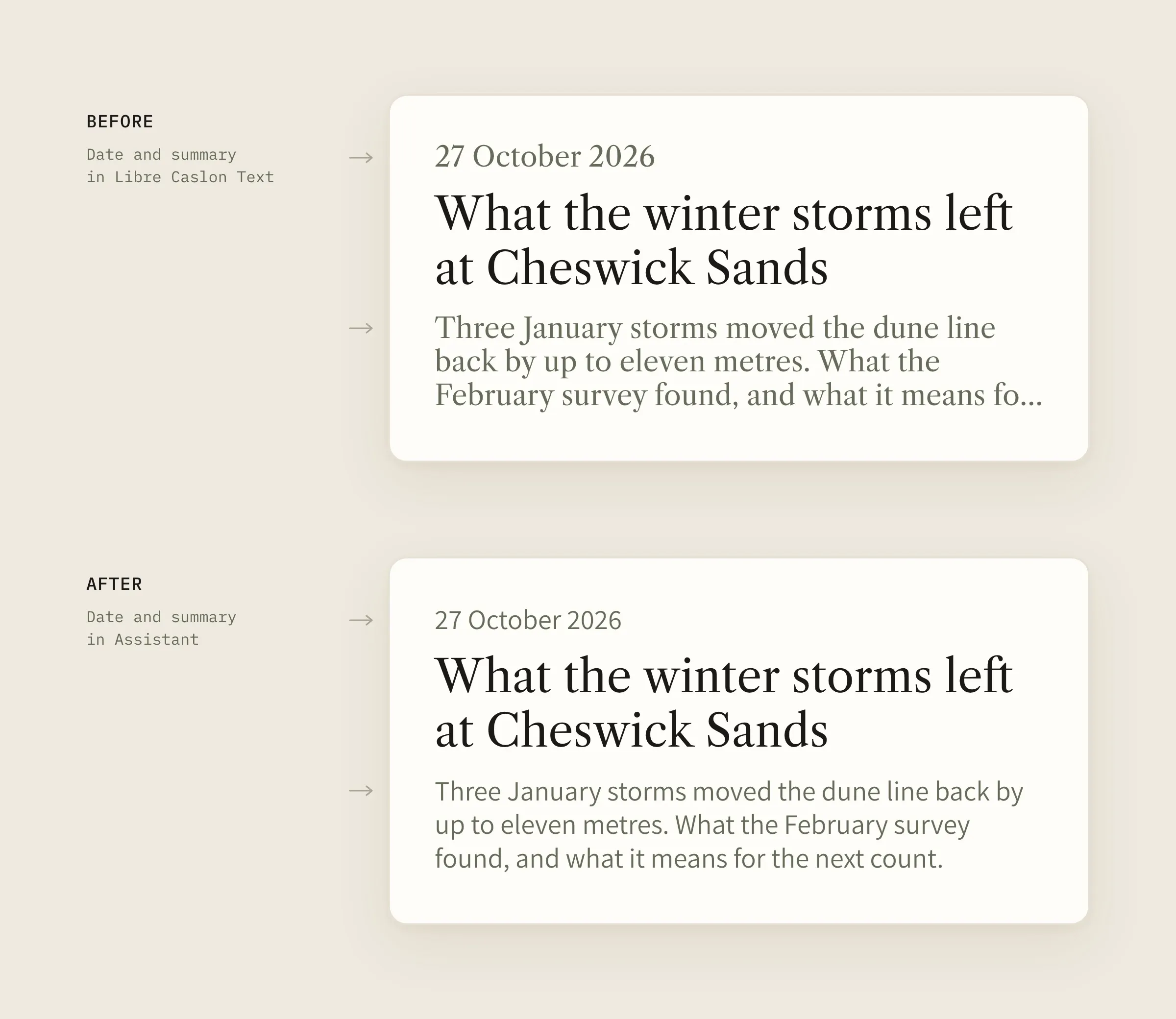
Arriba, el mismo artículo destacado compuesto entero en Libre Caslon Text. Es elegante, pero el título, la fecha y el resumen hablan con la misma voz, y al ojo le puede costar saber por dónde empezar.
Abajo, solo la fecha y el resumen han pasado a Assistant. El título, único en serif, resalta sin haber crecido ni un píxel, y el resto pasa a segundo plano.
El cambio es discreto. Y sin embargo, es este tipo de ajuste el que marca una verdadera diferencia de comodidad en la lectura.
Mi ajuste favorito: contrastes marcados
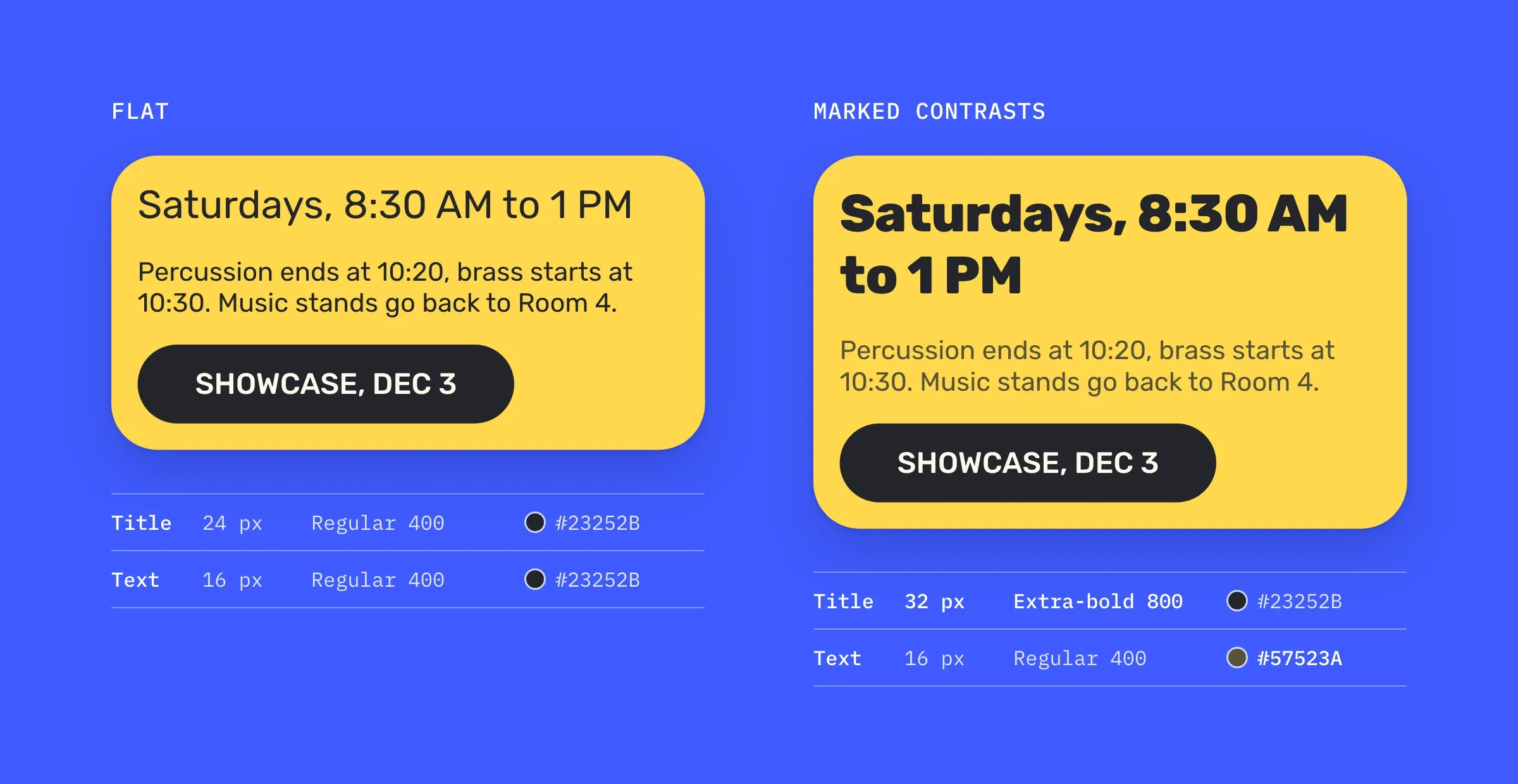
Me gustan los contrastes marcados, entre los tamaños, pero también entre los grosores y los colores.
En el primer bloque de la pantalla de inicio de Eastside, a la izquierda, el título está a 24 px y el texto a 16 px, con el mismo grosor y el mismo color. Todo se lee, pero nada destaca. A la derecha, el título pasa a 32 px en Extra-bold, y el texto toma una tinta más suave. La fuente sigue siendo Rubik.
Cuando dos textos no tienen el mismo papel, dales una verdadera diferencia de tamaño, de grosor o de color. Si se parecen demasiado, el ojo duda.
La fuente en resumen
- Una o dos fuentes bastan para toda una app, y una sola familia puede hacerlo todo.
- En GoodBarber, los textos se ordenan en ocho niveles, del Título principal a Normal.
- Cada nivel tiene su fuente, su grosor y su tamaño, en teléfono, en tableta y en ordenador.
- La escala se ajusta en Mi App › Estilo de la app › Fuentes, y luego Aplicar.
- Puedes cambiar la fuente de un texto concreto, por ejemplo las fechas de una lista, en Editar el diseño de su sección.
Tu turno
Abre Mi App › Estilo de la app › Fuentes y compara, en la vista previa, el título de una lista y el texto que lo acompaña. Si se parecen demasiado, cambia una sola cosa, la fuente o el grosor, y vuelve a comparar.
Para ir más allá, la página Typography de nuestro design system presenta nuestras reglas, la página Font atom el detalle técnico de una fuente, y nuestra selección de las mejores bibliotecas de fuentes te ayudará a encontrar la tuya.
GoodBarber, el Mobile App Builder, te da la escala. La voz la eliges tú.


