 eCommerce
 Membresía
 Chatbot
 Cursos online
 Reserva online
 Guía de viaje
 Eventos
 Creadores de contenido
 Entrega local y Recogida en tienda
 Periódico
 Radio
 Escuelas y Universidades
 Fe
 Organizaciones
 Restaurante
 Tienda de comestibles
 Apps personalizadas
 Comunicación con los empleados

 APP BUILDER SIN CÓDIGO
 TECNOLOGÍA
 ¿POR QUÉ GOODBARBER?
 Diseño
 RECURSOS DE PRODUCTOS
 TEMAS

 RESELLERS DE APLICACIONES MÓVILES
 DESCUBRIR
iPhone Duo: ¿una TabBar con iconos o con palabras?
En el iPhone Duo, los controles de una app pasan a una columna estrecha, a lo largo de la cámara. Un icono cabe en ella; una palabra necesita su propia línea: tanto en Apple como en una app GoodBarber, lo que se escribe se queda en horizontal. Pestañas con iconos, pestañas con palabras: sabes adónde irá tu TabBar antes de recompilar, y cuál de los dos lugares cuenta mejor tu app.

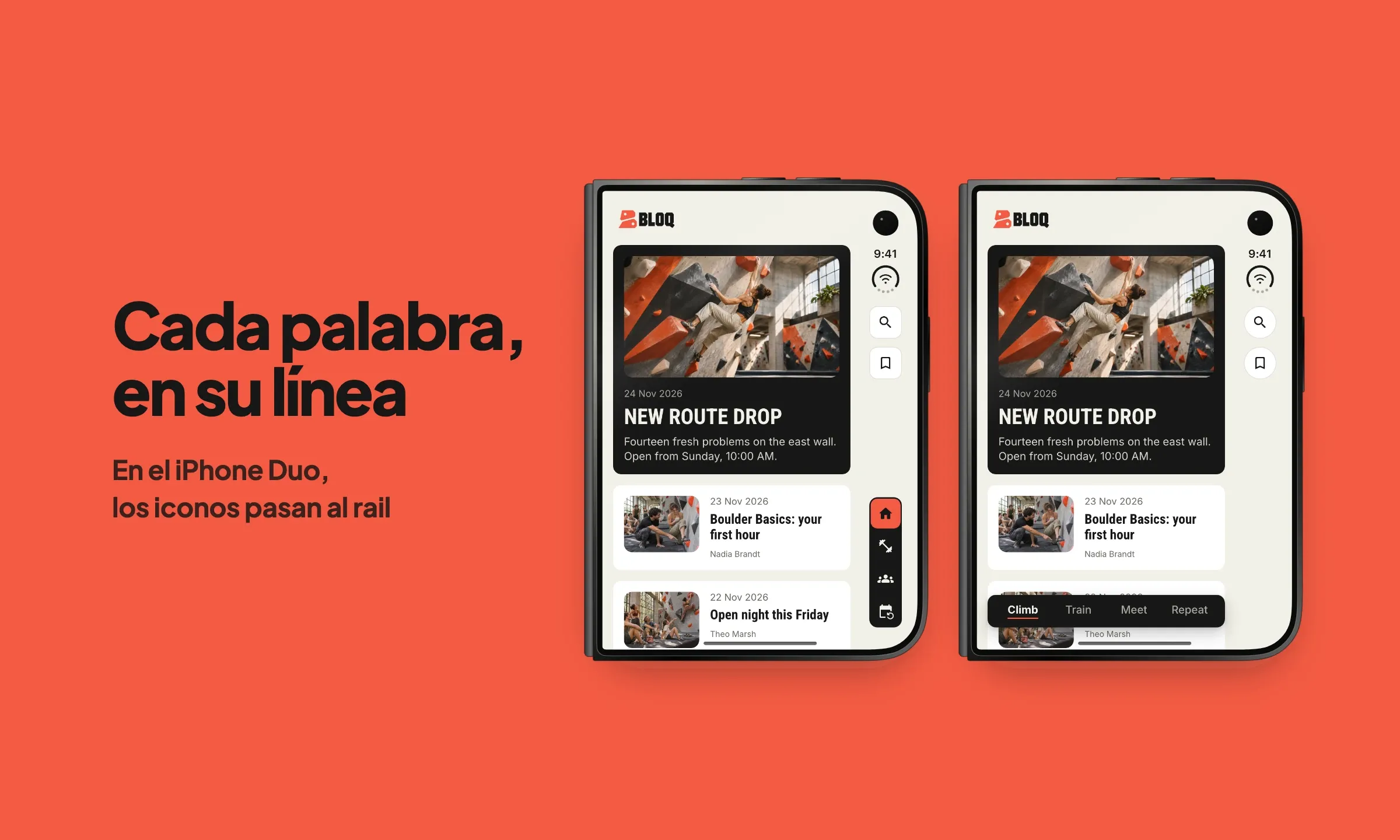
Con el iPhone Duo cerrado, Apple coloca los controles de una app en una columna, a lo largo de la cámara, con una regla que cabe en una línea: un control que tiene un símbolo pasa a la columna; un control que solo tiene texto se queda en horizontal. Una app GoodBarber dibuja sus propias barras y sigue la misma regla. En su rail, cada cápsula mide 48 puntos de ancho: el sitio de un icono.
Una palabra, en cambio, tiene su propio ancho. Para que entrara en el rail, podíamos girarla, cortarla o sustituirla por un icono. Girada, obliga a inclinar la cabeza; cortada, obliga a adivinar; y un icono elegido en tu lugar le haría decir otra cosa. Una palabra se lee, y se lee en línea. Escribir tus pestañas es una decisión de diseño: la app la respeta y la coloca donde mejor se lee.
TabBar del iPhone Duo: los iconos al rail, las palabras abajo
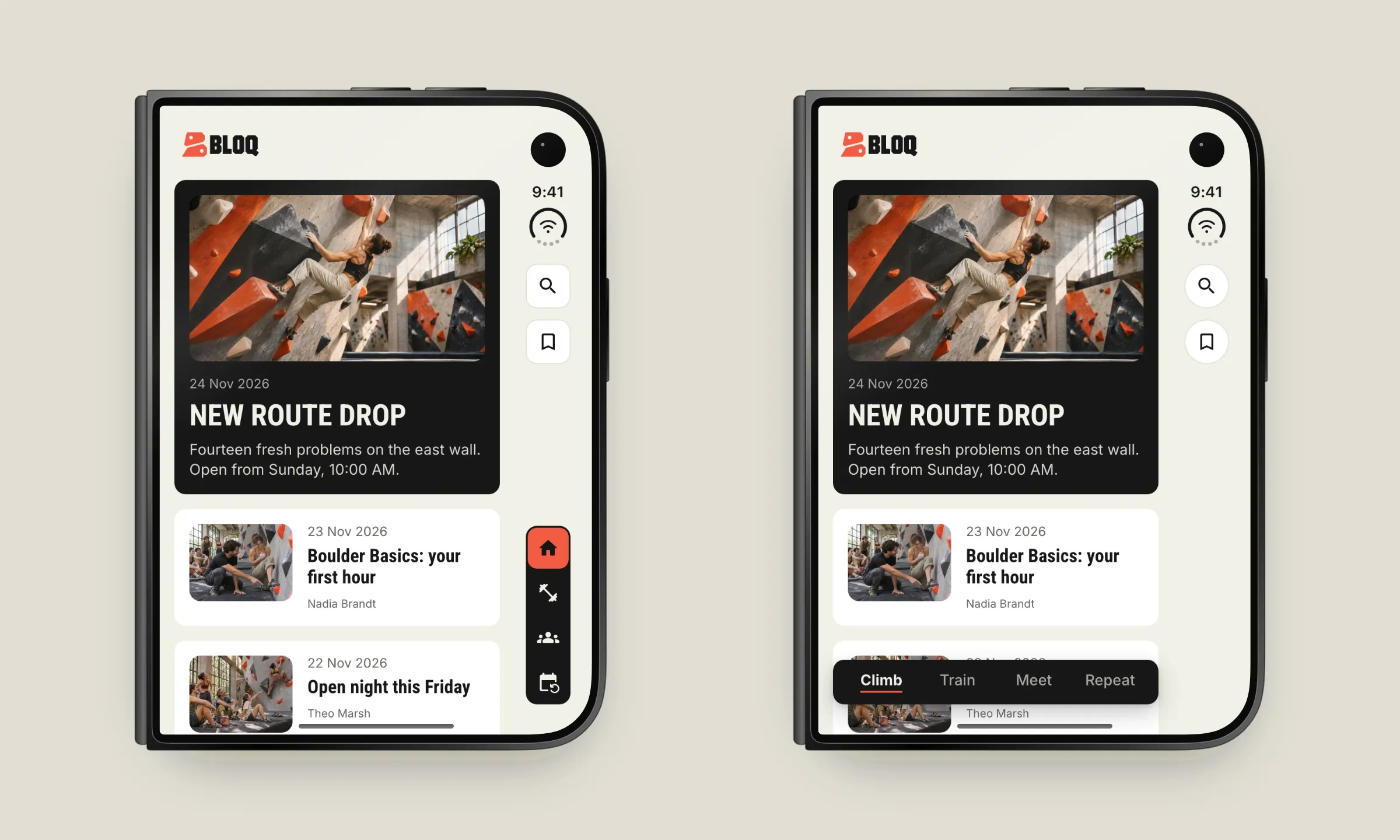
En el iPhone Duo, una misma app GoodBarber puede dar las dos respuestas. BLOQ, nuestra app de demostración para una sala de búlder, tiene cuatro secciones. Con el layout Minimal, su TabBar va con iconos y se coloca en el rail: una casa, una mancuerna, un grupo, un calendario. Con Clean, va con palabras y se queda en la parte inferior de la pantalla: Climb, Train, Meet, Repeat. El rail solo conserva entonces los dos accesos directos de la página de inicio, bajo la hora y el wifi.
La regla se recuerda enseguida: la TabBar, la barra de pestañas de tu app, pasa al rail cuando cada pestaña tiene su icono. Basta una pestaña sin icono para que toda la barra se quede abajo, en bloque. La app mira el ajuste de cada pestaña.
Los cuatro iconos se reconocen sin leerlos. Pero un calendario puede anunciar una agenda, un horario o una reserva, mientras que Repeat invita a volver. Y las cuatro palabras, seguidas, son el eslogan de la sala: escribirlas en la barra es hacer que se lean cada vez que se abre la app. Cuando tus secciones tienen un nombre propio, escribirlo marca el tono de la app desde la barra.
iPhone Duo abierto: una TabBar con palabras se mantiene agrupada
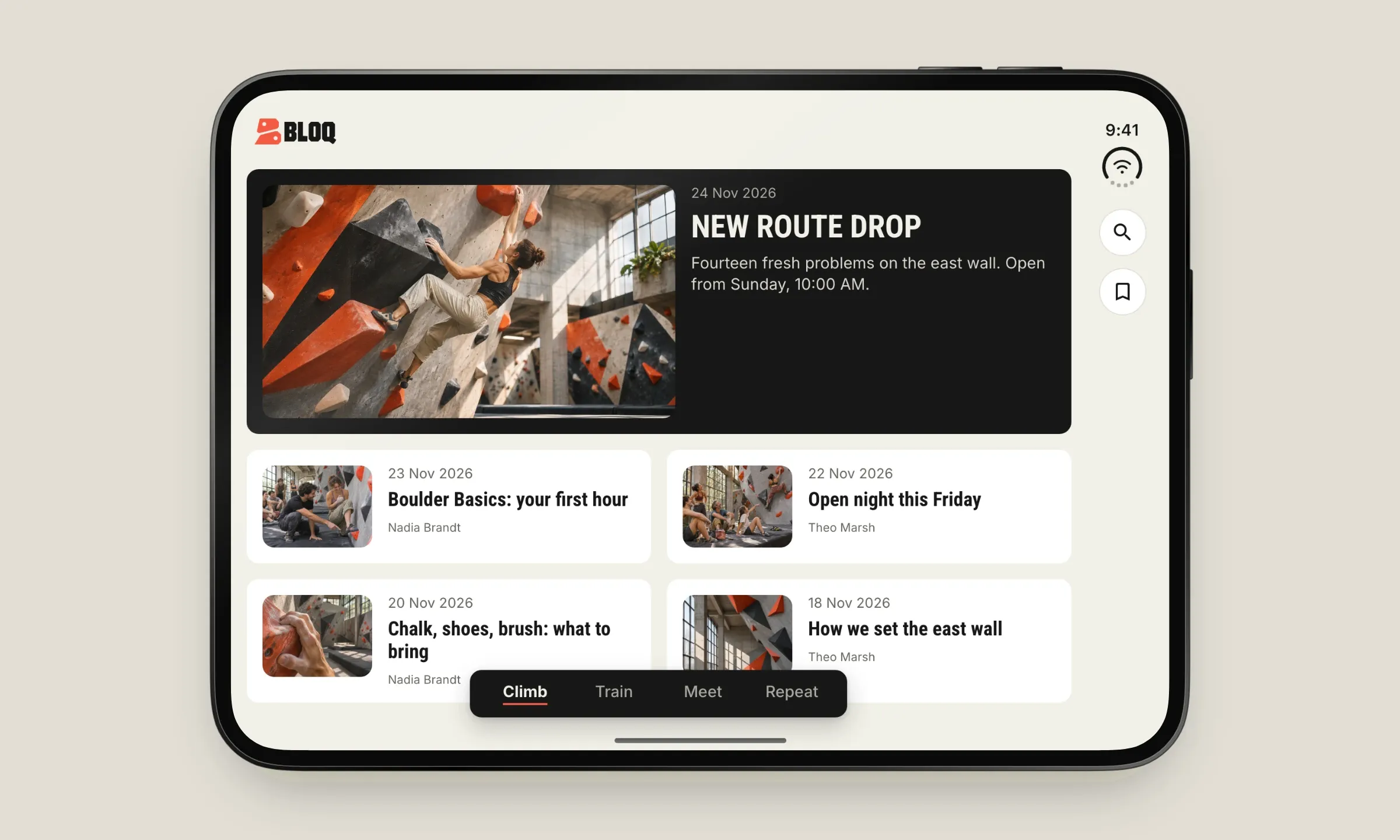
Con el iPhone Duo cerrado y en vertical, la barra de palabras de BLOQ ocupa el ancho del contenido. Cuando el iPhone está en horizontal o abierto, se ensancha un poco, se detiene en 382 puntos y se centra en la parte inferior del contenido. La pantalla abierta le ofrecería 867.
Así, sus cuatro palabras se quedan a la vista. Repartidas por toda la pantalla, se alejarían unas de otras, y habría que cruzar la página con la mirada para pasar de la primera a la última. Agrupadas en el centro, se leen de un vistazo, y es el contenido el que aprovecha el espacio.
iPhone Duo: la barra de navegación conserva lo que se lee
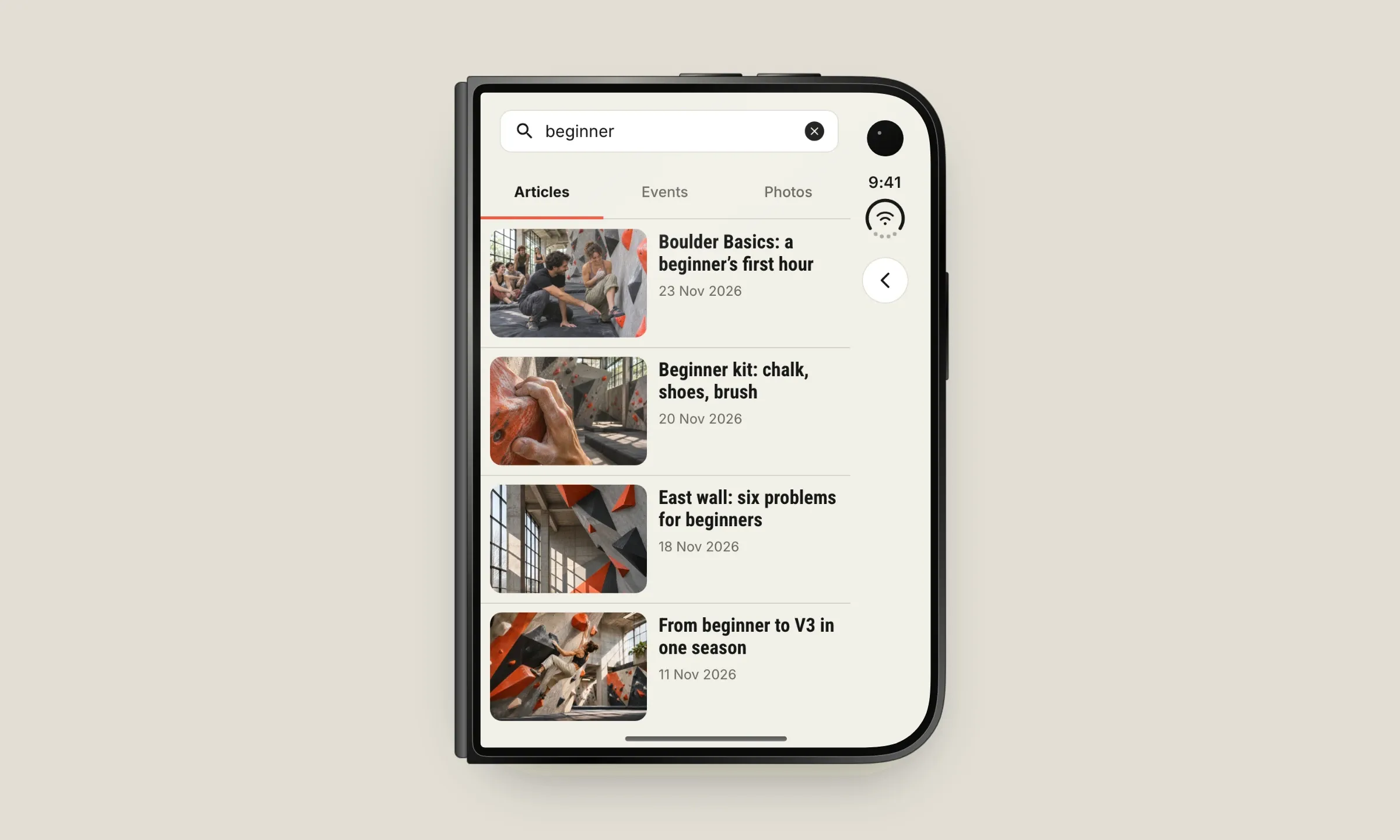
En una app GoodBarber en el iPhone Duo, la barra de navegación sigue la misma lógica que la TabBar. El título, el logo, un botón de texto y el campo de búsqueda se quedan en la parte superior de la pantalla, en horizontal, mientras que los accesos directos con icono se unen al rail. En la búsqueda de BLOQ, el campo ocupa toda la barra, y el botón de volver, una simple flecha, ha pasado al rail.
Lo que compromete se queda escrito con todas sus letras. Cancelar, Enviar, Editar: quieres leer lo que vas a hacer antes de tocarlo. El título de la página también, porque dice dónde estás.
Un número, en cambio, se lee igual de bien sobre su icono: el de los comentarios pasa al rail, como insignia. El rail se queda con lo que se reconoce; la barra, con lo que se lee.
¿Qué TabBar elegir para el iPhone Duo?
En GoodBarber, es el layout de tu TabBar el que decide dónde vive en el iPhone Duo. Minimal y Floating van con iconos: al rail. Clean va con palabras: abajo. La Classic es la excepción: se queda abajo, incluso con iconos. Bold te deja elegir entre icono y texto, solo icono o solo texto; ajustada con icono y texto, pasa al rail y allí solo muestra sus iconos, cuyos nombres lee VoiceOver.
Si dudas, mira tus secciones. Cuando se reconocen de un vistazo, una casa, una lupa, un marcador, los iconos en el rail devuelven toda la altura al contenido. Cuando su nombre forma parte de la app, las palabras abajo la cuentan mejor. Las dos respuestas son buenas, y cada una da una app distinta. Y con Bold, es un ajuste: puedes cambiar de opinión.
Lo que te queda por hacer: recompilar tu app iOS
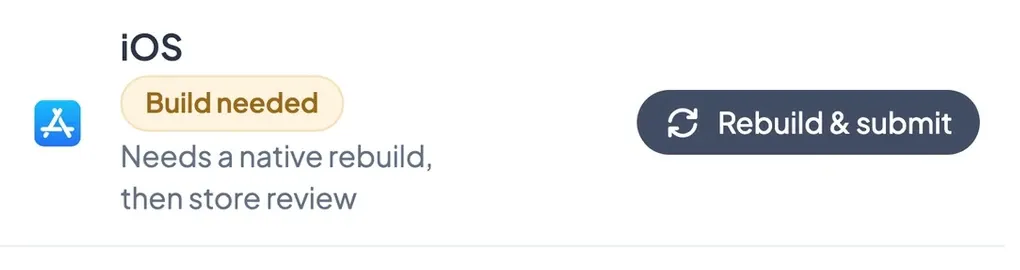
Para que tus pestañas encuentren su sitio en el iPhone Duo, basta un paso en el back office de GoodBarber: recompila tu app iOS y envíala. La actualización llega a tus usuarios una vez publicada, tras la revisión de la App Store. Tus pestañas van solas adonde las envía tu ajuste; tu app Android, tu PWA y tu app iPad se quedan como están.
Mira cómo se abre y se cierra el iPhone Duo en nuestra página iPhone Duo. El rail se presenta en iPhone Duo: adónde van las barras de tu app, y lo que tu app conserva de una pantalla a otra en iPhone Duo: abrir, cerrar y seguir donde lo dejaste. La regla de Apple y sus fuentes están reunidas, en inglés, en la ficha Symbols, not labels de DuoApps. ¿Aún tienes que crear tu app? Empieza ya, con iconos o con palabras.


