 eCommerce
 Membresía
 Chatbot
 Cursos online
 Reserva online
 Guía de viaje
 Eventos
 Creadores de contenido
 Entrega local y Recogida en tienda
 Periódico
 Radio
 Escuelas y Universidades
 Fe
 Organizaciones
 Restaurante
 Tienda de comestibles
 Apps personalizadas
 Comunicación con los empleados


 APP BUILDER SIN CÓDIGO
 TECNOLOGÍA
 ¿POR QUÉ GOODBARBER?
 Diseño
 RECURSOS DE PRODUCTOS
 TEMAS

 RESELLERS DE APLICACIONES MÓVILES
 DESCUBRIR
iPhone Duo: adónde van las barras de tu app
En el iPhone Duo, Apple reúne los controles en una columna junto a la cámara. El sistema solo compone ese rail para sus propias barras: para las de una app GoodBarber, hubo que diseñarlo. Un solo ancho, solo iconos, cápsulas con los colores de tu app: tus usuarios no pierden sus referencias, y a ti te basta con recompilar.


La pantalla exterior del iPhone Duo es más ancha y menos alta que la de un iPhone. Apple sacó de ello una regla sencilla: la barra de navegación, la TabBar y los botones dejan la parte superior e inferior de la pantalla para formar una columna en el lateral, junto a la barra de estado y la cámara. La altura vuelve al contenido y los controles quedan al alcance de la mano. Apple llama a esta columna «vertical controls».
Sin embargo, el sistema solo mueve sus propias barras. Las de una app GoodBarber vienen de su design system, y el sistema las deja donde la app las colocó. Así que la pregunta era, ante todo, de diseño: ¿en qué se convierte una TabBar cuando pasa de una fila a una columna, y cómo sigue siendo reconocible una app en una franja tan estrecha? El rail tenía que seguir siendo la app, no convertirse en una barra de Apple.
iPhone Duo cerrado: un rail junto a la cámara
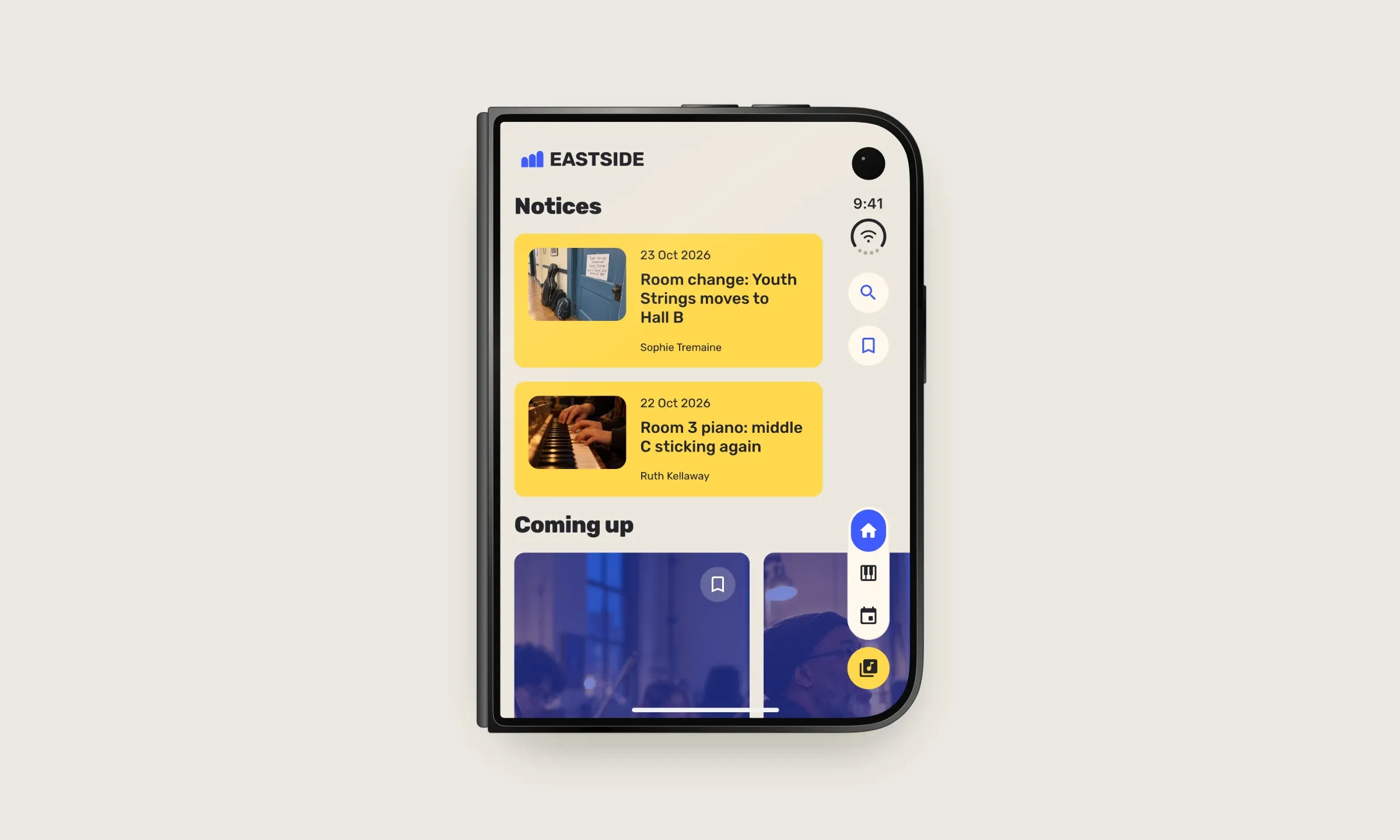
Primera decisión de diseño para las apps GoodBarber: un solo ancho para todo lo que entra en el rail del iPhone Duo, el de un acceso directo, con su icono en el centro. El botón de volver, la búsqueda, los favoritos y cada pestaña de la TabBar caben en la misma casilla, y la columna se lee de un vistazo. El rail solo lleva iconos; sus nombres no desaparecen por ello, VoiceOver los lee. En Eastside, la app de demostración de una escuela de música, la columna se mantiene tranquila y deja en primer plano los colores de los avisos.
Segunda decisión, la de Apple: lo que estaba arriba sigue arriba y lo que estaba abajo sigue abajo. El botón de volver y los accesos directos abren la columna, la TabBar la cierra. Quien conoce la app en su teléfono no tiene nada que volver a aprender: su mapa de la app es el mismo, solo ha girado.
Gira el teléfono y el rail cambia de lado
En horizontal, el iPhone Duo cerrado se lleva su rail con la cámara: a la derecha en un sentido, a la izquierda en el otro. Los iconos se quedan derechos y es el contenido el que se reacomoda a su alrededor. Ese lado pertenece al dispositivo: una app en árabe o en hebreo mantiene su rail junto a la cámara.
De cerca, es un detalle; con el uso, es lo que hace natural el gesto. En una interfaz se nota lo que se resiste al gesto. Un rail que sigue al dispositivo pasa desapercibido, y es exactamente lo que le pedimos.
iPhone Duo abierto: el rail en horizontal, las barras en vertical
Abierta en horizontal, la pantalla interior del iPhone Duo conserva el rail; girada en vertical, es la única posición en la que las barras vuelven arriba y abajo. En Tweed & Cheviot, la app de demostración de una sociedad de historia natural, la búsqueda y los favoritos suben a la barra de navegación, y la TabBar vuelve abajo.
El cambio podría desorientar, y es el orden lo que lo evita: lo que abría el rail abre la barra, y las pestañas mantienen su secuencia. Un control se encuentra por su lugar entre los demás mucho más que por el borde del que cuelga.
En vertical, la barra de navegación tampoco se esconde cuando te desplazas. Si se ocultara, el texto pasaría bajo la hora, alojada en la esquina de la pantalla. Mientras las referencias se mantengan, la pantalla puede cambiar de forma tanto como quiera.
En un artículo, el rail solo conserva las herramientas del texto
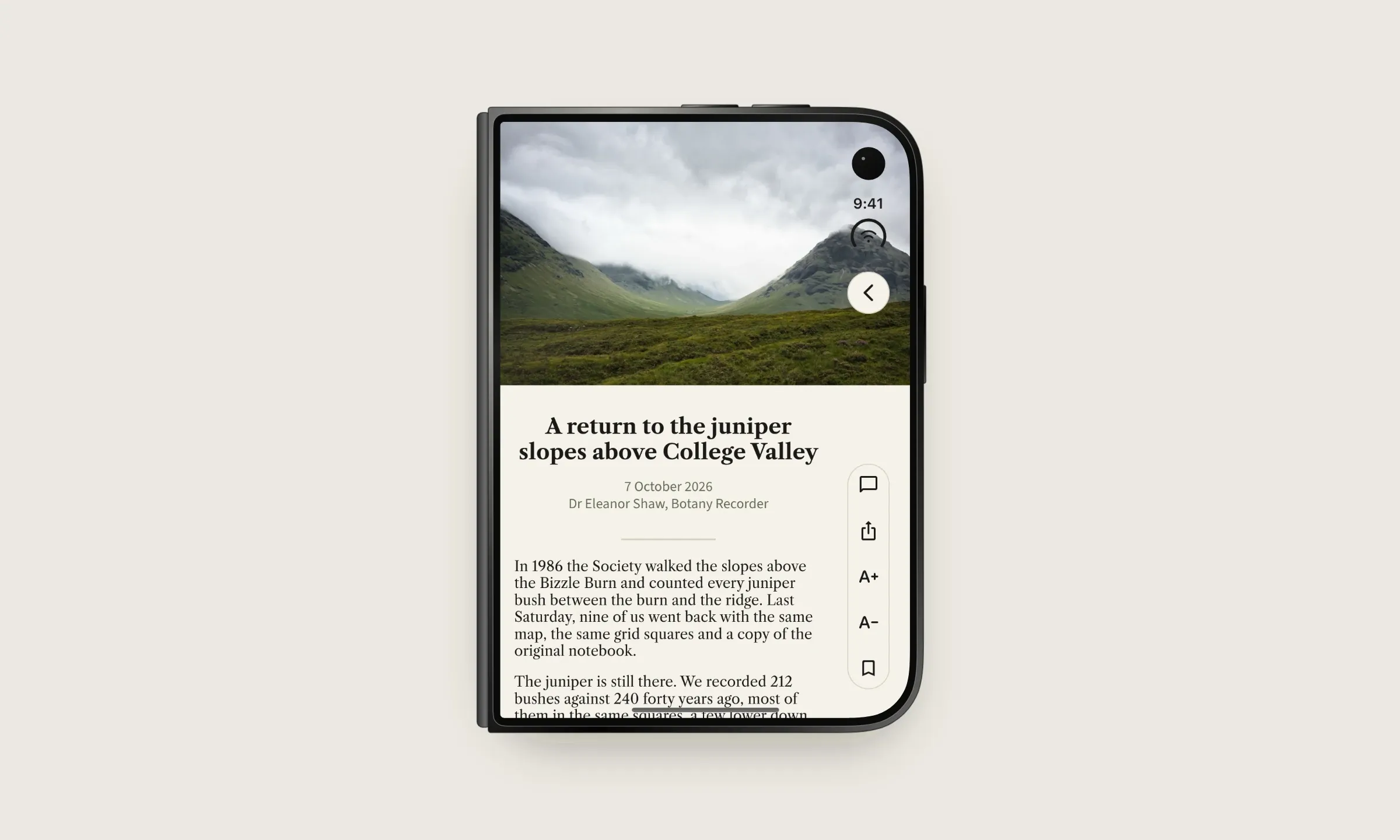
En un artículo, una app GoodBarber en el iPhone Duo solo conserva lo que sirve al texto. La TabBar se retira, como en el teléfono en cuanto una pantalla tiene un botón de volver; ese botón sube solo a lo alto del rail, y una cápsula abajo reúne las herramientas del lector: comentar, compartir, agrandar la letra, guardar para más tarde. Las acciones que van juntas comparten cápsula. Al abrir el artículo, las cápsulas del rail cambian con un fundido, al ritmo de la página que llega: el rail acompaña la navegación en un solo movimiento.
La foto de cabecera, por su parte, sube hasta lo alto de la pantalla y pasa por debajo del rail. Los iconos de una barra transparente suelen ser claros, pensados para posarse sobre una imagen; sin fondo, acabarían blancos sobre una página blanca. Por eso cada cápsula conserva un fondo, ni blanco puro ni negro puro, sino un tono suavizado, teñido del color de sus iconos, con el contraste que pide la accesibilidad. El contraste justo y no el más fuerte: un fondo matizado es más cuidado.
Las barras de tu app, con tus colores
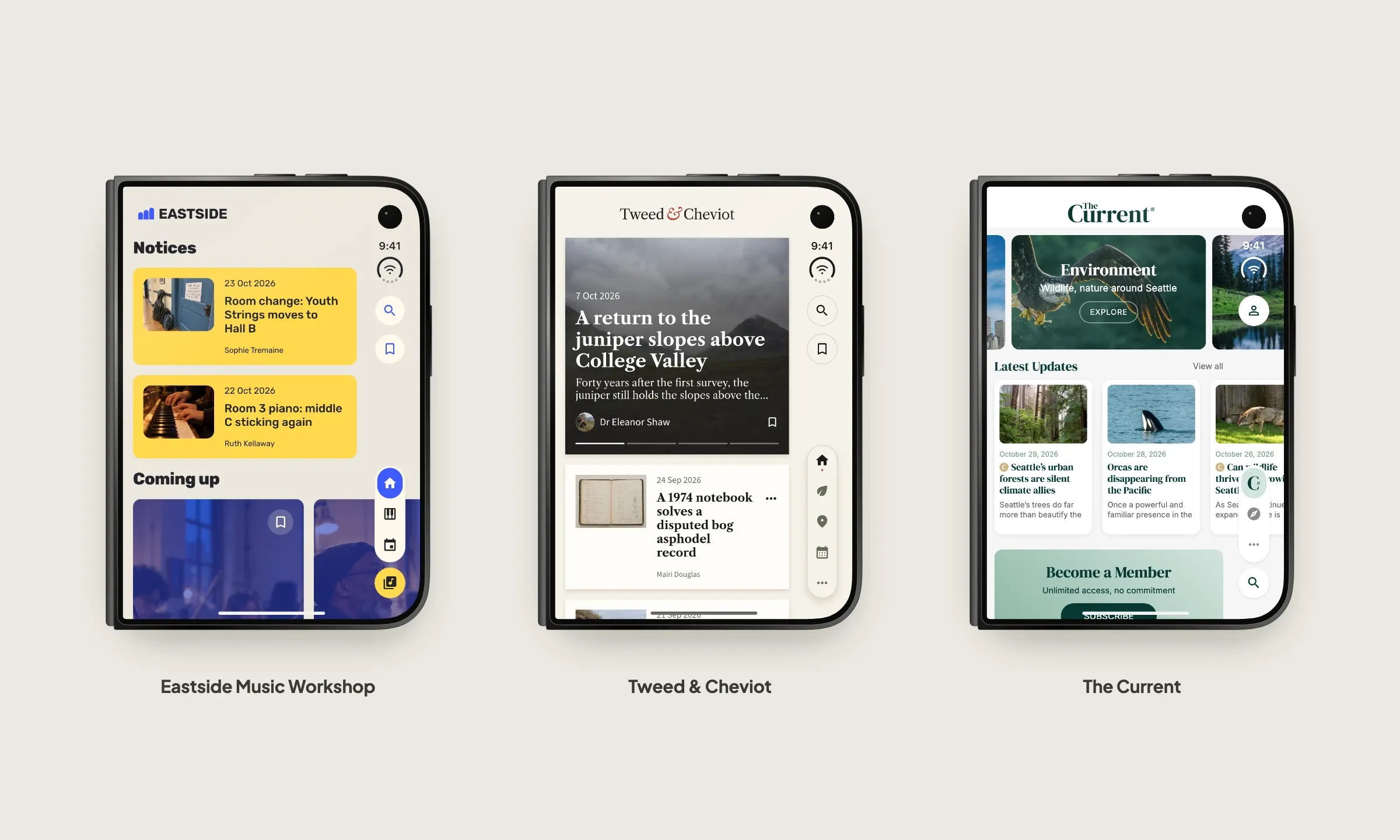
En una app GoodBarber, cada barra la dibuja la app: lleva sus propios colores y su propia forma, y el rail los conserva. Cada cápsula toma el fondo de la barra de la que viene. Su forma sigue la de tu TabBar, de las esquinas rectas a la píldora, en todas las pantallas de la app, incluso en las que la TabBar no aparece. Uno al lado del otro, los rails de Eastside, Tweed & Cheviot y The Current no hablan el mismo lenguaje visual, y es a propósito.
El motor de GoodBarber hace el resto. Pide al sistema el espacio de una barra en ese lado, que ya esquiva la cámara, y coloca allí las cápsulas en el orden de la pantalla. El rail sigue el diseño que ya tienes, sin ningún ajuste que añadir.
Lo que te queda por hacer: recompilar tu app iOS
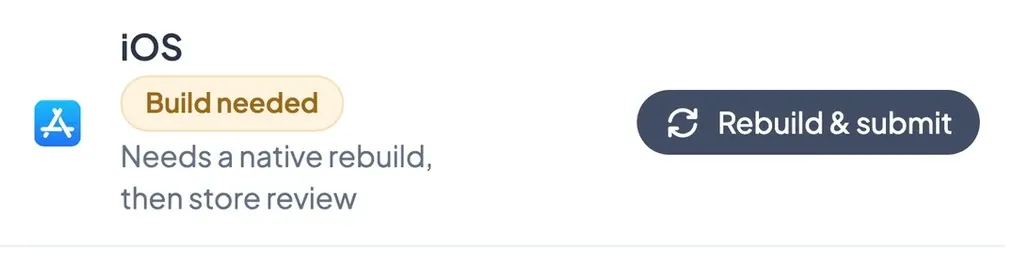
Desde el back office, recompila tu app iOS para que incluya el rail; la actualización llega a tus usuarios una vez publicada, tras la revisión de la App Store. Nada que rediseñar, nada que ajustar. Tu app Android, tu PWA y tu app para iPad se quedan como están.
Para ver moverse el rail, abre y cierra el iPhone Duo en nuestra página del iPhone Duo. Lo que cambia para tu app, de una pantalla a otra, está en nuestro artículo de lanzamiento. Las reglas de Apple y sus fuentes están reunidas, en inglés, en las fichas Where the bars go y Custom bars de DuoApps. Y si todavía no tienes app, crea la tuya.


