 eCommerce
 Membresía
 Chatbot
 Cursos online
 Reserva online
 Guía de viaje
 Eventos
 Creadores de contenido
 Entrega local y Recogida en tienda
 Periódico
 Radio
Radio Escuelas y Universidades
 Fe
Fe Organizaciones
 Restaurante
 Tienda de comestibles
 Apps personalizadas
 Comunicación con los empleados

 APP BUILDER SIN CÓDIGO
 TECNOLOGÍA
 ¿POR QUÉ GOODBARBER?
 Diseño
 RECURSOS DE PRODUCTOS
 TEMAS
TEMAS
 RESELLERS DE APLICACIONES MÓVILES
 DESCUBRIR
Prueba cerrada de Google Play: cómo conseguir 12 testers durante 14 días tú solo
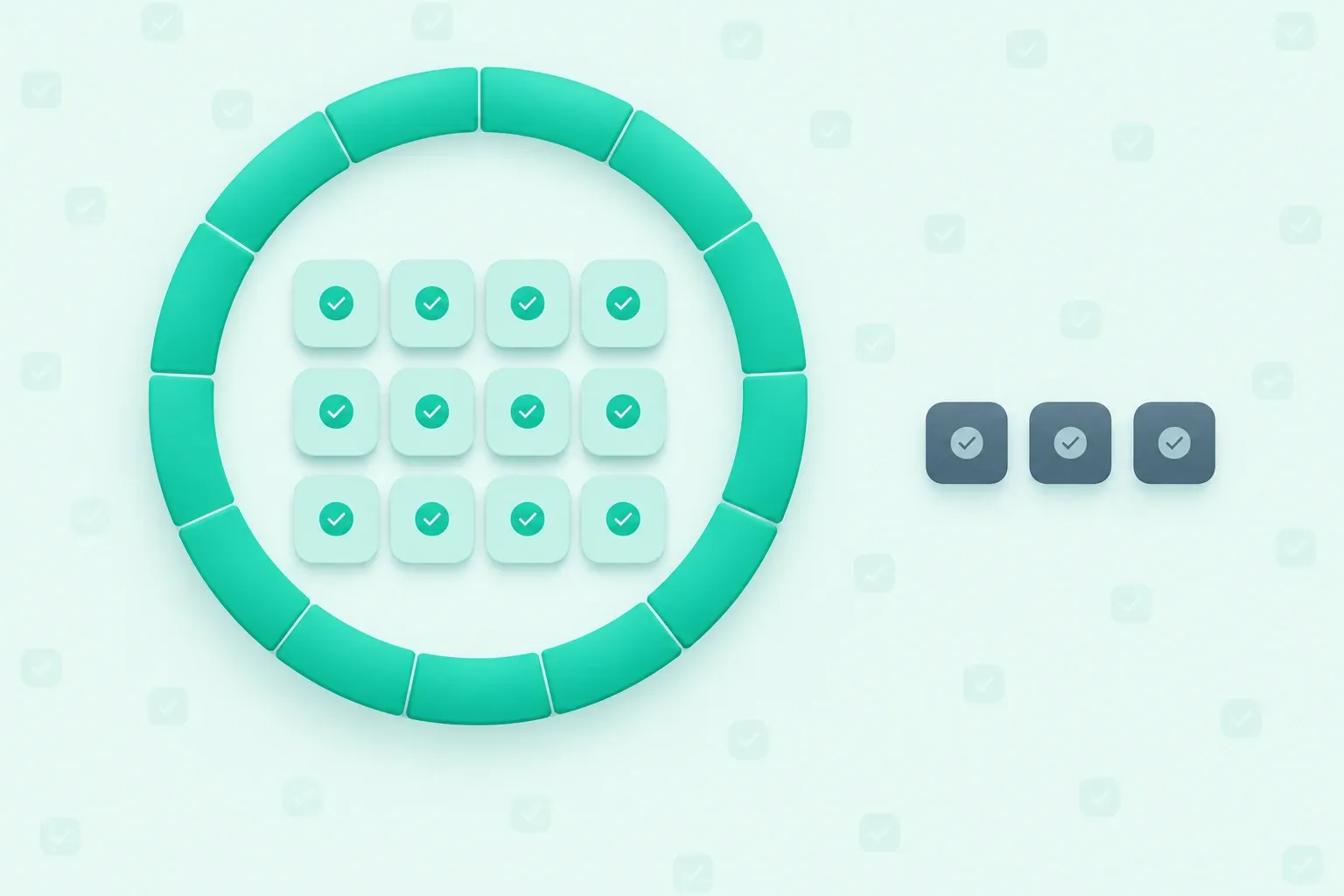
Desde noviembre de 2023, Google obliga a todas las cuentas de desarrollador personales nuevas a pasar una prueba cerrada con al menos 12 testers inscritos de forma continua durante 14 días antes de siquiera plantearse una publicación en producción. Cuando construyes tu app en solitario, eso parece un muro: doce personas, catorce días y nadie a mano. Esta guía lo desmonta paso a paso: conseguir el archivo .aab, reclutar por encima del mínimo, automatizar el acceso con un grupo de Google, aguantar las dos semanas sin agotar a tu entorno y aprobar el formulario final a la primera.

La regla de Google, en un minuto
Google pide algo sencillo, formulado de forma intimidante: antes de poder solicitar el acceso a producción, tu app tiene que haber pasado una prueba cerrada con un mínimo de 12 testers inscritos de forma continua durante al menos 14 días.
| Pregunta | Respuesta |
|---|---|
| ¿A quién afecta? | A las cuentas de desarrollador personales creadas a partir del 13 de noviembre de 2023 |
| ¿A quién no? | A las cuentas de organización y a las personales creadas antes de esa fecha |
| ¿Cuántos testers? | 12 como mínimo, al mismo tiempo |
| ¿Durante cuánto tiempo? | 14 días, consecutivos |
| Lo que rompe el contador | Un tester que abandona el programa. Si vuelve, sus 14 días empiezan de cero |
| Lo que desbloquea el paso siguiente | El botón Solicitar acceso a producción del panel de Play Console |
| Plazo de respuesta de Google | Normalmente siete días o menos |
Fuente: Play Console Help — App testing requirements for new personal developer accounts, consultada el 11 de septiembre de 2026.
Dos precisiones que ahorran mucha angustia. La primera: el contador sigue la inscripción de tus testers, no tus versiones; publicar una build nueva en el canal cerrado durante los 14 días no reinicia nada. La segunda: son 12 cuentas de Google inscritas, no 12 dispositivos ni 12 reseñas de cinco estrellas.
No es un examen, es una casilla que marcar
La regla se vive como un juicio sobre la calidad de la app. No lo es. Google no te pide que aciertes con tu lanzamiento: comprueba que tu app ha funcionado en teléfonos reales, en manos reales, y que sabes contar qué pasó. Nadie va a puntuar tu retención.
El coste real tampoco son los 14 días. Son las revisiones que los rodean: hasta siete días para validar el canal cerrado antes de que nadie pueda instalar nada, después normalmente siete días o menos para la solicitud de producción, y otros tantos para la versión de producción. Cuenta entre cuatro y seis semanas desde el primer clic hasta la app pública y organiza tu comunicación sobre esa cifra, no sobre el número 14.
Queda la otra forma de leer la restricción. Doce personas usando tu app durante dos semanas es el test de usuario que nunca habrías organizado por tu cuenta, y que la mayoría de los proyectos en solitario jamás consigue. Vas a descubrir dónde se pierde la gente en la primera pantalla, qué palabra de tu menú no significa nada para ellos y si tu app sobrevive en un Android de 2019 con un 8 % de batería. Google te obliga a hacer lo que deberías haber hecho de todas formas.
Paso 1 — Sacar tu archivo .aab de GoodBarber
Google espera un Android App Bundle (.aab), no un APK. Esta es la parte de la que la plataforma se encarga de principio a fin.
Antes de enviar nada, genera la versión Ad Hoc de tu app Android e instálala en tu propio teléfono. Es tu última red de seguridad: lo que no ves en la vista previa del back-office, lo verás ahí.
Después, en el back-office: Canales de Venta > App Android > Actualizar y luego Enviar mi app. Se abre la página Enviar a Google Play, donde el botón Descargar el archivo .aab te entrega el binario. Guárdalo en un sitio accesible, porque lo vas a subir en cuestión de minutos.
No abres Android Studio, ni Gradle, ni una línea de comandos. GoodBarber compila un binario Android nativo en Kotlin y te lo entrega listo para subir: exactamente el archivo que Play Console espera.
Un detalle que te ahorrará tiempo más adelante: los motores de compilación solo incluyen una librería si la funcionalidad correspondiente está activada en tu back-office. La desactivas, la plataforma recompila y la librería desaparece del binario. Así, la sección Contenido de la aplicación de Play Console, donde se declara la seguridad de los datos —la que más temen los creadores en solitario— habla de lo que tu app hace de verdad, no de un paquete de SDK genéricos que el builder mete por defecto.
Las seis comprobaciones antes de crear el canal cerrado
- La versión Ad Hoc funciona en un dispositivo Android real. No solo en la vista previa.
- Los gráficos están listos: icono de 512 × 512 px, imagen destacada de 1024 × 500 px y de 2 a 8 capturas de teléfono.
- La ficha de Play Store está completa: nombre, descripción breve, descripción completa, categoría y correo de contacto.
- La sección Contenido de la aplicación está rellenada: política de privacidad, seguridad de los datos, publicidad y público objetivo.
- Los países y regiones del canal cerrado están seleccionados (pestaña «Países o regiones»), y esta es la trampa número uno. Play Console se basa en el país de la cuenta de Google del tester, no en dónde está físicamente. Tu prima en México con una cuenta de Google mexicana no verá nada si solo has marcado España. En caso de duda, marca todos los países: un canal cerrado solo lo ven tus testers.
- El canal de retorno está indicado (un correo o una URL). Google lo exige, y es por ahí por donde llegará el material del formulario final.
El tutorial completo, pantalla por pantalla, está en nuestro centro de ayuda: Publicar tu app en Google Play con una cuenta Personal.
Paso 2 — Reclutar de 15 a 20 testers cuando no tienes red
Apunta a entre 15 y 20 personas. No por exceso de celo, sino por aritmética. De cada diez personas que te dicen que sí, una te dará un correo que no es su cuenta de Google, otra no llegará a pulsar el enlace de inscripción y una tercera abandonará el programa el sexto día haciendo limpieza en el móvil. Si sales con 12 justos, descubres el problema el día doce y vuelves a empezar.
Algo que conviene entender antes de pedirle nada a nadie: pides una inscripción, no un favor pesado. Tus testers instalan la app desde Play Store como cualquier otra, después de un clic en un enlace. No hay archivos que cargar a mano, ni maniobras raras, ni riesgo para su teléfono. Decirlo en la primera frase duplica los síes.
| Canal | Lo que te da | Lo que tienes que poner |
|---|---|---|
| Tu círculo cercano (familia, amigos, colegas) | De 5 a 8 inscripciones fiables en 48 h | Su dirección de Gmail exacta, no su correo del trabajo |
| r/AndroidAppTesters y r/AndroidClosedTesting en Reddit | El complemento que te lleva más allá de 12 | Reciprocidad: tú pruebas su app, ellos la tuya, 14 días por ambos lados |
| Servidores de Discord y grupos de Telegram de pruebas cruzadas | La misma lógica, a mayor velocidad | El mismo rigor: un compromiso adquirido se cumple |
| La comunidad de tu tema (foros no-code, grupos de Facebook de tu sector, Slacks profesionales) | Los mejores comentarios del lote | Un mensaje de verdad, no un anuncio. Di qué hace la app y por qué existe |
| Una página de espera o el enlace PWA de tu app | Una lista que reutilizarás en el lanzamiento | Un formulario de un solo campo y el enlace a la versión web de tu app |
Dos advertencias honestas sobre estos canales.
r/androiddev no es el sitio para reclutar. Es un foro de discusión técnica y las peticiones de prueba se eliminan. Las comunidades dedicadas que aparecen arriba existen precisamente porque esta regla de Google creó la necesidad.
Las pruebas cruzadas llenan el contador, no el formulario. Doce desarrolladores que instalan tu app para que tú instales la suya satisfacen a Google en el número, pero el formulario de acceso a producción te preguntará qué comentarios recibiste y qué cambiaste. Mezcla: unos cuantos testers cruzados para llegar al umbral y unas cuantas personas realmente interesadas en tu tema para tener algo que contar. Y cuando busques a estas últimas en una comunidad, aporta antes de pedir. Un mensaje que solo sirve para colocar un enlace se elimina, y con razón.
El mensaje que consigue un sí
Corto, preciso y con el coste real por delante. Algo así: «Estoy lanzando una app de [tema]. Google me pide 12 personas que la instalen y la mantengan 14 días. En concreto: un clic en un enlace, instalación desde Play Store y la dejas en el móvil dos semanas. Necesito la dirección de Gmail de tu teléfono Android. Si la abres dos o tres veces y me dices qué te molesta, perfecto.»
Si tu plan de GoodBarber incluye las apps nativas, incluye también la PWA generada desde la misma configuración. Manda ese enlace web antes de pedir la inscripción: la gente dice que sí mucho más fácilmente a una app que ya ha visto funcionar en su navegador.
Paso 3 — Automatizar el acceso con un grupo de Google
Play Console acepta dos formas de designar a tus testers: una lista de correos o la dirección de un grupo de Google. Elige el grupo, por una razón muy práctica: con una lista, cada nuevo tester te obliga a reabrir el canal, editar la lista y guardar; con un grupo, pegas una dirección una sola vez en Play Console y gestionas las altas desde Grupos de Google. En tres semanas de reclutamiento escalonado son una decena de idas y venidas que te ahorras.
- Entra en groups.google.com y crea un grupo, por ejemplo
testers-miapp@googlegroups.com. - En los ajustes de acceso, permítete añadir miembros directamente: así tus testers no tienen que hacer nada por su parte.
- Añade las direcciones de Gmail a medida que las recojas.
- En Play Console, abre Probar y publicar > Pruebas > Prueba cerrada, luego la pestaña Testers de tu canal, y declara el grupo por su dirección de correo.
- Guarda y envía los cambios a revisión.
Evitar el error «Aplicación no disponible»
Es lo que ven tus testers cuando pulsan demasiado pronto, y es con diferencia el momento más desmoralizante de la operación: has hecho el trabajo y las diez primeras personas a las que has escrito te contestan que no funciona.
La regla cabe en una frase: primero se publica, después se manda el enlace. Mientras tu canal cerrado siga en estado Borrador, Google todavía lo está revisando y el enlace no lleva a ninguna parte. Espera a que el estado pase a Prueba cerrada: esa es la señal, y puede tardar hasta siete días.
Si el mensaje persiste una vez publicado el canal, la causa casi siempre está en esta lista:
- el tester no ha abierto el enlace de inscripción Unirse en Android antes de buscar la app en Play Store;
- está conectado a Play Store con una cuenta de Google distinta de la que figura en tu grupo;
- el país de su cuenta de Google no está entre los marcados en el canal;
- acaba de ser añadido al grupo y la propagación no ha terminado: deja pasar de unos minutos a unas horas.
Paso 4 — Aguantar 14 días sin agotar a tu entorno
El reflejo natural es insistir cada día. Es la mejor manera de que desinstalen tu app las personas que te quieren. Con tres mensajes basta, y cada uno cumple una función distinta.
Día 0 — el enlace y una sola pregunta. El enlace de inscripción, qué hacer en dos líneas y una pregunta concreta en lugar de un «dime qué te parece» que nunca obtiene respuesta. «En la primera pantalla, ¿qué es lo que no entiendes?» produce diez respuestas aprovechables.
Día 7 — demuestra que se mueve. Es el momento en que la app desaparece mentalmente del teléfono de tus testers, y es donde la plataforma te ayuda. Publica contenido nuevo desde el CMS: llega a la app al instante, sin nueva build y sin nueva revisión de Google. Acompáñalo con una notificación push a tus testers. Acabas de demostrar que la app está viva sin haber reenviado nada.
Si quieres subir una actualización real del binario —un bug corregido, una pantalla rehecha—, vuelve a Canales de Venta > App Android > Actualizar, recoge el nuevo .aab y súbelo como nueva versión en el mismo canal cerrado. Tus testers la reciben automáticamente y, otra vez, eso no reinicia el contador de los 14 días.
Día 12 — el último aviso. Pide una valoración final y, sobre todo, pide explícitamente a cada uno que siga inscrito hasta el día 15. Dos días de margen cuestan un mensaje y te evitan descubrir una baja justo cuando vas a pulsar Solicitar acceso a producción.
Entre esos tres mensajes, lleva un registro. Una línea por comentario: fecha, quién lo dijo, qué dijo, qué cambiaste y en qué versión. Ese archivo no es burocracia: es literalmente la respuesta a la tercera sección del formulario, escrita sin esfuerzo.
Paso 5 — Aprobar el formulario de acceso a producción
Pasados los 14 días, abre el Panel de control de Play Console y pulsa Solicitar acceso a producción. Google organiza sus preguntas en tres bloques.
Tu prueba cerrada. Cómo reclutaste a tus testers, cuál fue su nivel de implicación y qué comentarios recibiste. Sé factual y numérico: «24 personas contactadas, 17 inscritas, 15 seguían inscritas al final de los 14 días; reclutadas en mi entorno profesional y en dos comunidades de testers Android; 11 abrieron la app más de tres veces.»
Tu app. A quién se dirige, qué aporta y una estimación de instalaciones previstas. Una estimación modesta y argumentada convence más que una cifra redonda salida de la nada.
Tu preparación para producción. Qué cambiaron los comentarios y por qué consideras la app lista. Aquí es donde tu registro da sus frutos: cita dos o tres comentarios precisos y la corrección que vino después.
La lista de comprobación antes de enviar:
- al menos 12 testers todavía inscritos en el momento de la solicitud;
- respuestas específicas, nunca genéricas: dos líneas vagas son el primer motivo de segunda vuelta;
- comentarios reales citados, no resumidos;
- al menos un cambio concreto atribuido a un comentario, con la versión que lo incorpora;
- ninguna cifra inflada: no anuncies 20 testers si has tenido 15.
Cuenta con siete días o menos para la respuesta, que llega por correo al propietario de la cuenta. Si te la aprueban, ve a Probar y publicar > Producción: creas una versión, le añades desde la biblioteca el último App Bundle usado en la prueba cerrada y lo envías todo a revisión final.
El calendario realista
| Etapa | Tiempo que prever |
|---|---|
Preparar la ficha de Play Store y recoger el .aab | 1 o 2 días |
| Revisión de Google del canal cerrado | Hasta 7 días |
| Reclutamiento de testers (en paralelo a la revisión) | De 3 a 7 días |
| Prueba cerrada | 14 días mínimo |
| Revisión de la solicitud de acceso a producción | Normalmente 7 días o menos |
| Revisión de la versión de producción | Normalmente 7 días o menos |
| Total | De 4 a 6 semanas |
El reclutamiento es lo único que controlas de verdad. Lánzalo el mismo día en que mandas el canal cerrado a revisión, no el día en que te lo validan: así los dos relojes corren a la vez.
Preguntas frecuentes
¿Los 14 días empiezan con el envío o con la inscripción de los testers?
Con la inscripción de los testers. Necesitas 12 cuentas inscritas de forma continua durante 14 días: el día 1 es aquel en que se inscribe el duodécimo tester, no aquel en que enviaste la app a revisión.
¿Puedo publicar una actualización durante la prueba cerrada?
Sí, y es incluso recomendable. Subes una versión nueva al mismo canal. El contador sigue la inscripción de tus testers, no tus versiones.
¿Son 12 testers o 12 dispositivos?
12 cuentas de Google inscritas en tu canal cerrado. Una misma persona con dos teléfonos sigue siendo un tester.
¿Mi cuenta está afectada?
Si es una cuenta de desarrollador personal creada a partir del 13 de noviembre de 2023, sí. Las cuentas creadas antes de esa fecha y las cuentas de organización no están sujetas a esta exigencia.
¿Una cuenta de organización permite saltarse la regla?
Técnicamente sí, pero no es un atajo: una cuenta de organización exige una entidad jurídica registrada y un número D-U-N-S verificado. Si publicas a título personal, la vía de la prueba cerrada sigue siendo la más corta. Y la regla va ligada a la cuenta, no a quien pulsa el botón: delegar la publicación no la hace desaparecer.
¿Existe la misma restricción en la App Store?
No. Apple no impone ni un número mínimo de testers ni una duración de prueba antes de publicar. El camino iOS tiene sus propias exigencias, descritas en Publicar tu App iOS en modo Solo.
¿Y si Google rechaza mi solicitud de acceso a producción?
Puedes volver a pedirlo. Repasa las tres secciones y sustituye cada formulación general por un hecho: una cifra, un comentario citado, un cambio fechado. El rechazo casi siempre castiga una respuesta vaga, rara vez la app en sí.
Prefiero no ocuparme de esto. ¿Es posible?
Sí: la opción GBTC confía la publicación al equipo de GoodBarber. Con una advertencia: si tu cuenta de desarrollador es personal y reciente, la exigencia de 12 testers durante 14 días sigue ligada a esa cuenta.
Tu versión de prueba está a un clic
La parte técnica de esta historia —compilar una app Android nativa, producir un .aab conforme y regenerarlo en cada actualización— es la que bloqueaba a más creadores en solitario hace diez años. Hoy es un botón en un back-office. Lo que queda entre tú y Play Store son doce personas y catorce días, y ya sabes cómo conseguirlos.
¿Tu proyecto está listo? Abre Canales de Venta > App Android > Actualizar en tu dashboard de GoodBarber y recoge tu archivo .aab. ¿Todavía no tienes app? Empieza gratis — sin tarjeta de crédito.


