 eCommerce
 Membresía
 Chatbot
 Cursos online
 Reserva online
 Guía de viaje
 Eventos
 Creadores de contenido
 Entrega local y Recogida en tienda
 Periódico
 Radio
Radio Escuelas y Universidades
 Fe
Fe Organizaciones
 Restaurante
 Tienda de comestibles
 Apps personalizadas
 Comunicación con los empleados

 APP BUILDER SIN CÓDIGO
 TECNOLOGÍA
 ¿POR QUÉ GOODBARBER?
 Diseño
 RECURSOS DE PRODUCTOS
 TEMAS
TEMAS
 RESELLERS DE APLICACIONES MÓVILES
 DESCUBRIR
Todas las funcionalidades de GoodBarber, a la vista
En el back office de GoodBarber, todo lo que puedes añadir a tu app está en un mismo lugar: las secciones, las fuentes que las llenan, las extensiones. Buscas una funcionalidad, ves las pantallas que añade, eliges su disposición y su widget de inicio, en un solo gesto. Antes de hacer clic, ya sabes lo que añades.

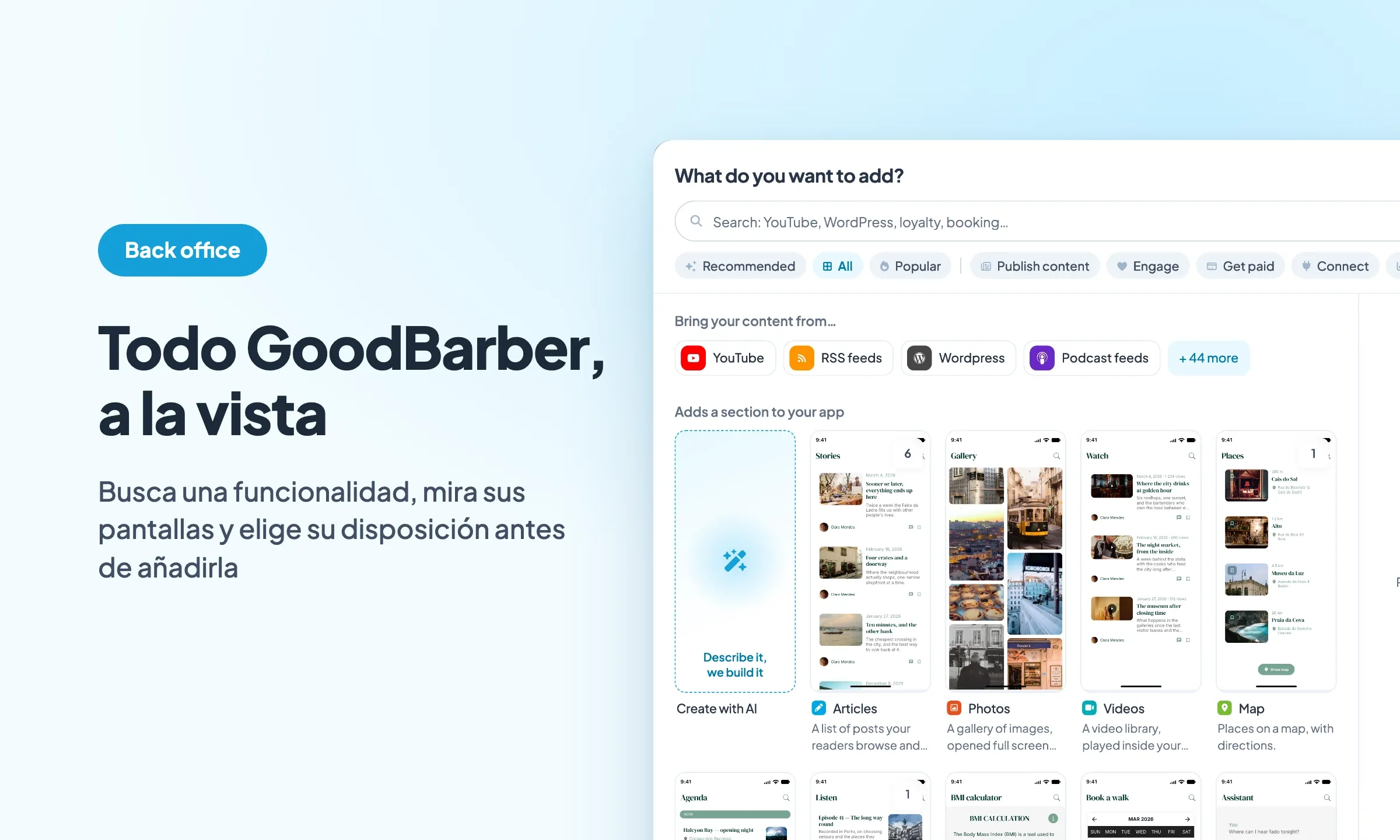
En Estructura, el botón «Añadir una sección» abre una ventana que empieza con una pregunta: «¿Qué quieres añadir?». Debajo, la lista reúne todo lo que GoodBarber puede añadir a una app, ordenado según lo que cada elemento le aporta: lo que añade una sección, lo que llena una sección desde un servicio que ya usas, lo que funciona en segundo plano sin añadir pantallas y lo que completa una sección que ya tienes. Las ideas que se construyen con el AI Extension Builder tienen su propio grupo.
Cada sección se presenta igual: su pantalla dibujada con el tema de tu app, su nombre, una frase que dice lo que hace y una marca cuando ya está en la app. Toda la potencia de GoodBarber está a la vista en un mismo lugar, y es al verla entera cuando entiendes lo que tu app puede llegar a ser.
Busca una funcionalidad con tus propias palabras
El campo de búsqueda espera una palabra. Escribe «mapa»: las sugerencias aparecen mientras escribes y los resultados se ordenan en dos grupos. Por un lado, la sección Mapa, lugares en un mapa con la ruta para llegar. Por otro, las fuentes que llenan un mapa desde un servicio que ya usas: un archivo KML, anuncios de Kyero, un catálogo de Meta, onOffice o IDX Broker. La búsqueda lee los nombres, las descripciones y las palabras clave, en español y en inglés.
Sin una palabra en mente, los filtros ponen orden. «Recomendado» propone lo que encaja con tu tipo de app. Los filtros por uso van de «Publicar contenido» a «Herramientas», pasando por «Fidelizar», «Cobrar», «Conectar» y «Medir».
Cuando nada coincide, la ventana lo dice y propone «Describir lo que necesitas»: describes lo que necesitas y el asistente lo crea como extensión a medida para tu app. Encontrar la funcionalidad que necesita tu app debería ser tan sencillo como nombrarla.
Mira las pantallas antes de añadirlas
Pasa el cursor sobre Mapa: el panel de la derecha muestra las pantallas que añade la sección, dibujadas con el tema de tu app. Dos pantallas una junto a la otra, «La lista» y «Un elemento abierto»: la lista de lugares y luego un lugar abierto con su ruta. Una sección de artículos funciona igual, una lista y un detalle, y la vista previa lo muestra antes de cualquier clic.
Haz clic y el panel da todo el detalle: el nombre, «Incluido» o el precio, la frase que la describe y luego «Qué añade»: una sección en tu menú principal, un widget en tu página de inicio. Una extensión indica del mismo modo cuánto cuesta y dónde llega en la app, en tu tarjeta de fidelidad, por ejemplo.
Añadir una sección empieza por entender qué es: sus pantallas, su estructura, el lugar que ocupa en la app.
Elige la disposición desde el primer momento
El botón de añadir abre el paso siguiente. Le pones un nombre a la sección y eliges su disposición entre las de su tipo: para Mapa, Enriched, Visual y Split Enriched, presentadas en mosaicos, con la de tu tema ya marcada. ¿Prefieres otra, Split Enriched por ejemplo? Basta un clic. La elección sigue abierta: podrás cambiar la disposición más tarde, en el diseño de la sección.
Lo mismo ocurre con una fuente: YouTube propone las disposiciones de la sección de vídeos, porque es la que llena. También indicas dónde se coloca la sección en la estructura de la app y confirmas.
La disposición se elige desde el principio, la que mejor te encaja, y la sección llega a la app ya a tu medida.
Construye tu página de inicio con widgets
En el mismo paso, un interruptor, «Mostrar también un widget en la página de inicio», coloca el widget de Mapa en el inicio de la app al mismo tiempo que la sección. La página Home lo resume en una frase: «Un widget es el acceso directo, en la página de inicio, a una de tus secciones.»
Para componer el resto del inicio, el botón «Añade widgets» de la página Home abre el panel «Añadir un widget». Primero muestra los widgets «Desde tus secciones», con el número que ya hay en el inicio, y luego los «Widgets independientes», los que viven sin ninguna sección detrás: un enlace, un texto, una búsqueda, una newsletter, un separador. El widget Enlace lleva al usuario adonde quieras desde el inicio.
Aquí también, el cursor muestra antes de añadir: el widget dibujado con los colores de tu app, luego lo que hace, la cabecera con su nombre y Ver todo, la sección a la que lleva, la categoría y la disposición que eliges.
Así se construye la página de inicio, widget a widget: destacas lo que importa, contenido o una sección entera, y abres los caminos por los que se navega en tu app.
Confirma: la ventana se cierra, Estructura se recarga, la nueva sección aparece resaltada en la lista y un banner dice lo que se acaba de añadir. Tu mapa está en la app, con la disposición que elegiste y su lugar en el inicio.
El camino siempre es el mismo, Estructura y luego «Añadir una sección», y todo lo que GoodBarber puede añadir a tu app te espera detrás de esa ventana.


