GBTC: Publica tu app con facilidadDescubre GoodBarber Se Hace Cargo y simplifica el proceso de publicación de aplicaciones tanto para App Store como para Google Play. Déjanos gestionar los detalles técnicos por ti.Más información sobre GBTC
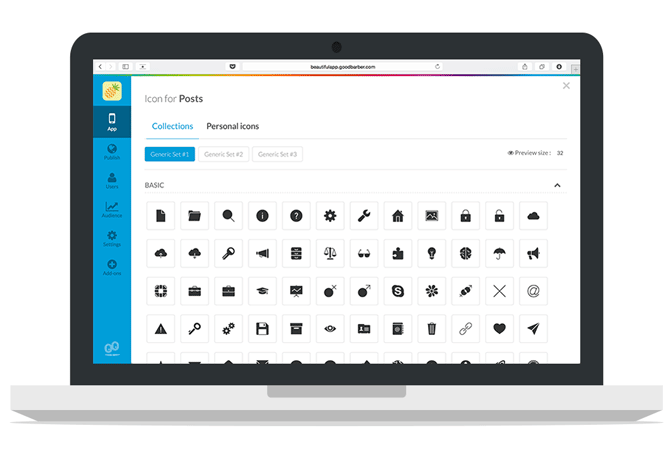
Ahora, ya podéis escoger entre más de 1500 iconos desde vuestroback office. Muchos de vosotros ya los habéis colocado dentro de vuestras Apps, pero como ya sabéis... no hemos podido parar hasta ofreceros algo mejor.
Y para satisfacer a nuestros usuarios más creativos, hemos decido desarrollar algo que ya nos pedisteis hace algún tiempo. ¡Hoy tenemos el placer de presentaros nuestra nueva funcionalidad: el Icono Imagen!
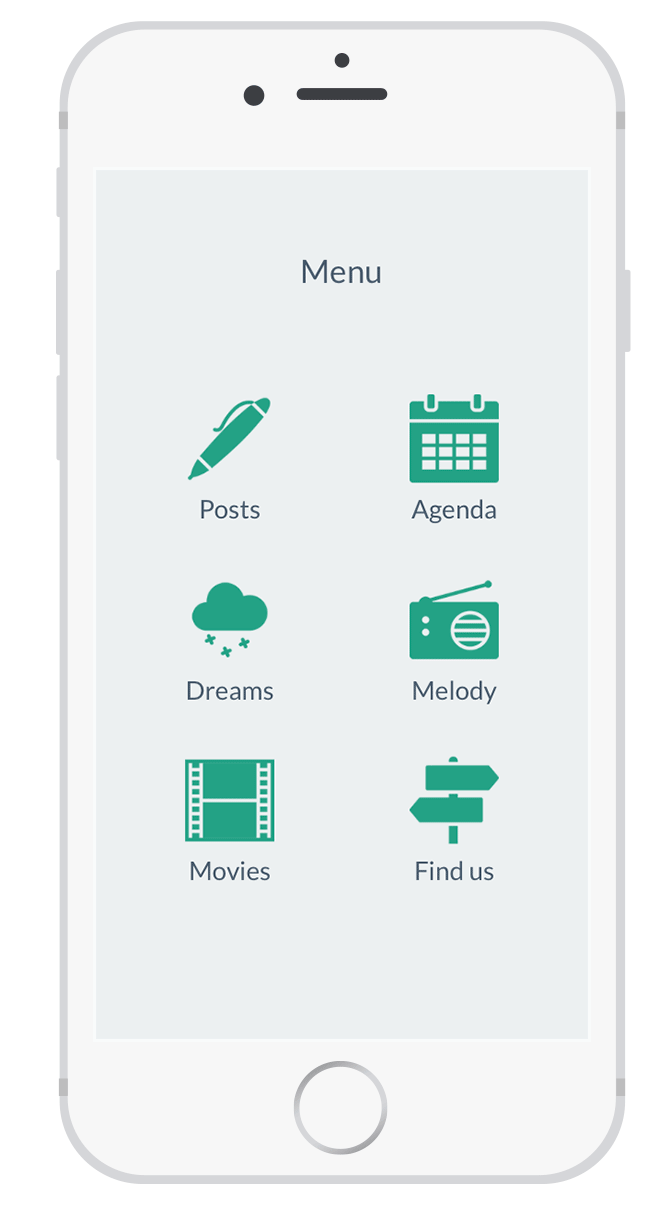
A partir de ahora, con esta nueva funcionalidad, tenéis la posibilidad de añadir cualquier imagen dentro de vuestro back office y utilizarla como icono. Una libertad total para aquellos que quieran personalizar al máximo su App. Ahora, vuestra App no tendrá ninguna posibilidad de parecerse a otra...
¿Cómo funciona?
¡Sencillísimo!
Simplemente es necesario ir a la página de personalización de vuestros iconos. Para ello hay dos caminos:
- Desde el menú General: Menú App> Menú > Modificar tu modo actual> Pestaña Secciones. - Desde el menú Sección: Entrar dentro del menú detalle de una de vuestras secciones, después hacer clic sobre el icono justo al lado de la zona de edición del título de esa sección, arriba a la derecha.
Llegaréis dentro de la página de edición de los iconos. Seguidamente, tenéis que hacer clic en la pestaña iconos > iconos personales. Justo al lado de la opción iconoencontraréis una opción llamada Imagen.
A partir de ahora, simplemente con seleccionar esta opción, podréis cargar la imagen que deseéis y utilizarla como un icono haciendo clic en Examinar > Aplicar.
Atención, la imagen que carguéis tiene que respetar obligatoriamente los siguientes criterios:
- Medida: 260 px x 260px - Formato: PNG
Para estar al día de todos nuestros tutoriales y consejos en diseño:
La lista de imágenes que habréis cargado se mostrará a continuación justo debajo, dentro de la parte Colecciones.
GoodBarbers, tenéis mucho trabajo por delante para sacar el máximo provecho de esta nueva funcionalidad y dejar vuestra imaginación y creatividad volar! ;)
En resumen. Catálogo de Meta, mapa y Catálogo de Meta, anuncios son dos extensiones de GoodBarber, el creador de apps sin código, que leen el catálogo «Home listings» de una agencia, el feed XML que entrega a Meta para sus anuncios inmobiliarios. Catálogo de Meta, mapa llena una sección de mapa: cada inmueble con una posición conocida se convierte en un marcador con su propia ficha, ordenado por distancia cuando la app conoce la posición del usuario. Catálogo de Meta, anuncios llena una sección de artículos con los mismos inmuebles, del más reciente al más antiguo. Las conectas con el enlace del feed de tu catálogo. Ambas son gratuitas para las apps Content.Las agencias crean este catálogo para llegar a compradores e inquilinos allí donde pasan su tiempo. Las apps de Meta las usaron 3.600 millones de personas al día de media en junio de 2026, un 3 % más en un año, según los resultados del segundo trimestre de 2026 de Meta publicados el 29 de julio de 2026. Así funcionan las dos extensiones para una agencia de Hamburgo.
Quizá te preguntes qué cambia realmente un mapa con tus colores. Aquí tienes tres ejemplos, desde la coherencia de tu diseño hasta la historia que quieres que cuente tu app.
En resumen. Givebutter Eventos y Givebutter Campañas son dos extensiones de GoodBarber, el creador de apps sin código, que leen las campañas de una organización en Givebutter. Givebutter Eventos llena una sección de agenda con los próximos eventos, a su hora en la zona horaria del evento, con su lugar, salvo que lo compartas solo con los asistentes. Givebutter Campañas llena una sección de artículos con los formularios y las páginas de recaudación activos, con su imagen de portada y su descripción. Las conectas con una clave API de Givebutter. Son gratuitas para las apps Content: cada sección cuenta como una de las extensiones incluidas en tu plan.Muchas donaciones ya pasan por Givebutter. En el Giving Tuesday de 2025, los simpatizantes donaron 20 millones de dólares en la plataforma, frente a los 16,4 millones de 2024, con más de 93 000 donantes en 16 000 campañas activas, según el balance de Givebutter publicado el 8 de diciembre de 2025. Así funcionan las dos extensiones para un refugio de animales.
 eCommerce
 Membresía
 Chatbot
 Cursos online
 Reserva online
 Guía de viaje
 Eventos
 Creadores de contenido
 Entrega local y Recogida en tienda
 Periódico
 Radio
Radio Escuelas y Universidades
 Fe
Fe Organizaciones
 Restaurante
 Tienda de comestibles
 Apps personalizadas
 Comunicación con los empleados

 APP BUILDER SIN CÓDIGO
 TECNOLOGÍA
 ¿POR QUÉ GOODBARBER?
 Diseño
 RECURSOS DE PRODUCTOS
 TEMAS
TEMAS
 RESELLERS DE APLICACIONES MÓVILES
 DESCUBRIR