GBTC: Publica tu app con facilidadDescubre GoodBarber Se Hace Cargo y simplifica el proceso de publicación de aplicaciones tanto para App Store como para Google Play. Déjanos gestionar los detalles técnicos por ti.Más información sobre GBTC
El Add-On de Comunidad es el tercer gran lanzamiento del proyecto "User" que iniciamos la pasada primavera.
No esperes ni un minuto más a activar este Add-On para empezar a crear una comunidad en tu app.
Este Add-On es el "hijo" de la Autentificación de Usuarios, de modo que para ponerlo en marcha, deberás haber instalado primero a su "padre" ;)
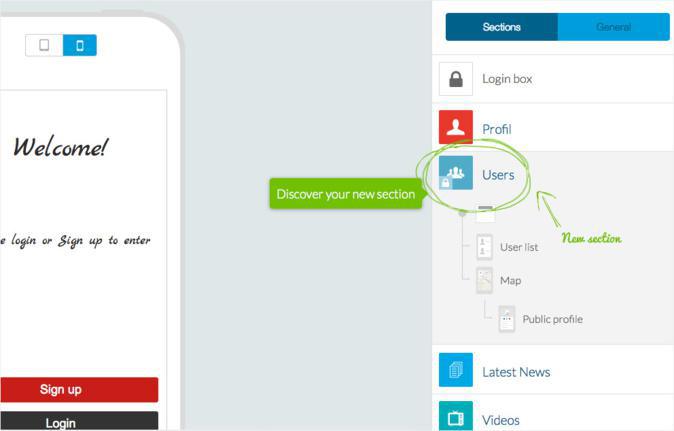
Tras instalarlo, verás que una nueva pestaña aparecerá en tu menú. Se llamará Usuarios y se tratará de la zona en que se guardarán todos los datos de tu Comunidad.
La sección Usuarios cuenta con tres componentes:
- Una Lista de Usuarios
- Un Mapa. Mostrará la lista de tus contactos de forma geolocalizada sobre un mapa (es opcional).
- El Perfil Público del Usuario
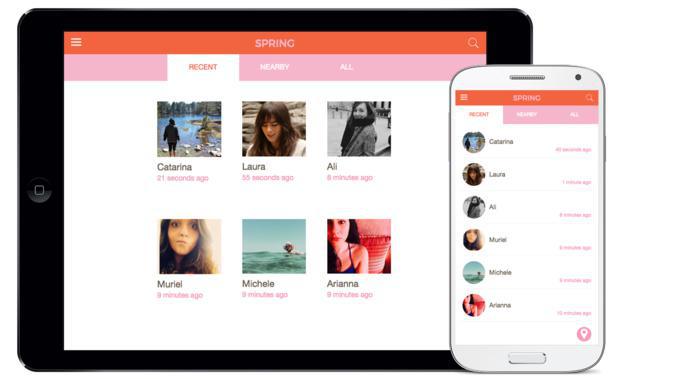
La lista de Usuarios cuenta con dos temas distintos. Uno de ellos configurado en forma de Listado y otro, en forma de Tarjeta. Ambos son muy atractivos, ¡de modo que no hay margen de error! Sólo deberás pensar en cuál se adapta mejor al diseño de tu app.
La principal característica de la lista de Usuarios es el estilo de la barra del menú de opciones de Lista.
De hecho, si decides activar las pestañas de Clasificación, podrás organizar automáticamente a tus usuarios en tres grupos:
- Reciente: los que ingresaron en la app más recientemente
- Cerca: los usuarios más cercanos a ti
- Todos: ordenados por orden alfabético
Puedes seleccionar una única segmentación, dos o incluso todas ellas.
No obstante, recuerda que si decides mostrar sólo los usuarios más cercanos, por ejemplo, y por tanto sólo seleccionas esta casilla, las otras pestañas no aparecerán en la app, a fin de proporcionar la mejor experiencia posible a los usuarios.
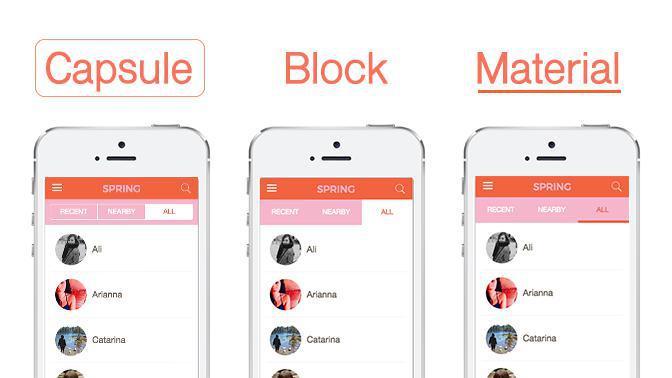
Las barras de clasificación cuentan con tres diseños distintos:
- Cápsula: las segmentaciones se dividen en formato de cápsulas
- Bloque: diseño simple, "flat"
- Material Design: el puro estilo de diseño de Google
Tras los bastidores
Además del diseño de la sección, también tenemos que hacer hincapié en las funciones más útiles y divertidas de esta característica.
La primera funcionalidad que me agradaría destacar es la búsqueda avanzada.
Si ya has probado el Add-On de Autentificación de Usuarios, seguro que ya habrás visto la opción que permite añadir campos desplegables en los Perfiles de Usuarios.
Por ejemplo, si la temática de tu app es Alimentación, seguro que habrás añadido el campo que permite que los usuarios puedan integrar sus preferencias.
Ejemplo:
- vegetariano
- sin gluten
- sin lactosa
etc.
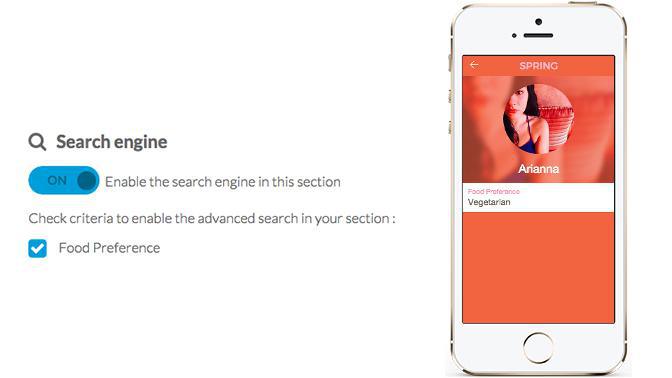
Ahora ya puedes poner en marcha una opción para que los usuarios finales puedan realizar búsquedas en uno o más campos desplegables y así encontrar a otros usuarios que, en este caso, también compartirían las mismas preferencias alimenticias.
Para hacerlo, debes dirigirte a la pestaña de Configuración de la sección de Usuarios, activar la herramienta de búsqueda y hacer clic sobre el campo desplegable en el que desees habilitar las búsquedas.
¿Qué ocurre cuando 2 Add-Ons actúan a la vez?
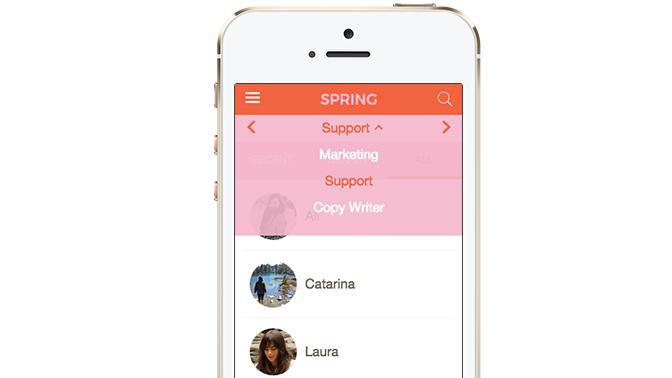
Si estás usando el Add-On de Grupos de Usuarios, podrás agregar una segunda pestaña y búsqueda avanzada entre los grupos.
Para añadir la búsqueda entre los grupos, tendrás que añadirlos en el menú de Filtros, dentro de la pestaña de Configuración de la sección de Usuarios.
Tras guardar los cambios, podrás ver las modificaciones en una nueva pestaña situada entre la Cabecera de la app y la pestaña de clasificación del Add-On de Comunidad.
Con esto, es posible buscar al usuario más cercano del Grupo A, los usuarios más recientes del Grupo B, etc.
Por el momento, sólo está disponible la plantilla Dropdown (desplegable) para esta pestaña, aunque es posible que agreguemos más posibilidades en el futuro. Asimismo, siempre podrás revisar su estado en la carpeta sobre el diseño de las Categorías que se encuentra al lado del icono de la sección.
Ya has leído toda la explicación teórica, ¡ahora toca ponerse manos a la obra con la parte práctica! ;)
Siri Actions responderá a tres preguntas sobre los eventos de su app: qué hay hoy, qué hay próximamente y qué hay este fin de semana. Los eventos salen de los que ya están en la página de inicio de su app, así que no hay nada que configurar.
Las apps de GoodBarber muestran ahora los anuncios de Kyero de una agencia inmobiliaria en un mapa o en lista, al día con el feed que ya publica su software.
Las apps de GoodBarber muestran ahora los inmuebles del catálogo Home listings que una agencia inmobiliaria envía a Meta para sus anuncios, en un mapa o en lista.
 eCommerce
 Membresía
 Chatbot
 Cursos online
 Reserva online
 Guía de viaje
 Eventos
 Creadores de contenido
 Entrega local y Recogida en tienda
 Periódico
 Radio
Radio Escuelas y Universidades
 Fe
Fe Organizaciones
 Restaurante
 Tienda de comestibles
 Apps personalizadas
 Comunicación con los empleados

 APP BUILDER SIN CÓDIGO
 TECNOLOGÍA
 ¿POR QUÉ GOODBARBER?
 Diseño
 RECURSOS DE PRODUCTOS
 TEMAS
TEMAS
 RESELLERS DE APLICACIONES MÓVILES
 DESCUBRIR