 eCommerce
 Membresía
 Chatbot
 Cursos online
 Reserva online
 Guía de viaje
 Eventos
 Creadores de contenido
 Entrega local y Recogida en tienda
 Periódico
 Radio
Radio Escuelas y Universidades
 Fe
Fe Organizaciones
 Restaurante
 Tienda de comestibles
 Apps personalizadas
 Comunicación con los empleados

 APP BUILDER SIN CÓDIGO
 TECNOLOGÍA
 ¿POR QUÉ GOODBARBER?
 Diseño
 RECURSOS DE PRODUCTOS
 TEMAS
TEMAS
 RESELLERS DE APLICACIONES MÓVILES
 DESCUBRIR
¿Cómo ajustar la sombra en mi app?
En una app GoodBarber, una sombra bien ajustada pasa desapercibida: despega el contenido del fondo y da relieve a la pantalla. Viene lista para usar: un gesto la activa, nuestros ajustes la calibran. Y si la quieres a tu gusto, cada valor se puede ajustar.

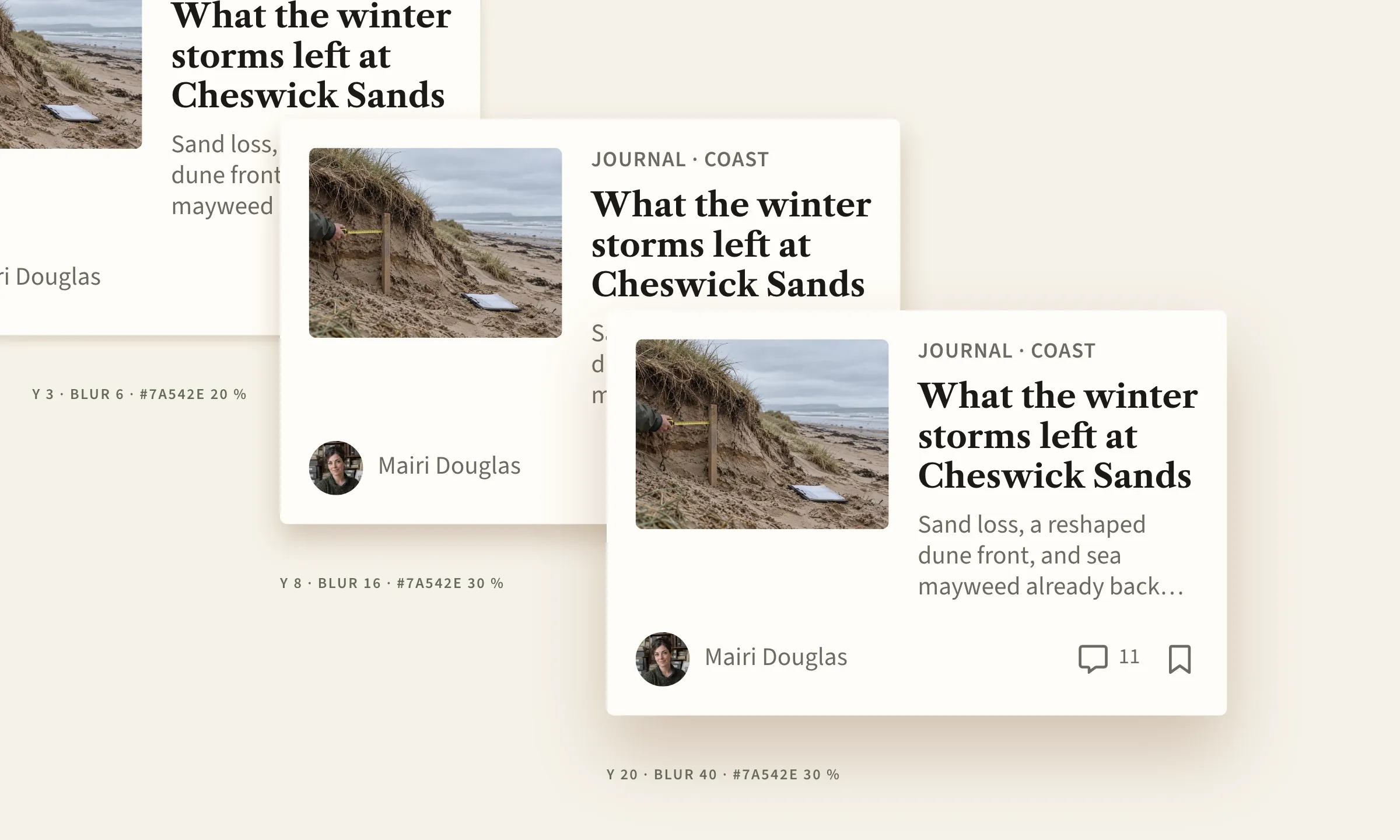
Así se ajusta la sombra en una app GoodBarber, desde el gesto que la activa hasta el ajuste fino, al píxel.
Una sombra con un gesto
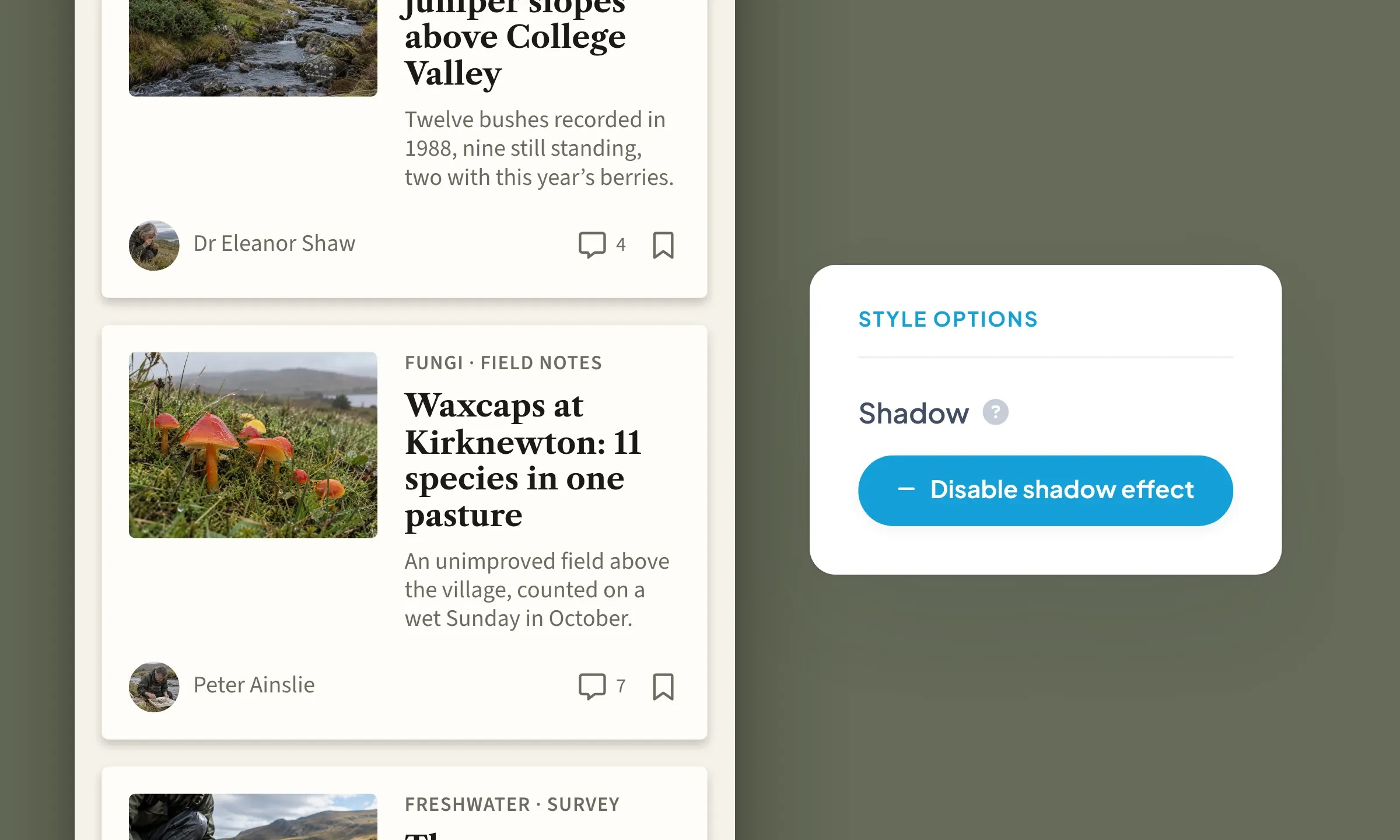
En el panel de diseño de una lista, de un widget o de una barra de categorías, siempre que el layout lo permita, poner una sombra es cosa de un gesto: «Activar efecto de sombra». La ruta: Mi App › Estructura › tu sección › Editar el diseño › OPCIONES DE ESTILO. Los ajustes por defecto de GoodBarber hacen el resto (3 px de desplazamiento, 6 px de desenfoque, un negro al 20 %). Discreta, la sombra despega cada elemento del fondo sin llamar la atención.
La TabBar y el botón flotante llevan su sombra desde el principio, más alta (6 px de desplazamiento, 12 px de desenfoque), porque pasan por delante del contenido.
Una sombra necesita una superficie que levantar, como el fondo de una celda, una miniatura o un botón. Nunca se pone sobre un texto ni sobre un icono, para no estorbar su lectura.
Tú activas la sombra; el sistema sabe dónde puede ir, y a qué nivel. Este ajuste por defecto te simplifica la vida y mantiene tus sombras coherentes en toda la app. Es nuestro principio «No design burden», para que el diseño nunca sea una carga.
Qué hace una sombra
Pon una hoja sobre tu escritorio: su sombra se queda pegada debajo, nítida. Levántala unos centímetros y la sombra se desliza hacia abajo y se suaviza. En la pantalla pasa lo mismo, con tres ajustes:
- El desplazamiento: la sombra se aleja del elemento, en el lado opuesto a la luz. Por defecto baja 3 px bajo una lista, 6 bajo la TabBar. Cuanto más se aleja, más alto parece el elemento.
- El desenfoque: suaviza el borde de la sombra. Por defecto, 6 px bajo una lista, 12 bajo la TabBar. Cuanto más crece, más se funde la sombra con el fondo.
- El color, y su fuerza: la sombra toma un tono y una opacidad. Por defecto, un negro al 20 %. Un tono de tu paleta le da tu carácter.
Estos valores se ajustan para cada lista, widget o barra de categorías. La TabBar, el botón flotante y los campos de formulario, en cambio, se ajustan una sola vez para toda la app.
Y para los campos, la sombra interior
La sombra también tiene una posición. Exterior por defecto, levanta el elemento; interior, lo ahueca. Reservamos la sombra interior a los campos de formulario, porque un hueco invita a escribir. Los valores son los mismos, solo cambia la posición (external o internal).
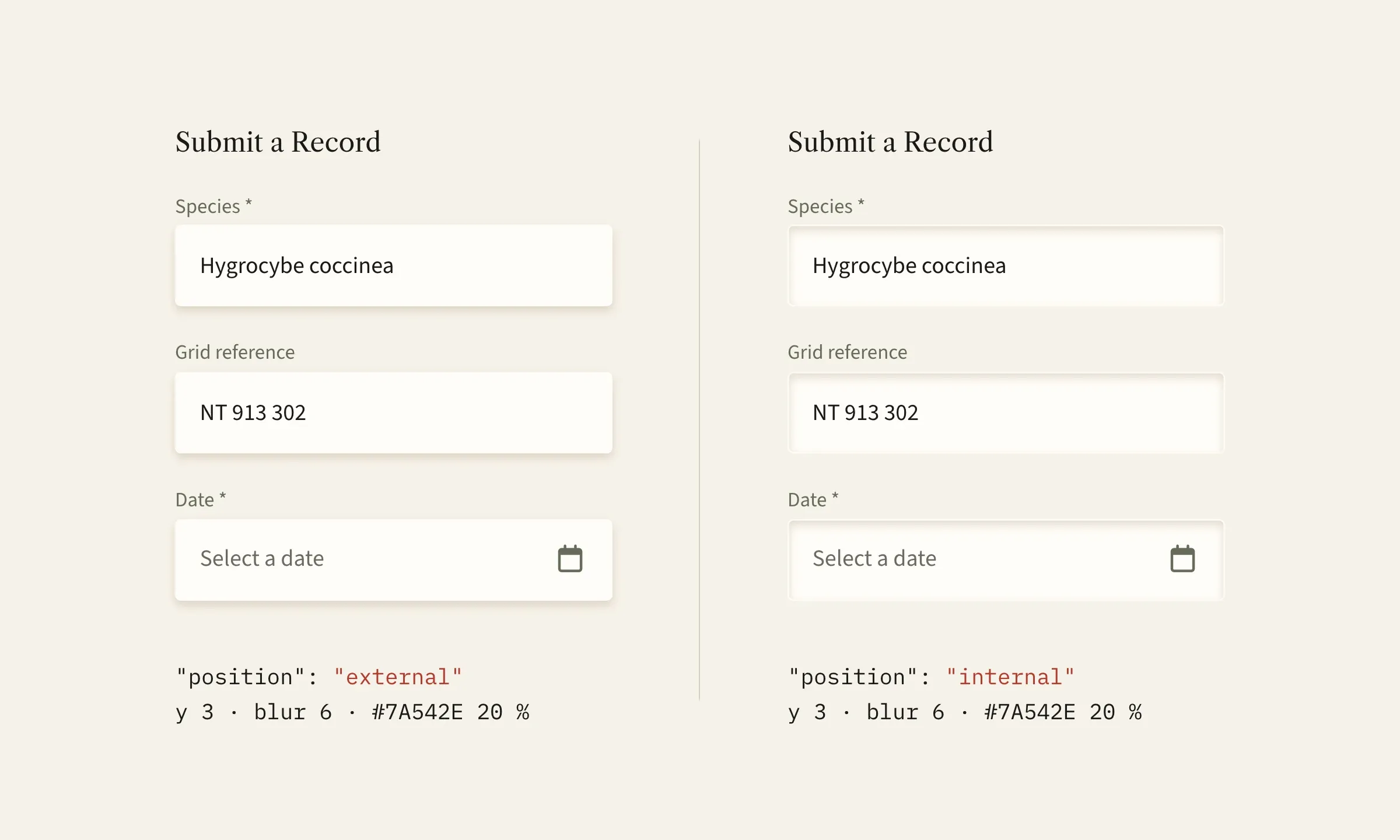
Personaliza tu sombra en GoodBarber
Para ajustar tú mismo los valores de la sombra, la extensión Edición avanzada abre el JSON, la lista completa de los ajustes. Ahí la sombra se ajusta al píxel. Luego te toca a ti mantener la misma sombra de una lista a otra.
Gratuita, la extensión se instala desde el menú «Extensiones Store», en la ficha «Edición avanzada». Tus pantallas de diseño ganan entonces el botón { EDICIÓN }, arriba a la derecha.
- En el panel de diseño de tu sección o de tu widget, activa la sombra con el botón «Activar efecto de sombra». Es él quien crea el objeto shadow.
- Abre el JSON con el botón { EDICIÓN } y despliega el objeto shadow. Las claves están en orden alfabético.
- Empieza por el color. Bajo shadow, haz clic en «+ Añadir». En el campo newKey, escribe color, deja «Valor» seleccionado, introduce su código hexadecimal (#7A542E aquí), y luego «Añadir». Guarda, y la sombra toma el tono conservando su desplazamiento y su desenfoque.
- Pasa al ajuste libre: añade de la misma forma type, con el valor custom. Sin él, los ajustes siguientes se ignoran.
- Añade blur, el desenfoque en píxeles (16 aquí), y opacity, la fuerza del color, de 0 a 1 (0.3 aquí). Luego offset, el desplazamiento, como «Objeto»: añádele x e y de la misma forma (0 y 8 aquí, la sombra baja 8 px).
- Guarda, tu sombra está lista.
Una trampa que conviene conocer: la opacidad se escribe con punto, 0.3 y no 0,3. Con una coma, el valor vuelve al ajuste por defecto.
Antes, después: la sombra toma tu color
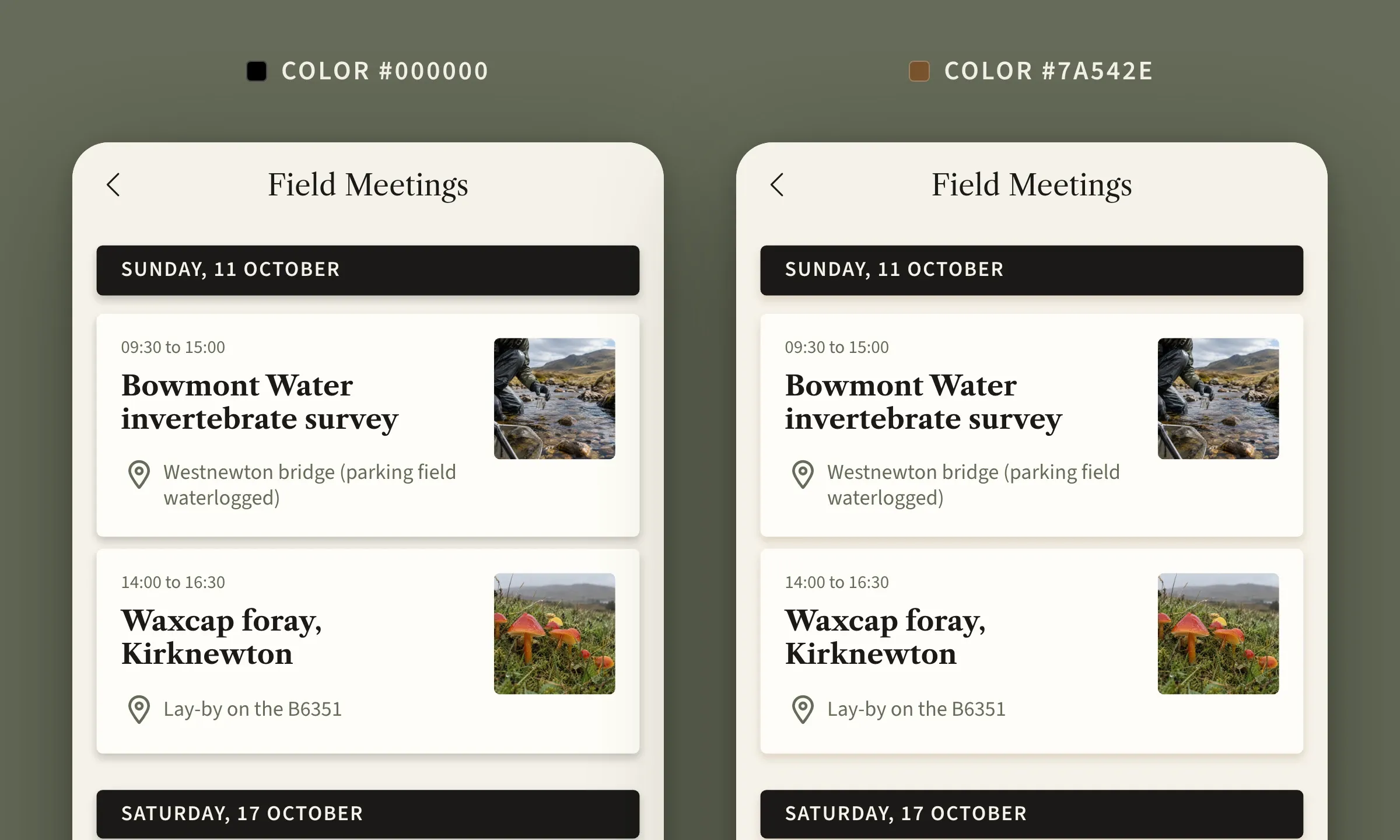
En la vida real, una sombra nunca es del todo negra. Toma el color de la luz y de la superficie que toca. Nuestra sombra por defecto es negra por una buena razón: combina con todas las paletas, y eso es lo que la hace segura desde el primer gesto. Una sombra con tono va un paso más allá. Sobre un fondo crema, una sombra marrón se queda en el tono del fondo.
Aquí tienes la misma pantalla dos veces. Solo ha cambiado un valor, el color de la sombra, del negro por defecto al marrón de la paleta (la clave color del paso 3). Mismo desplazamiento, mismo desenfoque, misma fuerza. A la izquierda, las celdas se despegan del fondo. A la derecha, parecen posadas sobre la página, y la página entera va a juego con la paleta. Por una sola clave, la app parece dibujada de una pieza.
Para juzgar un ajuste, haz como aquí. Cambia un valor cada vez, guarda, y juzga en la vista previa, con la página entera a la vista. Una sombra lograda se siente más de lo que se ve.
La sombra, de la más discreta a la más marcada
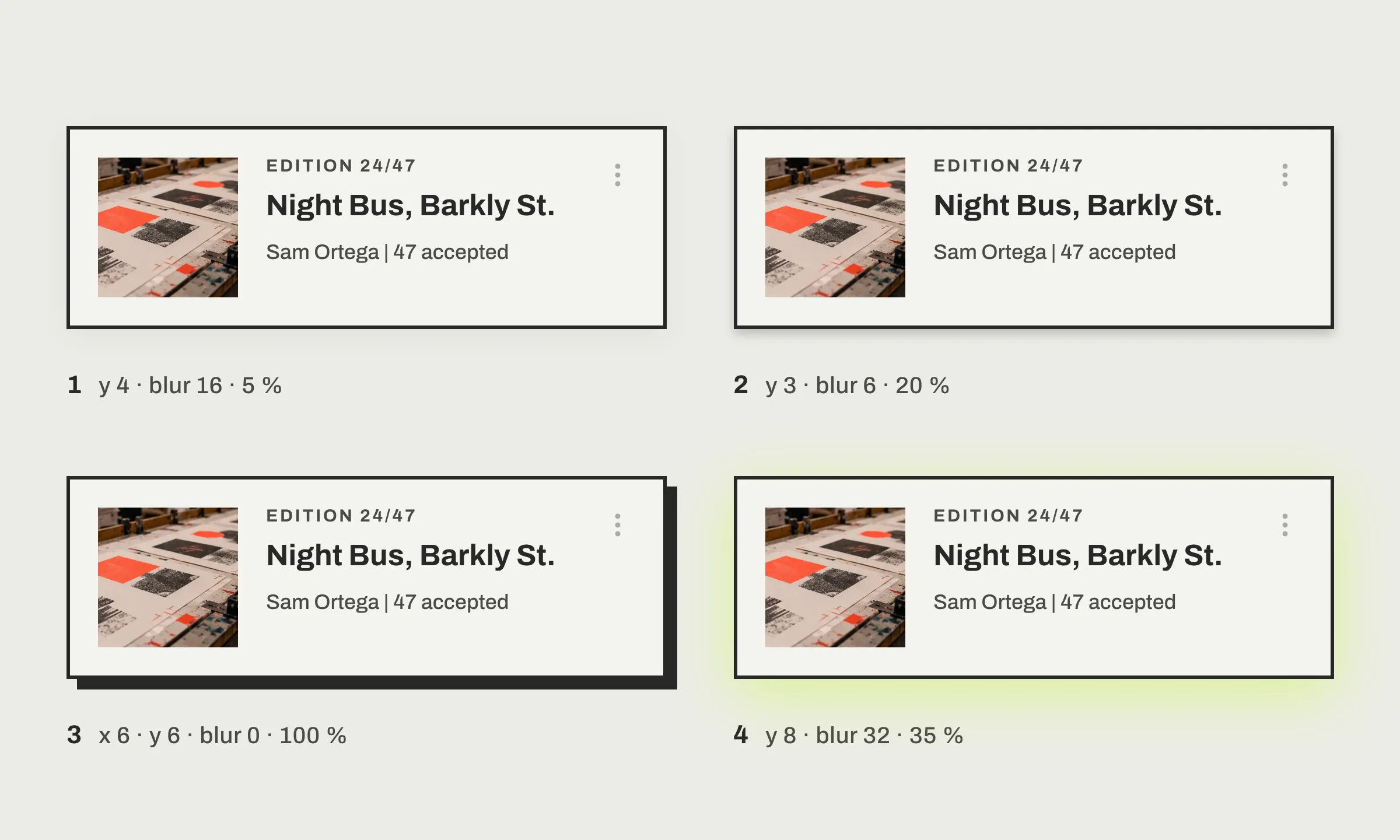
La misma celda, en la misma app, puede llevar sombras muy distintas. Al 5 %, la sombra casi no se ve: despega la celda y nada más. Sin desenfoque, se recorta nítida detrás de la celda, y la app gana carácter. La imagen muestra cuatro, de la más discreta a la más marcada, todas en type custom salvo la de por defecto:
| Sombra | offset | blur | opacity (de 0 a 1) | color |
|---|---|---|---|---|
| 1. Apenas visible | x 0, y 4 | 16 | 0.05 | #000000 |
| 2. Por defecto (level2) | x 0, y 3 | 6 | 0.2 | #000000 |
| 3. Dura | x 6, y 6 | 0 | 1 | #282727 |
| 4. De color | x 0, y 8 | 32 | 0.35 | #B9FF00 |
La fila por defecto solo recuerda sus valores: no tienes que escribir nada para obtenerla. Las otras tres se copian tal cual en el editor, clave por clave.
Ninguna de estas sombras es mejor que otra. Cada una da un carácter a la app, y todas se ajustan con las mismas claves. La sombra dura, por sí sola, cambia el carácter de una app, como en nuestra maqueta de app de galería de arte, en neobrutalismo, en Dribbble, con un desplazamiento en los dos ejes, desenfoque cero y un color pleno.
Mi ajuste favorito, una sombra del color del botón

Bajo un botón de color, una sombra del mismo color. Es mi ajuste favorito: 10 px de desplazamiento, 24 de desenfoque, una fuerza del 38 %. No pesa sobre el botón, lo hace brillar, como un halo, y el ojo entiende que esa es la acción que cuenta. La reservo a una sola acción por pantalla. Si todo brilla, ya nada destaca.
El botón flotante se ajusta una sola vez para toda la app, en Estilo de App, con el mismo botón { EDICIÓN }, bajo floatingButton, luego button, luego shadow, con las mismas claves.
La sombra en resumen
- Un gesto para activarla, «Activar efecto de sombra», en el panel de diseño de una lista.
- Tres ajustes, el desplazamiento, el desenfoque, el color y su fuerza.
- Por defecto, 3 px de desplazamiento, 6 px de desenfoque, negro al 20 %; 6 y 12 px bajo la TabBar y el botón flotante.
- Una extensión gratuita para el ajuste fino, Edición avanzada, botón { EDICIÓN }.
- Una clave para dar tono a la sombra sin tocar el resto, color.
- Dos posiciones, exterior (relieve) o interior (hueco, reservada a los campos de formulario).
- Una trampa, la opacidad se escribe con punto, 0.2 y no 0,2.
Te toca
El siguiente paso es sencillo. Abre el panel de diseño de una de tus listas y activa el efecto de sombra. Cuando te apetezca una sombra con tus colores, el botón { EDICIÓN } está en el mismo sitio, y una sola clave basta para empezar.
La página del átomo Shadow del Design System de GoodBarber da la referencia completa, niveles y claves. ¿Aún no tienes app? Crea la tuya con GoodBarber, el Mobile App Builder.


