eCommerce
 Membresía
 Chatbot RAG
 Cursos online
 Reserva online
 Guia de viaje
 Eventos
 Creadores de contenido
 Entrega local y Recogida en tienda
 Periódico
 Radio
Radio Escuelas y Universidades
 Fe
Fe Organizaciones
 Restaurante
 Tienda de comestibles
 Construye tu propia
 Comunicación con los empleados

 APP BUILDER SIN CÓDIGO
 TECNOLOGÍA
 ¿POR QUÉ GOODBARBER?
 Diseño
 RECURSOS DE PRODUCTOS
 TEMAS
TEMAS
 RESELLERS DE APLICACIONES MÓVILES
 DESCUBRIR
Ayuda online de GoodBarber
Estilo de App: Opciones adicionales
El menú Estilo de App te permite gestionar el diseño general de tu app desde un único lugar.
Todas las opciones de este menú se aplican globalmente a todas las secciones de tu app.
⚠️ Importante
Si modificas alguna opción del menú Estilo de la App, se anularán los ajustes de diseño previamente personalizados a nivel de sección.
Los nuevos ajustes de Estilo de la App reemplazarán los diseños específicos de cada sección y se aplicarán a todas las secciones de tu app, excepto a los márgenes.
Para configurar el Estilo de la App:
1. Ve al menú de la izquierda, "Mi App".
2. Haz clic en "Estilo de App " en la columna de la derecha.
Para modificar el diseño de una sección específica y obtener una personalización más detallada, consulta esta ayuda online .
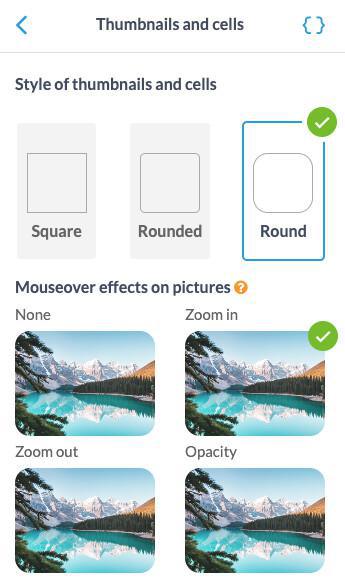
Miniaturas y celdas
Ajusta el estilo y el diseño de las miniaturas y celdas de tu aplicación.
Ten en cuenta que los efectos de pasar el ratón sobre las imágenes solo se aplican cuando la aplicación se visualiza en una versión de escritorio (PWA).
Espaciado
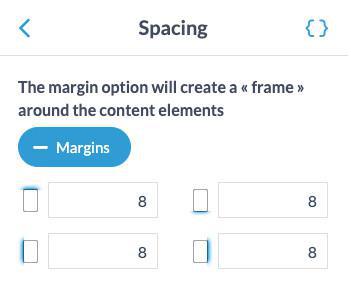
Gestiona los márgenes para optimizar el espaciado y la organización de los elementos.
Para configurar márgenes específicos para algunas partes de tu app:
Secciones: Puedes configurar los márgenes para una sección específica mediante la extensión de la edición Advanzada .
Widgets de inicio: Puedes configurar los márgenes para un widget específico desde el panel de configuración del widget.
Para aplicar márgenes globalmente a tu app:
Desde el menú Estilo de App:
1. Configura en píxeles los márgenes que deseas aplicar.
2. Se realizará una verificación para cada tipo de margen (superior, inferior, izquierdo y derecho).
Si ya has configurado márgenes específicos para una sección o widget, se te pedirá que:
- Mantengas la configuración de márgenes personalizada de tus widgets/secciones y apliques la configuración global al resto de tu app.
o
- Restablezcas todos los márgenes de tu app aplicando los márgenes configurados en el menú Estilo de la app.
Retroalimentación háptica y animaciones
Mejora la experiencia del usuario añadiendo animaciones fluidas y retroalimentación háptica.
1. Selecciona el efecto de apertura:
Este efecto se aplica al pasar de la vista de lista a la vista de detalle de tu app, solo en las versiones nativas de iOS y Android.
Por ejemplo, al abrir la página de un artículo desde la vista de lista de la sección de artículos.
2. La retroalimentación háptica se refiere al uso del tacto y las vibraciones para comunicar sensaciones o sentimientos al usuario.
Haz clic en "Retroalimentación háptica" para activarla en tus apps nativas (solo iOS y Android).
3. Activa el efecto de desplazamiento para activar un efecto que revela los diferentes elementos de tu app al desplazarte.
Nota:
La retroalimentación háptica solo se aplica a las versiones iOS y Android de tu app; no se gestiona en PWA.
El tipo de vibración está configurado por defecto y no se puede personalizar.
Especificaciones de Android:
- La retroalimentación háptica solo se gestiona en dispositivos con Android 11 o superior.
- Algunos dispositivos permiten ajustar la intensidad de la vibración háptica con más detalle desde la configuración del dispositivo.
- Es posible que algunos dispositivos no gestionen la retroalimentación háptica correctamente debido a una capa adicional a la configuración de Android. En estos dispositivos, se puede desactivar la retroalimentación háptica desde la configuración de la app.
Iconos
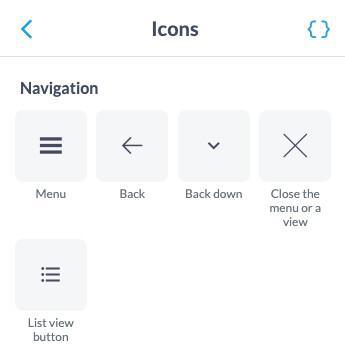
Personaliza cada ícono de tu aplicación para lograr un diseño único y consistente.
Selecciona los íconos que se usarán por defecto en tu aplicación desde la biblioteca o carga los tuyos propios.
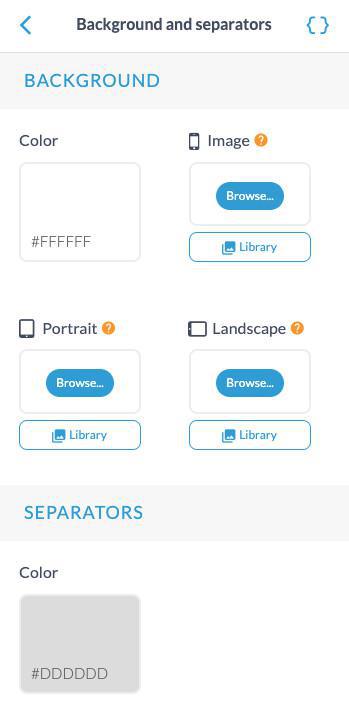
Fondo y separadores
Personaliza el color de fondo general o la imagen y el color de los separadores en tu aplicación.