 eCommerce
 Membresía
 Chatbot
 Cursos online
 Reserva online
 Guía de viaje
 Eventos
 Creadores de contenido
 Entrega local y Recogida en tienda
 Periódico
 Radio
Radio Escuelas y Universidades
 Fe
Fe Organizaciones
 Restaurante
 Tienda de comestibles
 Apps personalizadas
 Comunicación con los empleados

 APP BUILDER SIN CÓDIGO
 TECNOLOGÍA
 ¿POR QUÉ GOODBARBER?
 Diseño
 RECURSOS DE PRODUCTOS
 TEMAS
TEMAS
 RESELLERS DE APLICACIONES MÓVILES
 DESCUBRIR
Conecta ChatGPT y Codex a tu aplicación GoodBarber
GoodBarber habla MCP, el estándar abierto para asistentes de IA. Conecta ChatGPT u OpenAI Codex a tu app y gestiona productos, contenidos, miembros y notificaciones push en lenguaje natural.
GoodBarber está disponible en el directorio de plugins compartido por ChatGPT y Codex. Conecta tu app para gestionar productos, contenidos, miembros y notificaciones push desde una conversación.
Encuentra GoodBarber en el directorio de plugins
Abre la ficha de GoodBarber en ChatGPT en la web o en la aplicación de escritorio. El mismo plugin conecta tu app a ChatGPT y Codex.
Conectar GoodBarber
Elige cómo conectar tu app. Ambos métodos funcionan en ChatGPT en la web y en la aplicación de escritorio.
Una app GoodBarber
- Una app GoodBarber activa
- Acceso de administrador a la app que quieres conectar
Una cuenta de ChatGPT
- Una cuenta de ChatGPT en la que hayas iniciado sesión
- Permiso para instalar plugins en tu espacio de trabajo
Método A: instalar el plugin de GoodBarber
El método recomendado. Busca GoodBarber en el directorio de plugins, instálalo y conecta tu app.
Encontrar GoodBarber
Abre Plugins en ChatGPT y busca GoodBarber, o abre directamente su ficha.
Instalar el plugin
Abre la ficha de GoodBarber y selecciona Install plugin. Este paso es igual en ChatGPT en la web y en la aplicación de escritorio.
Conectar tu app GoodBarber
Cuando se te solicite, selecciona Connect. Inicia sesión en GoodBarber con una clave API de tu back office y autoriza el acceso. Cada clave está vinculada a una sola app: esa es la app que gestionará el asistente.
Iniciar una conversación
Inicia un nuevo chat en ChatGPT o Codex. Escribe @ y selecciona GoodBarber, luego pide, por ejemplo: «Enumera los artículos de mi app».
Método B: añadir el servidor MCP manualmente
Crea tu propia conexión de GoodBarber desde la página Plugins. Estos pasos se aplican en la web y en la aplicación de escritorio de ChatGPT y Codex.
Añadir un servidor MCP personalizado
Abre Plugins. Selecciona Add y luego elige Add custom MCP server en el menú.
Introducir los datos de conexión
Introduce GoodBarber como nombre. En Connection, introduce esta URL del servidor:
https://mcp.goodbarber.dev/mcp/sseElegir OAuth
Establece Authentication en OAuth para que ChatGPT pueda iniciar tu sesión en GoodBarber de forma segura.
Crear el plugin y autorizar el acceso
Lee la advertencia, selecciona I understand and want to continue y luego Create as a plugin. Cuando se te solicite, inicia sesión en GoodBarber con una clave API de tu back office y autoriza el acceso a tu app.
Usar GoodBarber en una conversación
Tras autorizar la conexión, inicia un nuevo chat en ChatGPT o Codex. Escribe @ y selecciona GoodBarber. Después puedes pedir, por ejemplo: «Enumera los artículos de mi app».
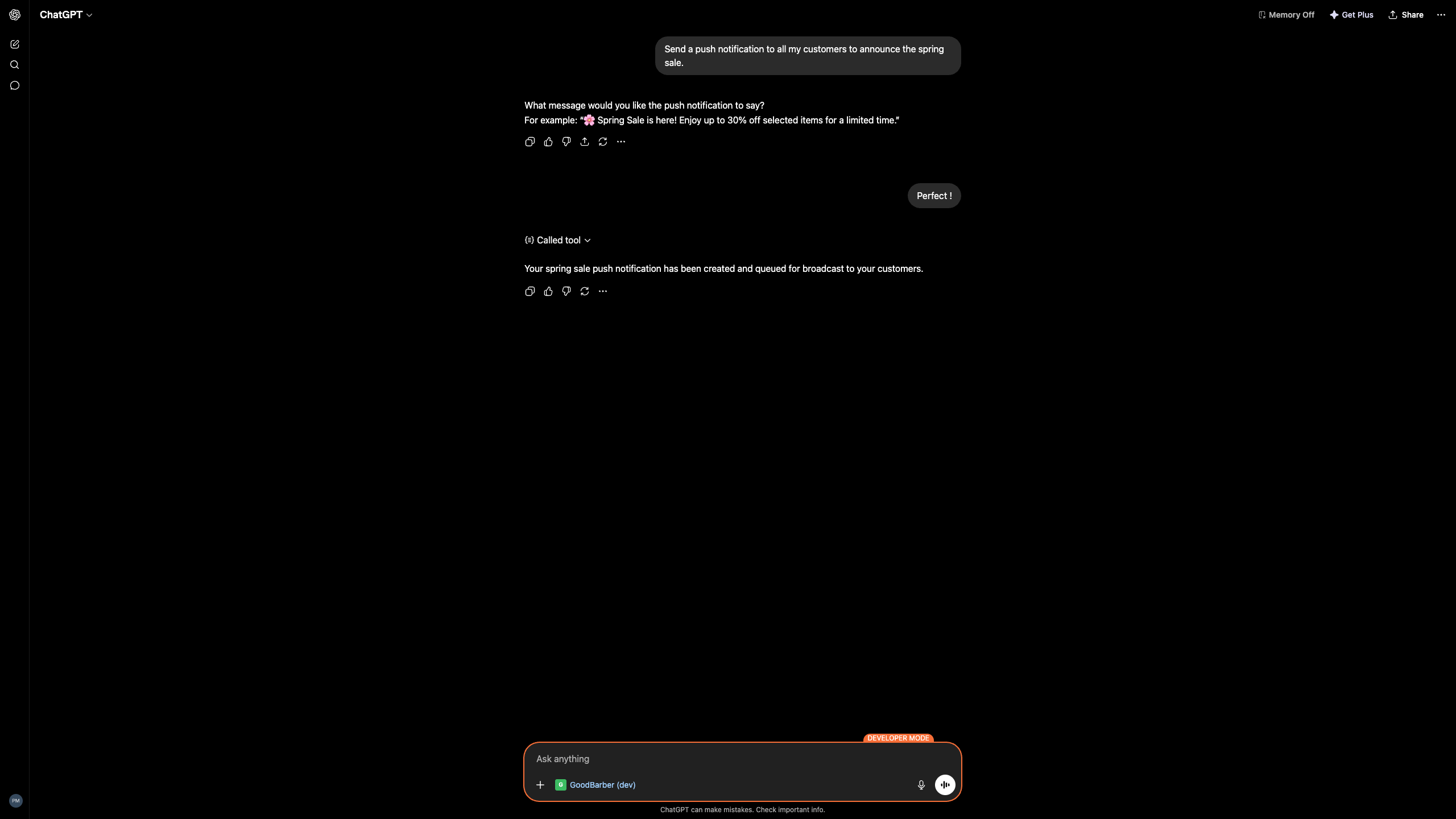
Lo que puede hacer con esto
Peticiones en lenguaje natural. GoodBarber hace el trabajo en tu app. Estos son algunos ejemplos que nuestro equipo probó:
Contenido
Crea un artículo publicado titulado Spring Sale que anuncie un 20% de descuento en todo el catálogo hasta el 30 de junio.
Artículo creado y publicado, con el anuncio del 20% de descuento.
Notificaciones push
Envía un push a todos mis clientes para anunciar las ofertas de primavera.
Push creado y puesto en cola para su envío, una vez que aprobaste el mensaje.
¿Prefiere un Custom GPT?
También puedes conectar GoodBarber mediante un GPT personalizado con Actions. Este método de conexión independiente es útil para compartir un asistente preparado con tu equipo. Añadiremos aquí el enlace al GPT de GoodBarber cuando esté disponible en GPT Store.
Bueno saberlo
Algunas limitaciones reales antes de empezar.
Las conexiones manuales usan la URL del servidor indicada arriba
Para una conexión manual, usa la URL del servidor MCP de GoodBarber y elige OAuth en el formulario de Plugins.
Las acciones disponibles dependen de su plan
Las acciones de GoodBarber que el asistente puede ejecutar dependen de su plan GoodBarber y de sus permisos de administrador.
Se aplican los permisos del espacio de trabajo
Tu cuenta, los permisos del espacio de trabajo y la configuración de seguridad determinan si puedes instalar plugins o añadir un servidor MCP personalizado. Contacta con tu administrador si una opción no está disponible.
Tú mantienes el control
Las acciones de escritura requieren confirmación de forma predeterminada. Puedes gestionar los permisos de las herramientas y revocar el acceso de GoodBarber en cualquier momento.
Su aplicación sigue siendo suya
Conectar un asistente no significa entregar las llaves.
Inicio de sesión seguro
La conexión se realiza mediante OAuth: tú inicias sesión en GoodBarber y apruebas el acceso. No se comparte ninguna contraseña ni token con el asistente.
Limitado a sus permisos
El asistente solo puede hacer lo que ya permite tu propia cuenta de GoodBarber.
Revoque el acceso cuando quiera
Desconecta GoodBarber de Codex o ChatGPT cuando quieras. El acceso termina inmediatamente.
Privacidad por diseño
GoodBarber mantiene sus compromisos de privacidad en cada conexión. Consulta nuestra política de privacidad.
Gestiona tu aplicación desde una conversación
Conecta el plugin de GoodBarber y gestiona productos, contenidos, miembros y notificaciones push en ChatGPT o Codex.