 eCommerce
 Membresía
 Chatbot
 Cursos online
 Reserva online
 Guía de viaje
 Eventos
 Creadores de contenido
 Entrega local y Recogida en tienda
 Periódico
 Radio
 Escuelas y Universidades
 Fe
 Organizaciones
 Restaurante
 Tienda de comestibles
 Apps personalizadas
 Comunicación con los empleados


 APP BUILDER SIN CÓDIGO
 TECNOLOGÍA
 ¿POR QUÉ GOODBARBER?
 Diseño
 RECURSOS DE PRODUCTOS
 TEMAS

 RESELLERS DE APLICACIONES MÓVILES
 DESCUBRIR
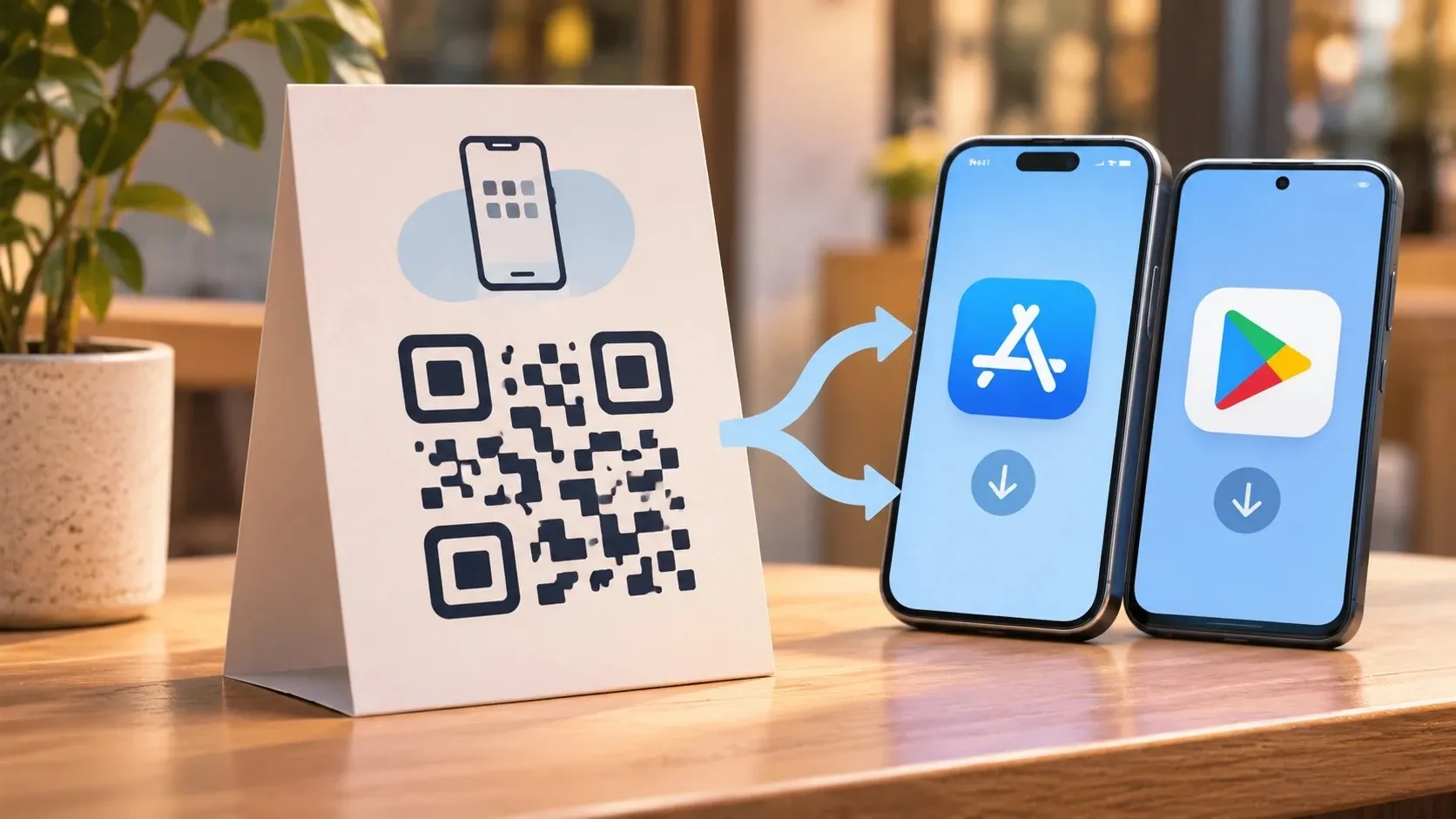
Un solo código QR para tu app: envía a los usuarios de iPhone y Android a la tienda correcta
Tu app ya está publicada, y quieres que la instalen las personas que entran en tu local o vienen a tu evento. Un código QR cumple muy bien esa función. Imprimir dos, uno por tienda, la cumple mal: la gente duda y algunos se rinden.

En resumen
Un solo código QR puede abrir la App Store en iPhone y Google Play en Android. Te explicamos cómo funciona, dónde imprimirlo y qué probar primero.
Un código QR universal contiene una sola dirección web. Cuando alguien lo escanea, esa dirección comprueba qué teléfono usa y abre la tienda correcta. Imprimes un solo código, en todas partes, y tu app queda a un escaneo de distancia para todo el mundo.
Por qué un solo código es mejor que dos
Dos códigos uno al lado del otro obligan a la gente a elegir antes de actuar, y algunos elegirán la tienda equivocada. Un solo código elimina ese paso. Además, ocupa la mitad de espacio en un menú o un folleto, y es el mismo en todo tu material impreso, así que solo lo diseñas una vez.
¿Cómo funciona un código QR universal?
El código en sí solo contiene un enlace. Todo ocurre cuando ese enlace se abre:
- En un iPhone o un iPad, el enlace redirige a la página de tu app en la App Store.
- En un móvil Android, redirige a la página de tu app en Google Play.
Cualquier otro dispositivo, ordenador incluido, llega a la página de la App Store: el enlace solo comprueba si el dispositivo usa Android. Un móvil Android sin Google Play también se envía a Google Play. Si algunos de tus clientes usan este tipo de móviles, imprime la dirección de la versión web de tu app junto al código.
Por eso el código solo sirve una vez publicada tu app: las páginas de las tiendas a las que apunta tienen que estar en línea. Si tu app solo está publicada en una de las dos tiendas, el código envía a todo el mundo a esa tienda, sea cual sea su móvil. El iPhone lee los códigos QR directamente desde la app Cámara, como muestra la guía de Apple. La mayoría de los móviles Android los leen desde la cámara, y los demás desde Google Lens, así que pocas personas necesitan una app para escanearlos.
Cómo conseguir el tuyo con GoodBarber
GoodBarber genera el código por ti, en Publicación > Promoción > Código QR. Eliges entre un código por plataforma y un código universal que envía a cada usuario a la tienda correcta; luego seleccionas un tamaño y descargas la imagen o copias su código HTML para tu sitio web. El código universal apunta a una dirección del dominio de tu app: si cambias ese dominio, genera un código nuevo y sustituye los códigos impresos.
Las herramientas del menú Promoción se activan cuando tu app ya está publicada. Antes hay que cumplir dos condiciones:
- Tu app está marcada como publicada, en Publicación > Android App o iOS App > Versiones.
- Las direcciones de sus páginas en las tiendas están indicadas, en Publicación > Android App o iOS App > URL de la Tienda.
El mismo menú reúne las demás formas de llevar a la gente a las tiendas: botones de descarga con las insignias oficiales de las tiendas y un widget para tu sitio web, la opción de compartir en redes sociales y un pop-up que invita a los usuarios a valorar la app. Nuestro artículo de ayuda las explica una por una.
Dónde colocar tu código QR
| Dónde | Por qué funciona |
|---|---|
| Escaparate y mostrador | Quien espera tiene el móvil en la mano |
| Menús de restaurante y mesas | Pedidos, fidelización o el próximo evento, a un escaneo de distancia |
| Carteles de eventos, acreditaciones y pantallas | Los asistentes instalan la app antes de que empiece el programa |
| Folletos, envases y tickets de compra | El código se va a casa con tus clientes |
| Tu sitio web, en ordenador | Quien visita desde un portátil lo escanea con el móvil |
| Diapositivas de una charla o una formación | Toda la sala instala la app a la vez |
Añade junto al código una línea que diga qué obtiene la gente: «Escanea para descargar nuestra app: menú, pedidos y tarjeta de fidelidad». Un código que no da ningún motivo para escanearlo se ignora. Una vez escaneado, tu página en la tienda toma el relevo, y sus capturas de pantalla terminan de convencer.
Antes de imprimir
- Escanéalo con un iPhone y con un móvil Android. Cada uno debe llegar a la página correcta de su tienda.
- Imprime una prueba al tamaño final, y escanéala desde donde estará la gente, al otro lado de un mostrador o delante de un cartel.
- Deja un margen blanco alrededor del código, con un ancho de al menos cuatro de sus pequeños cuadrados, y usa colores oscuros sobre fondo claro. Para encontrar el código, el dispositivo que lo lee necesita contraste y un borde despejado.
- Pon al lado las insignias oficiales de las tiendas, siguiendo las reglas de tamaño, orden y espaciado de las directrices de marketing de Apple y de la página de insignias de Google. Usa la insignia «Download on the App Store», nunca el logo de Apple. Las directrices de Apple no permiten la insignia de la App Store en envases desechables ni en promociones del sector de la alimentación, como bolsas o vasos para llevar: en esos soportes, imprime el código QR con tu propia llamada a la acción.
- Espera a que las dos páginas de las tiendas estén en línea. Un código impreso antes de la publicación no lleva a ninguna parte: consulta cuánto tarda la revisión de las tiendas antes de encargar la impresión.
En tu sitio web, muestra un banner a quien te visita desde el móvil
Un código QR sirve a quienes todavía no están en el móvil. Quien abre tu sitio web en el móvil ya está en él, así que un código QR no le sirve de nada: muéstrale mejor un botón de descarga o un banner. GoodBarber puede mostrar un Smart App Banner en la versión web de tu app una vez publicada la app y reconstruida la versión web: cuando el sitio se abre en un móvil, propone descargar la app desde la tienda. En Android, el banner también exige un Apple Touch Icon de 512 por 512 píxeles en tu back office, que hay que añadir antes de reconstruir la versión web. En otro sitio web, el banner de Apple solo necesita una etiqueta meta, apple-itunes-app, en el elemento head de la página. Reserva el código QR para quien te visita desde un ordenador.
FAQ
¿Un solo código QR puede funcionar para iPhone y para Android?
Sí. Un código QR universal contiene un solo enlace que comprueba el teléfono y abre la App Store en un iPhone o Google Play en un móvil Android. Un móvil Android sin Google Play también se envía a Google Play.
¿Puedo crear el código QR antes de publicar mi app?
Con GoodBarber, no: las herramientas del menú Promoción se activan cuando la app está publicada y las direcciones de sus páginas en las tiendas están indicadas. Un código creado en otro sitio antes del lanzamiento no lleva a ninguna parte hasta que las dos páginas de las tiendas estén en línea.
¿La cámara del iPhone lee códigos QR?
Sí. La app Cámara los lee sin ninguna app adicional. La mayoría de los móviles Android los leen desde la cámara, y los demás desde Google Lens.
¿Necesito un generador de códigos QR?
Con GoodBarber, no: el código QR se genera en Publicación > Promoción > Código QR, como imagen o como código HTML. Fuera de GoodBarber, elige un generador capaz de redirigir cada móvil a su propia tienda.
¿Debo poner un código QR en mi sitio web?
Sí, para quien te visita desde un ordenador y lo escanea con el móvil. Quien ya está en el móvil debería ver en su lugar un botón de descarga o un banner.
Imprime una vez, llega a todos los móviles
El código QR universal y las insignias de las tiendas están en el menú Promoción de tu back office de GoodBarber, y el Smart App Banner puede aparecer en la versión web de tu app una vez publicada la app. Crea tu app con la prueba gratuita de 30 días, sin tarjeta de crédito.


