 eCommerce
 Membresía
 Chatbot
 Cursos online
 Reserva online
 Guía de viaje
 Eventos
 Creadores de contenido
 Entrega local y Recogida en tienda
 Periódico
 Radio
Radio Escuelas y Universidades
 Fe
Fe Organizaciones
 Restaurante
 Tienda de comestibles
 Apps personalizadas
 Comunicación con los empleados

 APP BUILDER SIN CÓDIGO
 TECNOLOGÍA
 ¿POR QUÉ GOODBARBER?
 Diseño
 RECURSOS DE PRODUCTOS
 TEMAS
TEMAS
 RESELLERS DE APLICACIONES MÓVILES
 DESCUBRIR
Un post para los Ninjas de GoodBarber: ¿Cómo transferir tu app iOS desde una cuenta de desarrollador de Apple a otra?

No es un proceso complicado, cuando se sabe cómo hacerlo.
Es por eso, que he decidido escribir este post para vosotros ;)
¿Qué significa transferir mis apps y por qué tengo que hacerlo?
Aquí un ejemplo:
Imagínate que has creado una aplicación tan exitosa que alguien te ofrece una gran suma de dinero para comprarla.
Como sabes, cuando vendes una app, no sólo vendes la propia aplicación.
Si tu app tiene éxito, también tendrá una gran cantidad de usuarios. Tal vez, el comprador tiene interés en los grandes ingresos generados por la publicidad, gracias a este gran número de usuarios. Además, si la app es muy popular y está bien clasificada en la tienda, es muy probable que tenga muchas descargas.
Cualquiera que sea la razón,si quieres vender tu app no tienes porque sacarla de la tienda mientras la transfieres a un tercero. De ese modo, no pierdes usuarios, comentarios y valoraciones asociadas a tu app.
Para llevar a cabo este proceso hay una solución simple! Todo lo que necesitas hacer es transferir tu aplicación a la cuenta de desarrollador de Apple del comprador, y Apple se encarga de todo el proceso por ti.
¿Cómo funciona la transferencia?

Mejor decirlo dos veces: El destinatario de tu app necesita tener una cuenta de desarrollador, y tiene que ser válida (y lo mismo ocurre con la tuya).
Esto significa que ninguno de las dos cuentas de desarrollador de Apple debe estar pendiente para su validación o modificación.
La transferencia de la app es iniciada por el propietario de la aplicación. En mi ejemplo, es el vendedor.
Apple define el Agente de equipo como la persona legalmente responsable de la app y la que posee el acceso a la cuenta de iTunes Connect, desde donde se publica la aplicación.
Para permitir que la solicitud de transferencia, el destinatario del Agente del equipo (también conocido como el comprador) debe proporcionar su Apple ID y N º equipo al Agente de equipo que inicia la transferencia.
Una vez que el vendedor haya hecho la solicitud de transferencia, el comprador tendrá que aceptarla.

Tu app permanece en la tienda mientras es transferida
No te preocupes, Apple es inteligente: no sólo los usuarios pueden seguir descargándosela mientras se está transfiriendo, si no que también pueden seguir enviando notas y comentarios al respecto.
Como es lógico, una vez que se haga la transferencia, todos los usuarios existentes también podrán descargar las próximas actualizaciones de ésta. Y, con suerte, seguir poniendo buenas notas ;)
También, puedes vender o dar más de una app a otra desarrollador, ya que no hay límite en el número de apps que se pueden transferir. La única obligación que tienes es transferirlas de una en una.
Algunas precauciones antes de iniciar la transferencia
Guarda la información que necesitarás después de que tu app se transfiere como por ejemplo: el Catálogo de informes (disponibles en la página principal de la cuenta de iTunes Connect, donde la aplicación se publica en la actualidad), las fechas de lanzamiento de la app en la tienda, y también la información sobre las ventas y descargas de la aplicación.
Una vez hecho esto, puedes solicitar la transferencia de la app.
Vamos por la primera parte técnica- El lado del remitente
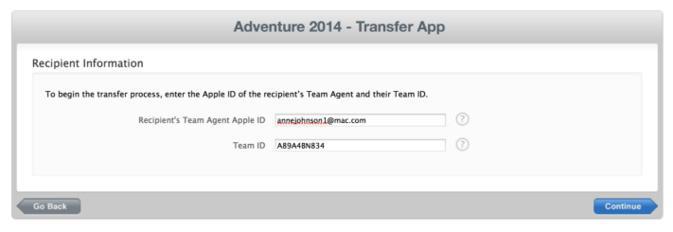
Ves a tu cuenta de iTunes Connect y haz clic en “Manage Your Apps "; a continuación, selecciona la aplicación que vas a transferir. Haz clic en “Transfer App”.
Comprueba que el estado de la aplicación en la lista, y que tanto tu cuenta como la del vendedor son válidas, como hemos dicho antes. Si todo está bien, haz clic en "Continue".
Durante el momento de la transferencia, el estado de tu app no cambia, sino que se añade la mención “Pending transfer”. También tienes la posibilidad de modificar el precio de tu aplicación en la tienda durante este período.
Segunda parte técnica- En el lado del receptor
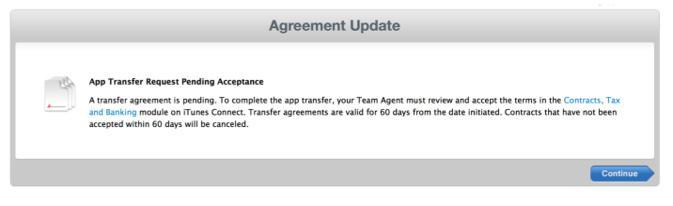
En la sección Transfer Agreement, subsección "Contrat in Porcess", selecciona la aplicación pendiente de transferencia y haz clic en "Review".
Luego llena la información sobre tu aplicación como en una presentación regular, acepta los términos del acuerdo y validar.
La transferencia puede tardar hasta 2 días hábiles, y durante este tiempo el estado de la aplicación es “Processing App Transfer”.
Una vez que la transferencia haya terminado, la aplicación pertenecerá al nuevo destinatario. Ya no aparecerá en la cuenta de inicial.
¡Pon atención a la función de push notificaciones!
El mejor ejemplo es la característica de las Push Notification, que es muy útil para estimular la participación de los usuarios y, por supuesto, disponible en todas las aplicaciones creadas con GoodBarber.
Como seguramente ya sabes, el SSL Push Certificate se crea utilizando el App ID de tu app.
El App ID se transfiere automáticamente al Member Center del destinatario, al mismo tiempo la aplicación se transfiere a su cuenta de iTunes Connect. Sin embargo, el Certificado SSL de empuje asociada al ID de aplicación no se transfiere. Esta es la razón por la cual, a fin de mantener las notificaciones push en la aplicación, el destinatario tendrá que crear un nuevo Push Certificate.
Eso es todo!


