 eCommerce
 Membresía
 Chatbot
 Cursos online
 Reserva online
 Guía de viaje
 Eventos
 Creadores de contenido
 Entrega local y Recogida en tienda
 Periódico
 Radio
Radio Escuelas y Universidades
 Fe
Fe Organizaciones
 Restaurante
 Tienda de comestibles
 Apps personalizadas
 Comunicación con los empleados

 APP BUILDER SIN CÓDIGO
 TECNOLOGÍA
 ¿POR QUÉ GOODBARBER?
 Diseño
 RECURSOS DE PRODUCTOS
 TEMAS
TEMAS
 RESELLERS DE APLICACIONES MÓVILES
 DESCUBRIR
La nueva sección Favoritos: filtrar, ordenar y reencontrar tus contenidos
La sección Favoritos de tu app se ha rediseñado. Ahora tus usuarios filtran sus contenidos guardados por tipo, eligen el orden en que se muestran y recuperan con un solo gesto un favorito eliminado por error. Esto es lo que cambia para ellos, pantalla a pantalla.

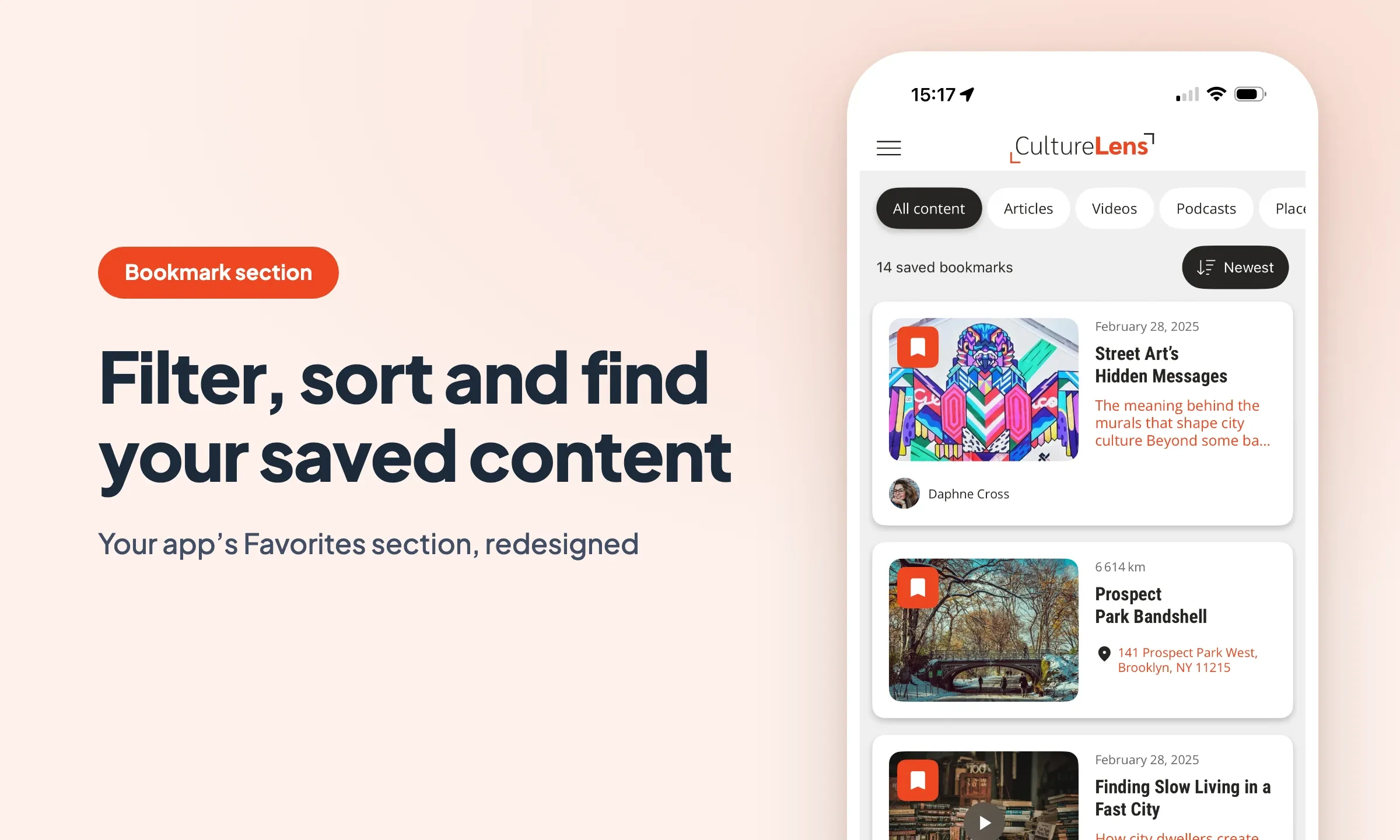
Al principio, una lista de favoritos se gestiona sola. Diez contenidos, un orden cronológico, todo se encuentra de un vistazo.
Después crece. Artículos, podcasts, vídeos, eventos y direcciones apilados en la misma columna. Al cabo de unos meses, el usuario que busca el episodio que había guardado para el trayecto recorre cincuenta líneas antes de dar con él. El contenido que se había molestado en guardar acaba siendo más difícil de encontrar que si nunca lo hubiera apartado.
Es exactamente eso lo que corrige la nueva sección Favoritos.
Una barra de filtros que solo muestra lo que existe
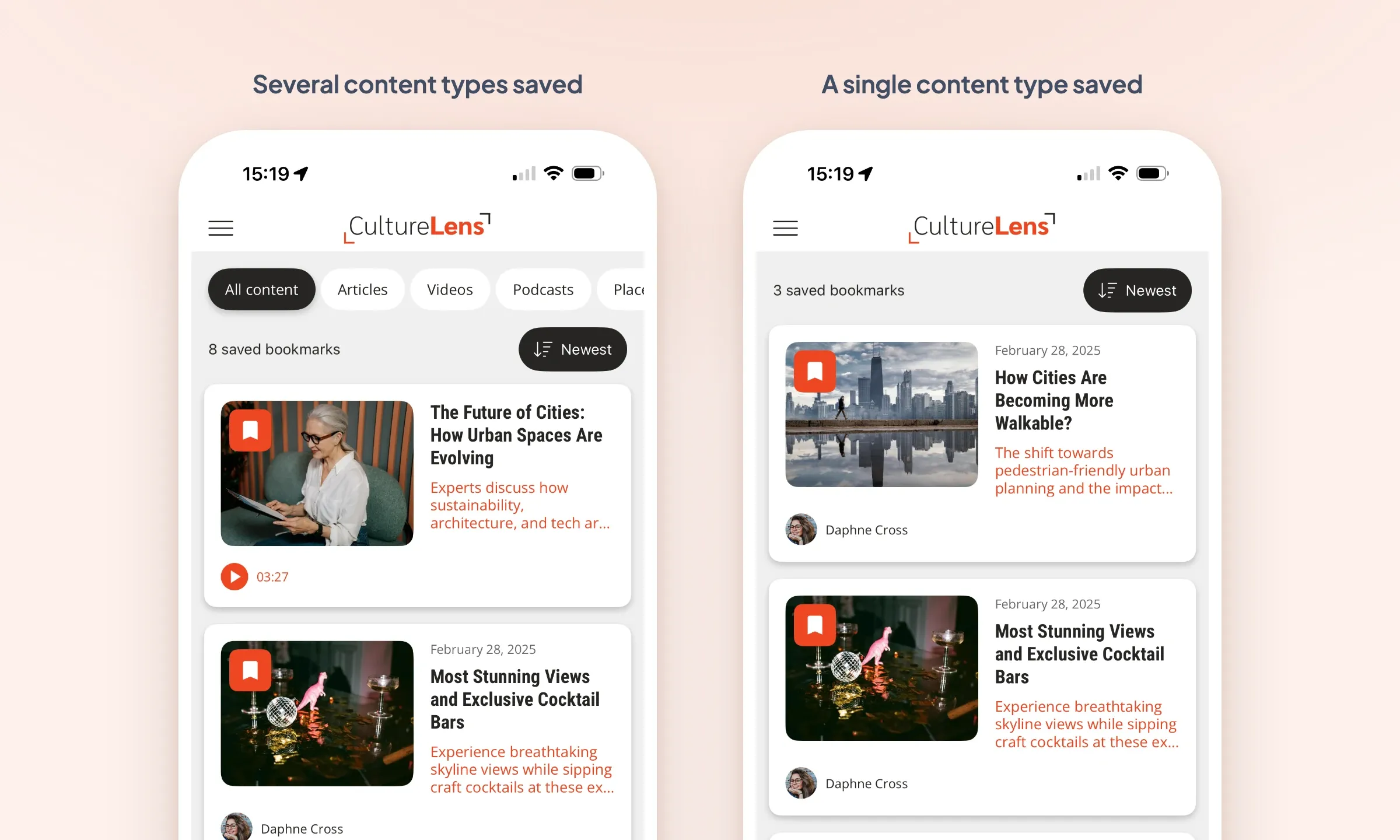
En la parte superior de la lista, una barra de pestañas permite mostrar un solo tipo de contenido cada vez. Artículos, vídeos, podcasts, eventos, lugares: tu usuario aísla lo que busca en lugar de recorrer el conjunto.
Su particularidad: se construye a partir de los favoritos realmente guardados. Una pestaña solo aparece si se ha guardado al menos un contenido de ese tipo, y desaparece cuando se elimina el último. Nadie se encuentra con una pestaña vacía.
La barra sigue así el uso de cada persona. Un usuario que solo guarda podcasts no ve ningún filtro, porque no tiene nada que filtrar. El día en que aparta un primer evento, aparece la pestaña correspondiente.
Cada pestaña conserva su orden
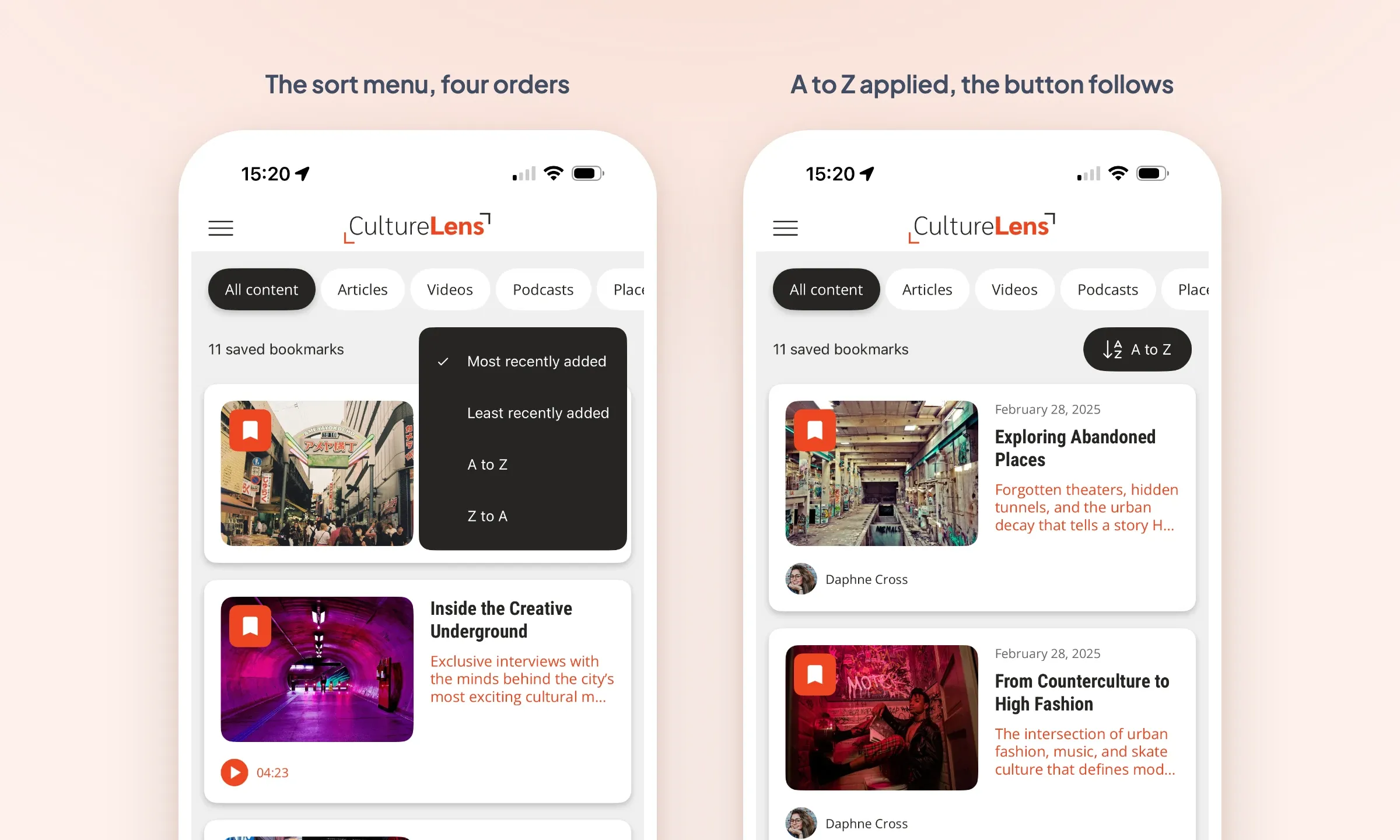
Desde la lista se abre un menú que permite elegir el orden de visualización. El botón refleja siempre el orden aplicado: el icono y el texto cambian al mismo tiempo que la lista, así que nadie necesita volver a abrir el menú para saber en qué punto está.
Se proponen cuatro órdenes: del más reciente al más antiguo, del más antiguo al más reciente, de la A a la Z y de la Z a la A. La elección se hace pestaña a pestaña y se memoriza de una sesión a otra. Un usuario puede mostrar sus podcasts del más reciente al más antiguo y ordenar sus artículos alfabéticamente: cada pestaña conserva su ajuste y lo recupera la próxima vez que abra la app.
Por tu parte, tú defines el orden por defecto, el que se aplica mientras el usuario no cambie nada. Si prefieres una lista sin ajustes, el botón de orden se puede ocultar: la lista utiliza entonces el orden que has elegido, sin exponer nada.
Cada contenido se muestra con lo que lo hace reconocible
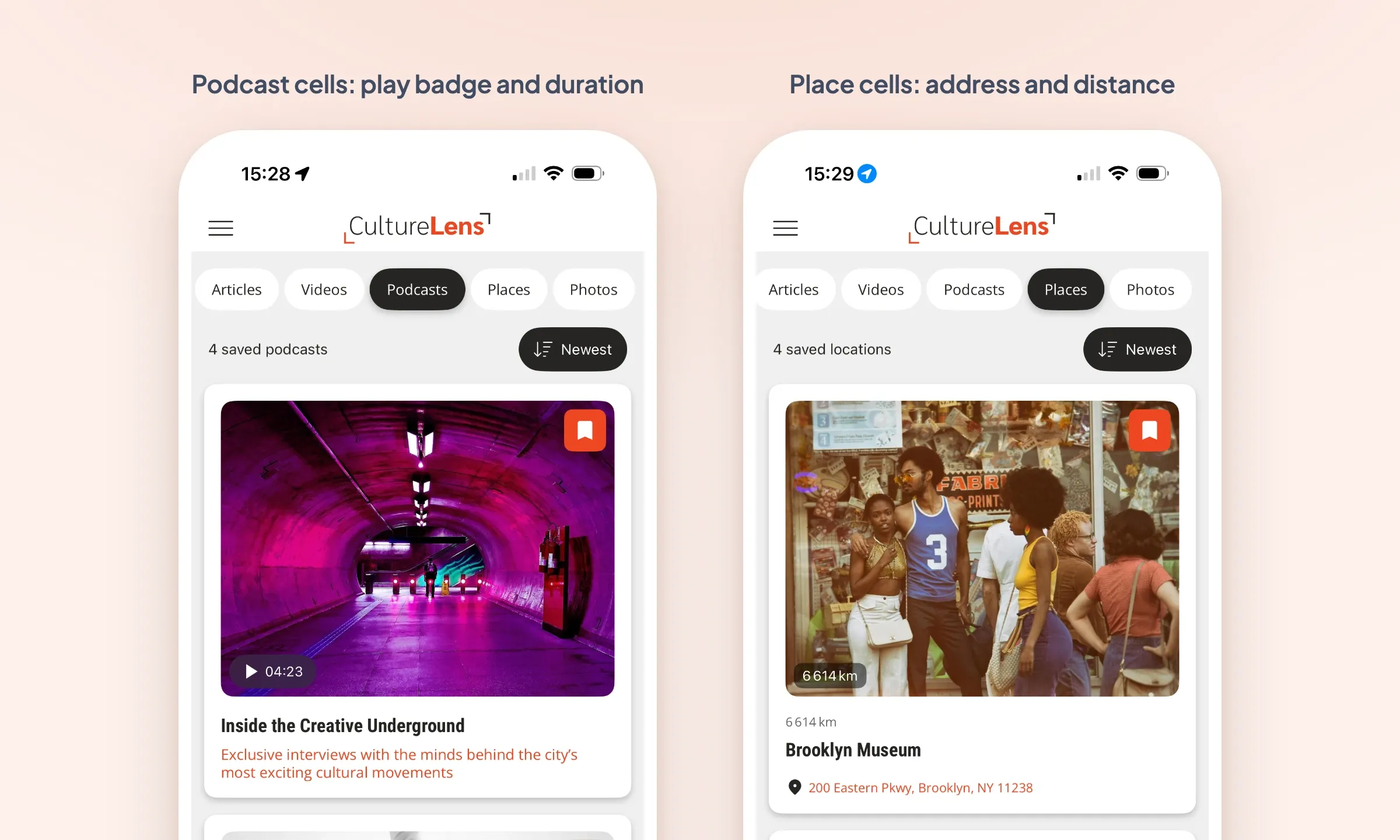
Un vídeo, un podcast y un evento no tienen las mismas referencias. Las celdas de la lista se adaptan ahora al tipo de contenido que muestran.
Un vídeo enseña su duración y su icono de reproducción. Un sonido o un podcast muestra su reproductor y su duración, directamente en la lista. Un evento lleva su dirección y su fecha. Un lugar indica su dirección y la distancia a la que se encuentra. Solo el título y el icono de favorito son comunes a todos.
La consecuencia es muy concreta: se reconoce un contenido sin abrirlo y se lanza un episodio sin salir de los favoritos.
Ver los lugares y los eventos en un mapa
En las pestañas Lugares y Eventos, una acción adicional permite pasar de la lista al mapa. Los favoritos se muestran entonces como en una sección Map clásica, con toda la pantalla dedicada al mapa. El mismo botón devuelve a la lista.
Para un usuario que ha apartado quince direcciones mientras preparaba un fin de semana, esa es la diferencia entre una lista de nombres y una vista geográfica de lo que tiene previsto.
Una eliminación siempre reversible
El icono de favorito permanece visible en cada celda: basta un toque para quitar un contenido de la lista, sin pasar por su ficha.
La eliminación va acompañada de una animación que sigue la estructura de la lista: deslizamiento hacia la izquierda en Enriched y Condensed, fundido en Visual Card. Después aparece un toast en la parte inferior de la pantalla con una acción para deshacer.
Es la red de seguridad que faltaba. Un favorito eliminado por error se recupera al instante, sin tener que volver a buscar el contenido original en la app. Cuando se encadenan varias eliminaciones, el toast sigue a la última.
Los podcasts descargados se identifican a simple vista
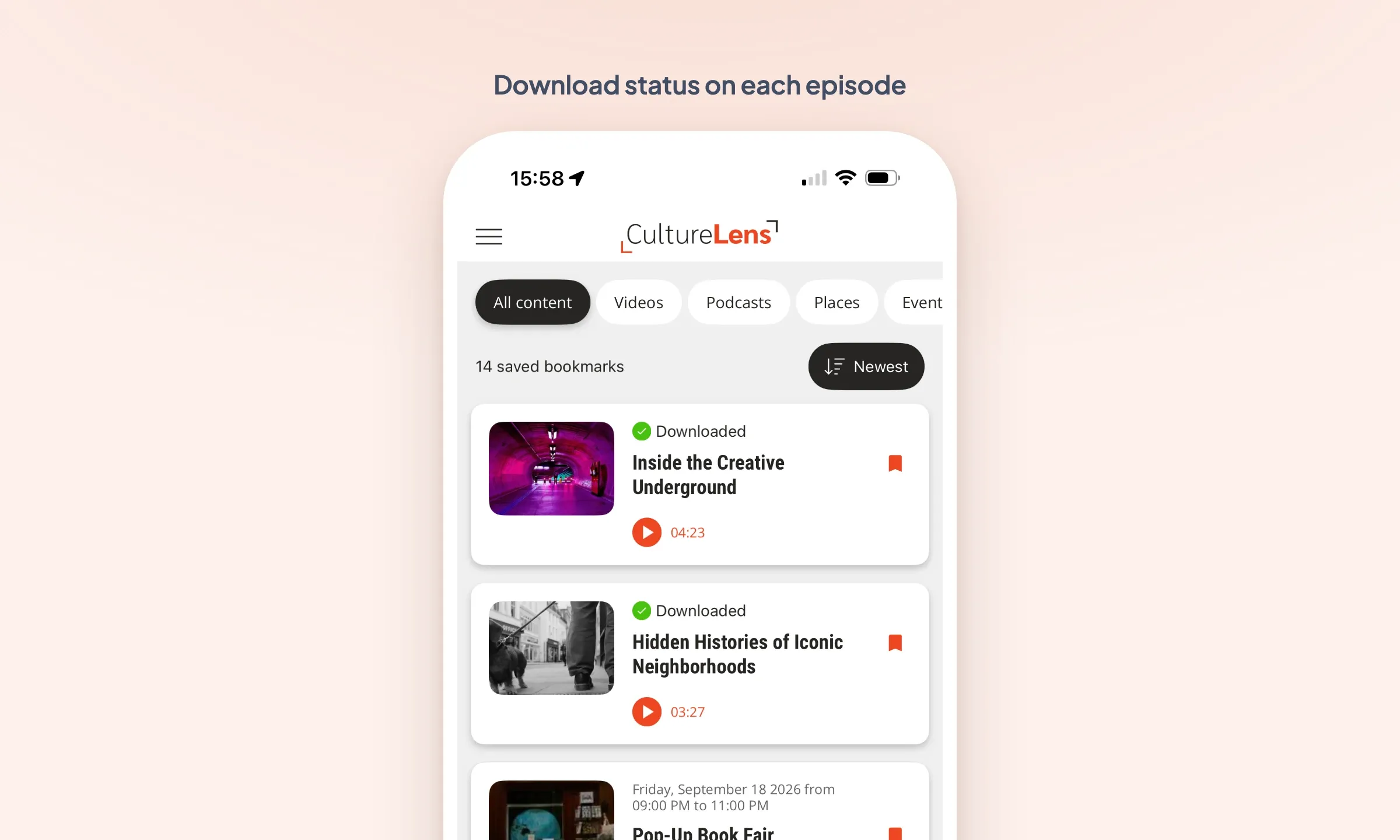
Para los sonidos y los podcasts, un indicador señala el estado de descarga de cada episodio: descargado o descarga en curso. Se actualiza en tiempo real, y el reproductor se activa en cuanto el archivo está disponible.
Antes de bajar al metro o de subir a un avión, el usuario ve de un vistazo lo que podrá escuchar sin conexión. Ya no tiene que abrir cada episodio para comprobarlo.
Una lista vacía que propone algo
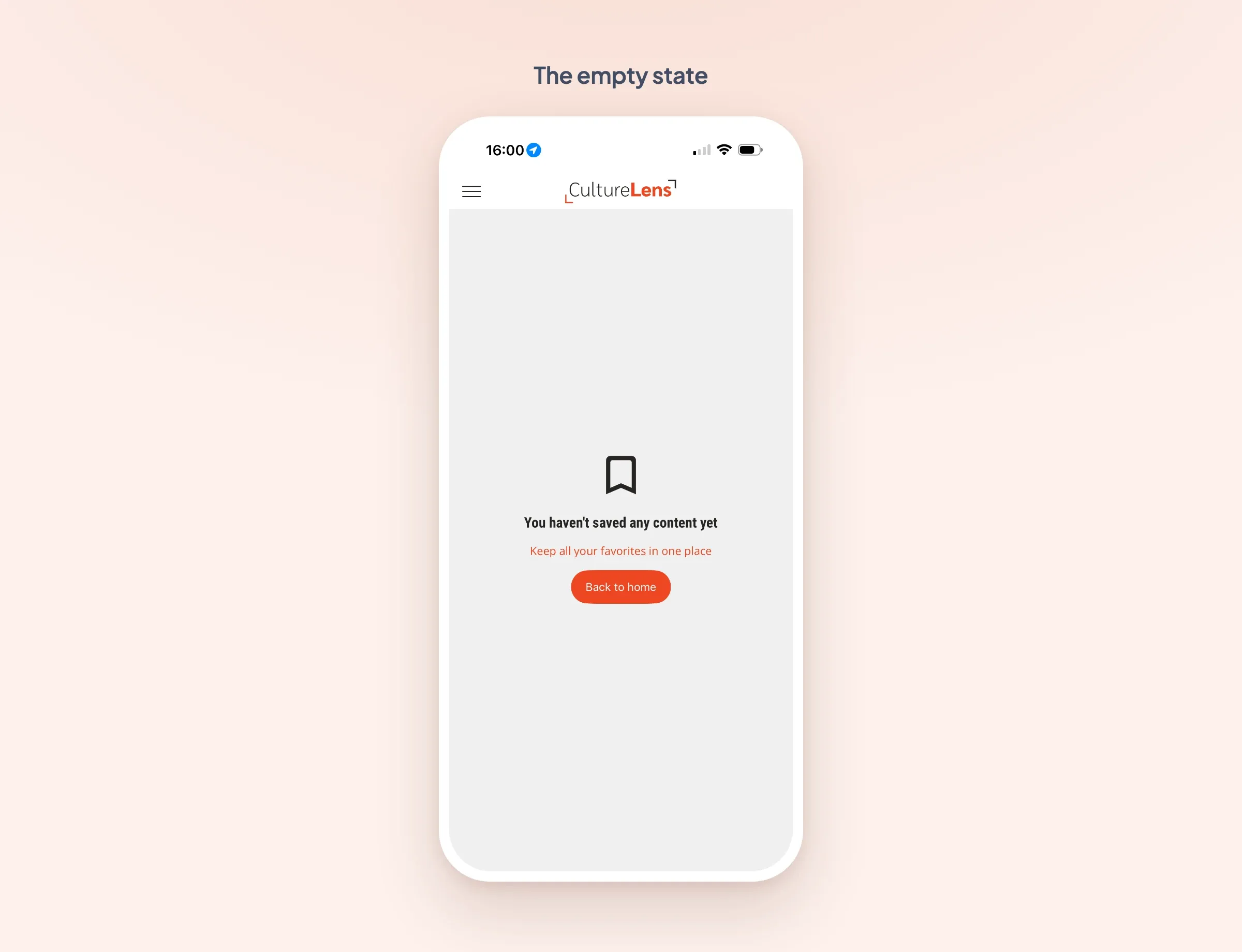
La primera visita a los favoritos se hace forzosamente sobre una lista vacía. Esa pantalla es ahora un contenido de pleno derecho: un icono, un título, una descripción y un botón de acción, todos personalizables.
Tú decides lo que dice esa pantalla y adónde lleva el botón. Por defecto, devuelve a la página de inicio de la app. A ti te toca apuntarlo hacia la sección que más ganas dé de guardar un primer contenido.
Tres densidades a elegir
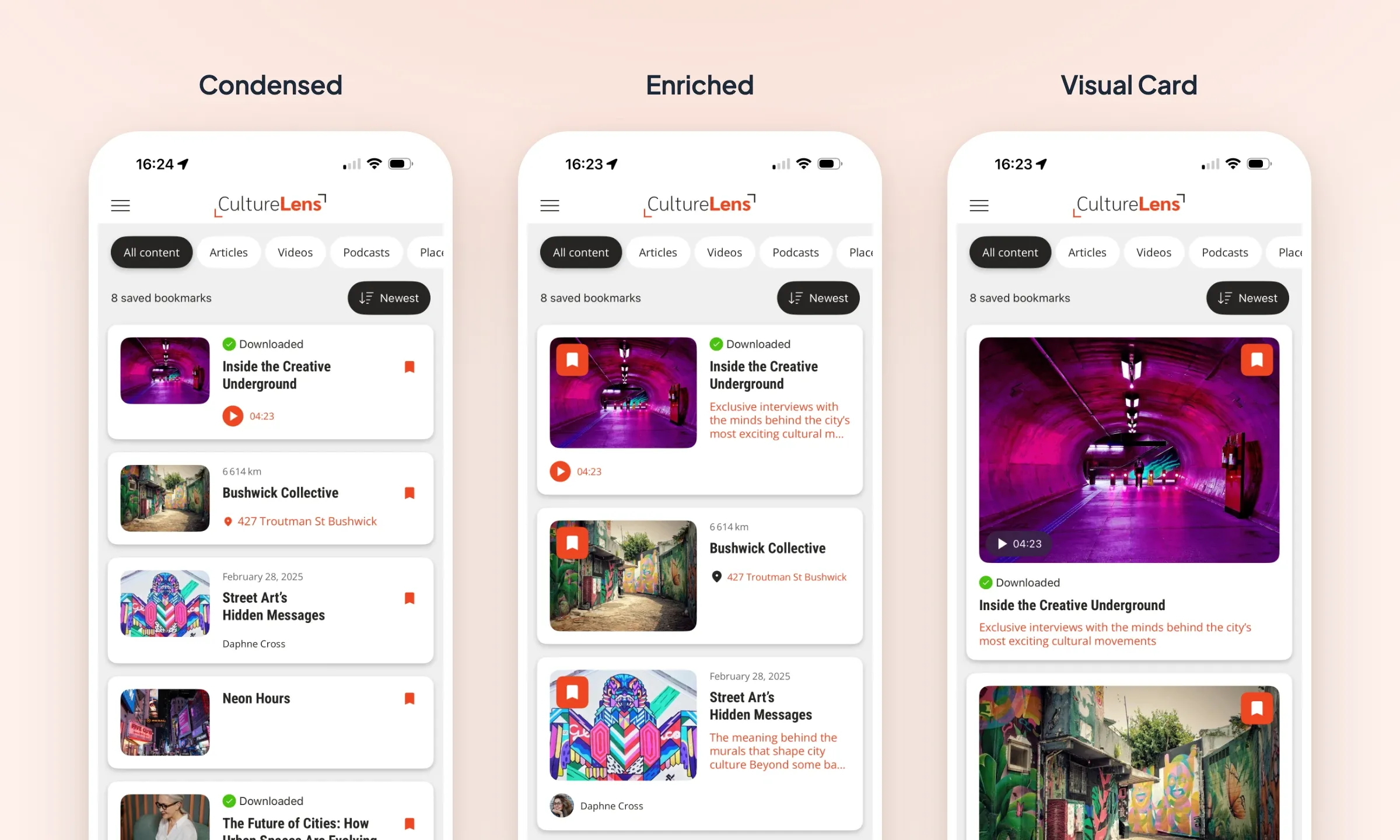
La sección se apoya en los layouts de lista de la última generación: Enriched, Condensed y Visual Card. Todos comparten la misma lógica de filtros, de orden y de acciones, y se distinguen por su densidad y su composición.
Condensed para una lista densa en la que se encuentran muchos contenidos rápidamente, Enriched para dar espacio a cada elemento, Visual Card para una lectura a través de la imagen. Tus favoritos se alinean así con el resto de tu app en lugar de seguir siendo una lista aparte.
Lo que te queda por hacer
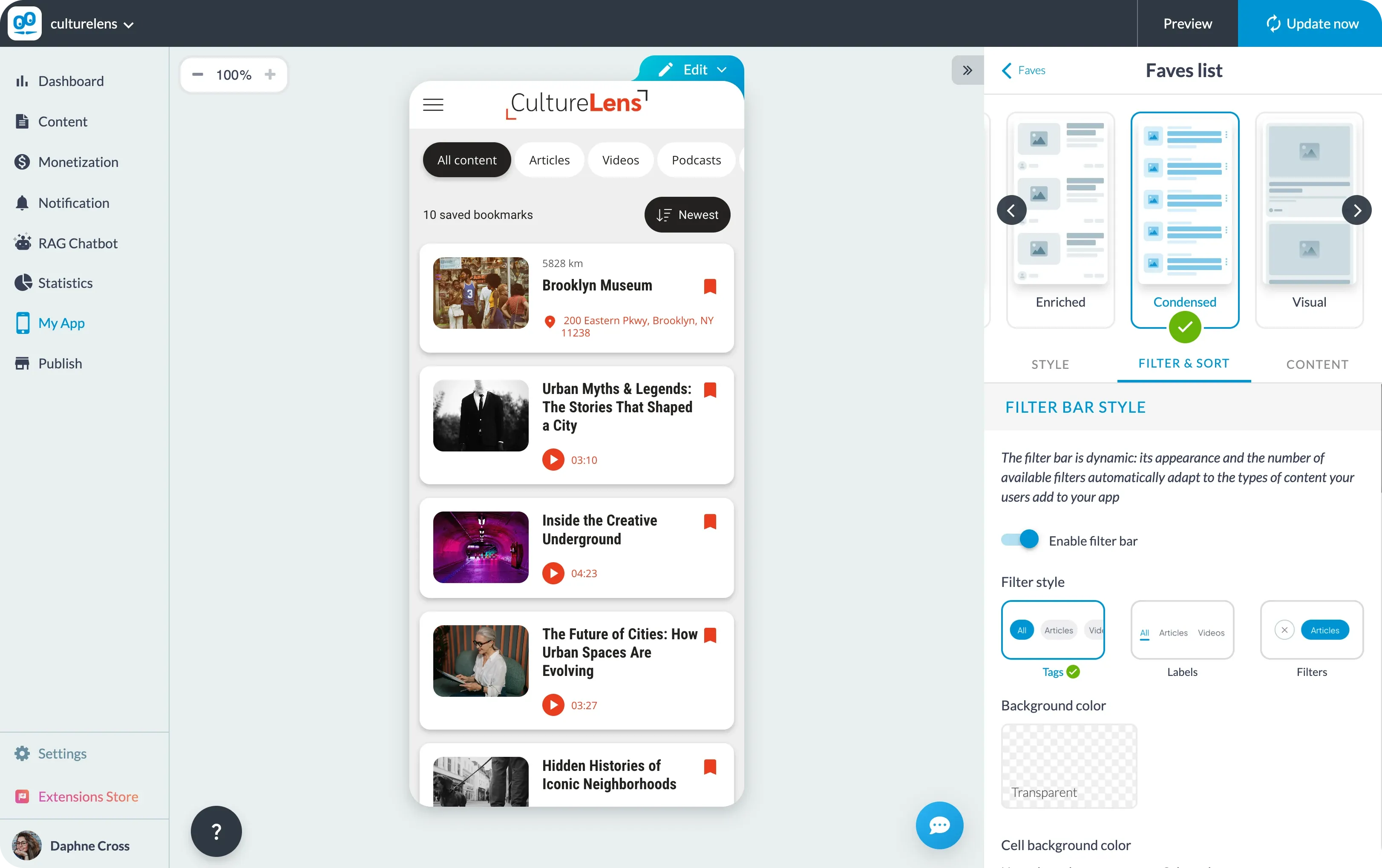
La sección Favoritos está disponible en iOS, Android y PWA. Los ajustes, desde el layout hasta la pantalla vacía, pasando por la barra de filtros, el contador de elementos y el orden por defecto, se hacen en el diseño de tu sección de favoritos, la que es de tipo Bookmark, sea cual sea el nombre que le hayas dado en tu app.
Una precisión que importa: como con cualquier nueva funcionalidad, tus usuarios solo la verán después de una nueva generación de tu app.


