GBTC: Publica tu app con facilidadDescubre GoodBarber Se Hace Cargo y simplifica el proceso de publicación de aplicaciones tanto para App Store como para Google Play. Déjanos gestionar los detalles técnicos por ti.Más información sobre GBTC
Si estás subscrito al plan Completo o Avanzado, tendrás acceso a la sección Formulario.
Tal y como su mismo nombre indica, esta sección te permitirá añadir uno o más formularios a tu aplicación. Hemos creado la sección Formulario para que puedas crear todo los tipos de formularios que una app pueda necesitar. Por ejemplo: registros, cuestionarios, reservas, etc.
En este artículo encontrarás toda la información sobre cómo insertar un formulario en tu app.
1- Añade una sección Formulario
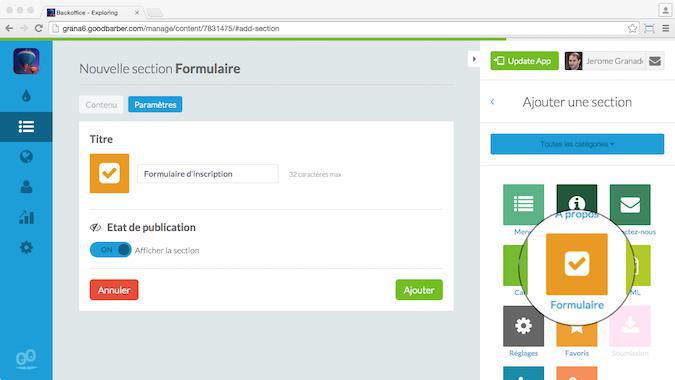
El primer paso consiste en añadir una sección Formulario a tu aplicación y darle un nombre.
2- Añade los campos del formulario
Tras añadir la sección, puedes empezar a crear tu formulario.
El proceso de creación de un formulario se parece bastante al de la creación de artículos. Si necesitas proporcionar un contexto o información previa a tus usuarios, podrás servirte de párrafos descriptivos, fotos, vídeos, enlaces... en cualquier lugar del formulario.
No obstante, y al contrario que en el caso de los artículos, un formulario contendrá campos en los que el usuario tendrá que insertar información.
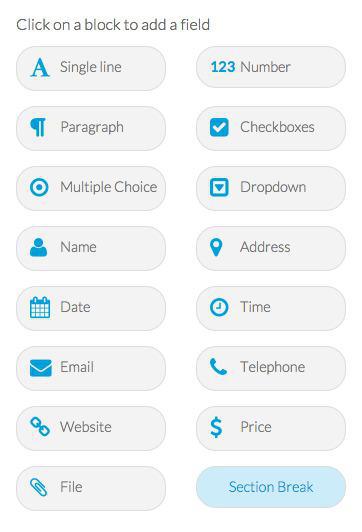
La imagen sobre estas líneas muestra todos los campos disponibles para añadir a tu formulario.
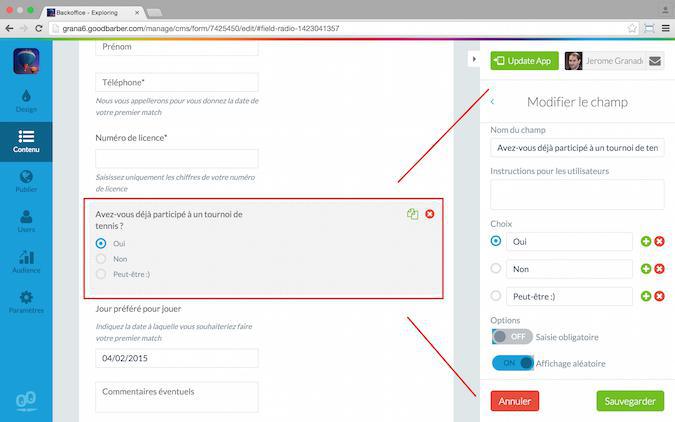
El el panel de la derecha, haz clic en el campo que deseas añadir a tu formulario. Después, inserta la información necesaria para que funcione correctamente y escoge las opciones que más se adapten a tus preferencias.
En general, para que un campo funcione, debes incluir:
- El nombre del campo/casilla - Instrucciones para los usuarios (opcional) - Tu elección acerca de las opciones para cada campo (si prefieres que su cumplimentación sea obligatoria, que las distintas opciones aparezcan en un orden aleatorio, etc.)
3- Redefine el diseño y publica el formulario
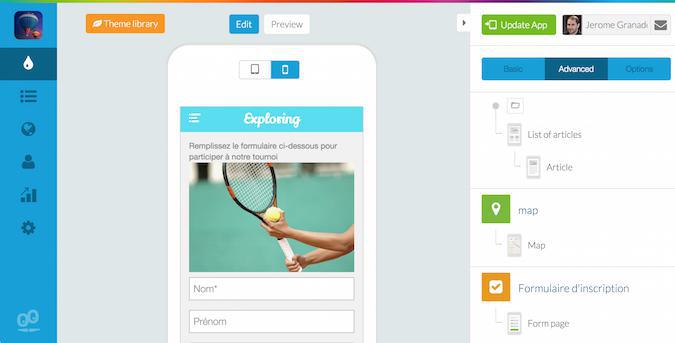
Cuando tengas listo el contenido del formulario, podrás desarrollar el diseño de éste. Las acciones a llevar a cabo para desarrollar el diseño del formulario son exactamente las mismas a seguir en otras secciones de tu app.
Usa la vista previa para revisar los resultados y publica el formulario si te gustan los resultados.
4- Ejecuta los resultados
Cuando tu formulario esté disponible en tu app, tus usuarios podrán usarlo.
Cada vez que alguien envíe un formulario, recibirás una notificación por correo electrónico.
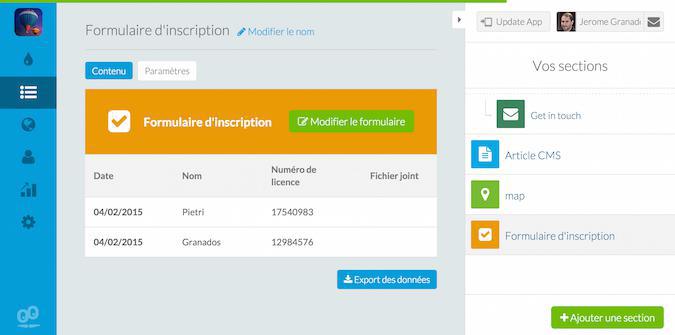
Para ver las respuestas, dirígete a la pestaña Contenido de tu sección formulario. Aparecerá una tabla con todas las respuestas recibidas. Haz clic en una fila de la tabla para ver los detalles de las respuestas. También puedes exportar los resultados en un archivo en formato .cvs.
Tu turno
En líneas generales, ahora ya conoces las posibilidades que ofrece la sección Formulario. Es una sección muy versátil. Comparte con nosotros tu opinión sobre la sección más abajo. No seas tímido y, ¡déjanos un comentario!
Descubre más trucos y consejos sobre nuestras apps:
En resumen. Twitch es una extensión de GoodBarber, el creador de apps sin código, que añade un canal de Twitch como fuente de una sección de videos. Cuando el canal está en vivo, la transmisión ocupa la parte superior de la sección; el resto del tiempo, la sección muestra los videos del canal. La conectas una sola vez, con un Client ID y un Client Secret de la consola de desarrolladores de Twitch. Es gratuita para las apps Content: cada sección cuenta como una de las extensiones incluidas en tu plan.El público está en Twitch. En septiembre de 2026, los espectadores vieron allí 1510 millones de horas de directos, con una media de 2,1 millones de personas viendo una transmisión en cualquier momento, según TwitchTracker. Así funciona la extensión para una creadora que hace un directo todos los martes a las 20:00.
En una app, publicar un documento útil es solo una parte del trabajo. También hay que ayudar a encontrar la información adecuada cuando llega el momento de actuar. Un archivo con un nombre claro facilita la consulta de una biblioteca, pero quien lo busca puede tener una pregunta más inmediata.La comunicación interna es solo una de las aplicaciones posibles. El mismo enfoque sirve para recursos educativos, guías para miembros de una organización, referencias técnicas u otros documentos útiles compartidos en una app. En nuestro ejemplo, un empleado prepara una visita a un cliente y necesita saber:¿Qué gastos de viaje necesitan autorización previa?Hemos incorporado los documentos a las fuentes de GoodBarber Chatbot para que los archivos que ya mantienes puedan alimentar estas conversaciones. Tú eliges los documentos. Los usuarios preguntan con sus propias palabras. El asistente busca los pasajes pertinentes y los utiliza para elaborar una respuesta.La pregunta se convierte en una vía de acceso a la política de viajes. El empleado puede partir de la decisión que debe tomar, aunque no conozca el título del documento que la explica.
Desde febrero de 2027, Google Play exigirá código Android optimizado al menos en un 25 %. Las apps de GoodBarber rondan el 80 %: basta con una actualización.
 eCommerce
 Membresía
 Chatbot
 Cursos online
 Reserva online
 Guía de viaje
 Eventos
 Creadores de contenido
 Entrega local y Recogida en tienda
 Periódico
 Radio
Radio Escuelas y Universidades
 Fe
Fe Organizaciones
 Restaurante
 Tienda de comestibles
 Apps personalizadas
 Comunicación con los empleados

 APP BUILDER SIN CÓDIGO
 TECNOLOGÍA
 ¿POR QUÉ GOODBARBER?
 Diseño
 RECURSOS DE PRODUCTOS
 TEMAS
TEMAS
 RESELLERS DE APLICACIONES MÓVILES
 DESCUBRIR