GBTC: Publica tu app con facilidadDescubre GoodBarber Se Hace Cargo y simplifica el proceso de publicación de aplicaciones tanto para App Store como para Google Play. Déjanos gestionar los detalles técnicos por ti.Más información sobre GBTC
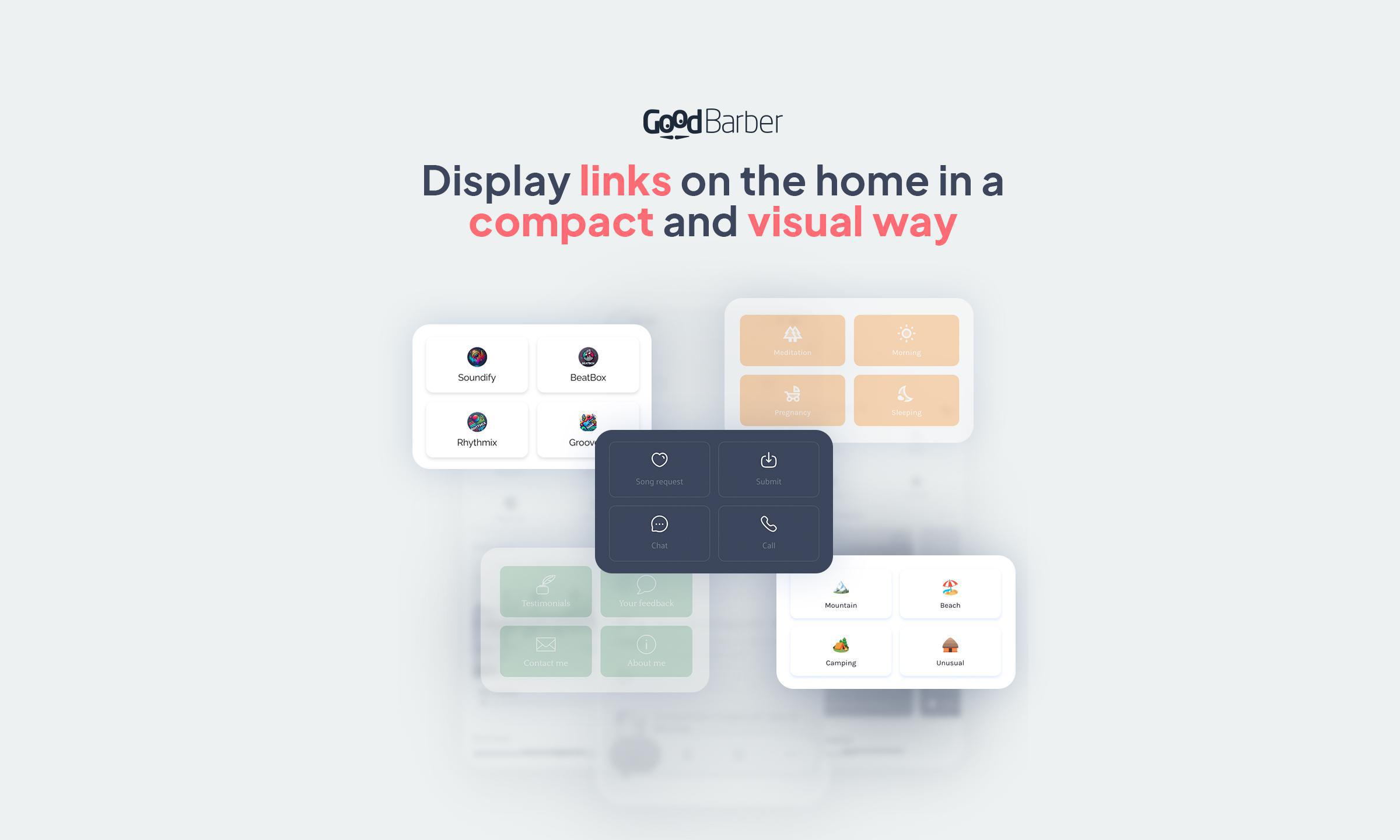
La plantilla Atajos visuales mejora la experiencia del usuario combinando un diseño meticuloso y una navegación intuitiva. Adecuado para todas las pantallas, este widget ofrece atajos visuales claros para guiar a sus usuarios en un abrir y cerrar de ojos. Ideal para mejorar la ergonomía de su aplicación, garantiza un aspecto profesional y moderno.
Una plantilla que se adapta a sus necesidades
Visual Shortcut destaca por su flexibilidad. Cada celda puede redirigir a una sección, a un enlace externo o lanzar una acción rápida (llamada, SMS, correo electrónico). Puede personalizar la alineación del contenido (centrado o a la izquierda), añadir títulos y subtítulos, y ajustar los colores, márgenes y sombras para reflejar su identidad visual. Compatible con todos los formatos (móvil, tableta o escritorio), este widget ofrece una experiencia de usuario fluida y envolvente.
¿Cómo se integra la plantilla en el proyecto?
Active el widget en su back office: vaya a la sección de widgets y elija el widget de plantilla Enlace con accesos directos visuales.
Configure sus accesos directos: defina las acciones, los títulos, los iconos y los colores.
Adapta el diseño: Ajusta los márgenes, la alineación y las opciones de visualización para obtener resultados óptimos.
Pruebe y publique: previsualice en diferentes dispositivos para garantizar una navegación perfecta.
Con Visual Shortcut, puede ofrecer una navegación clara y atractiva sin renunciar a una personalización óptima. Intégrelo hoy mismo para transformar su aplicación.
Todo empieza por el diseño. Una nueva tipografía, Plus Jakarta Sans, un azul para la interfaz, un verde reservado para publicar y validar, esquinas suavizadas, sombras suaves e iconos rediseñados. El conjunto se lee con calma y cada color cumple una función: el azul guía, el verde confirma.En My App, la vista previa de tu app ocupa el centro de la pantalla y los ajustes se agrupan en un panel a la derecha. Modificas en un lado, ves el resultado en el otro, y tu app sigue a la vista durante todo el trabajo.
 eCommerce
 Membresía
 Chatbot
 Cursos online
 Reserva online
 Guía de viaje
 Eventos
 Creadores de contenido
 Entrega local y Recogida en tienda
 Periódico
 Radio
Radio Escuelas y Universidades
 Fe
Fe Organizaciones
 Restaurante
 Tienda de comestibles
 Apps personalizadas
 Comunicación con los empleados

 APP BUILDER SIN CÓDIGO
 TECNOLOGÍA
 ¿POR QUÉ GOODBARBER?
 Diseño
 RECURSOS DE PRODUCTOS
 TEMAS
TEMAS
 RESELLERS DE APLICACIONES MÓVILES
 DESCUBRIR