 eCommerce
 Membresía
 Chatbot RAG
 Cursos online
 Reserva online
 Guia de viaje
 Eventos
 Creadores de contenido
 Entrega local y Recogida en tienda
 Periódico
 Radio
Radio Escuelas y Universidades
 Fe
Fe Organizaciones
 Restaurante
 Tienda de comestibles
 Construye tu propia
 Comunicación con los empleados

 APP BUILDER SIN CÓDIGO
 TECNOLOGÍA
 ¿POR QUÉ GOODBARBER?
 Diseño
 RECURSOS DE PRODUCTOS
 TEMAS
TEMAS
 RESELLERS DE APLICACIONES MÓVILES
 DESCUBRIR
Ayuda online de GoodBarber
Crear un nuevo certificado de Apple Pay para Stripe
Esta ayuda online explica cómo obtener el archivo stripe.certSigningRequest de tu cuenta de Stripe, como parte del proceso de activación de Apple Pay en tu app.
1. Ve a https://dashboard.stripe.com/ y conecta tu cuenta de Stripe.
2. Accede a la configuración desde la página https://dashboard.stripe.com/settings
3. En la sección "Product Settings", dentro de "Payments", haz clic en "Payment Methods ".
4. Selecciona GoodBarber account que creaste al configurar tu cuenta de Stripe .
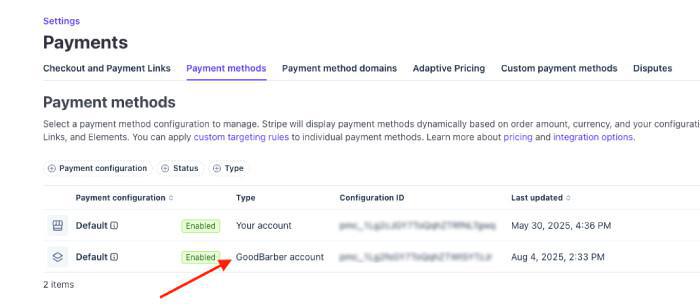
5. Desplázate hacia abajo y haz clic en Método de pago Apple Pay > Habilítalo.
6. Haz clic en el botón "Configure iOS certificates".
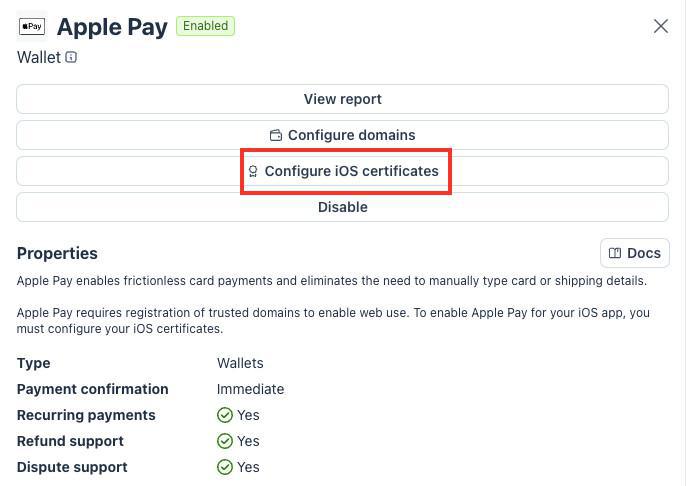
7. Haz clic en el botón "+ Agregar nueva aplicación".
Al hacer clic en este botón, la descarga del archivo stripe.certSiginingRequest (CSR) comenzará automáticamente*.
Localiza la ubicación donde guardaste el archivo en el disco duro de tu computadora, ya que lo necesitarás en el siguiente paso.
*Si la descarga no comienza automáticamente, sigue las instrucciones en pantalla. Se proporciona un enlace para forzar la descarga del archivo.
8. Sube el archivo CSR a tu panel de control de GoodBarber, donde se te solicite.
9. Usa este CSR para crear/firmar el certificado en tu cuenta de desarrollador de Apple.
10. Descarga el archivo stripe.csr firmado desde la plataforma de desarrolladores de Apple.
11. Vuelve a Stripe, abre de nuevo la configuración del certificado de Apple Pay para iOS y sube el archivo stripe.csr firmado*.
12. Envía la configuración.
*Si te suscribiste a nuestro servicio GBCT, nuestro equipo generará el archivo stripe.csr firmado y te lo proporcionará en el ticket de soporte de GBCT.
- Introducción a la pasarela de pago
- Pasarela de prueba rápida
- Ajustes de Stripe
- Configuración de Paypal
- Pago offline
- Modo de prueba / modo en vivo
- Visualización de los diferentes métodos de pago en el proceso de pedido.
- Tarjeta guardada en el navegador (API Solicitud de Pago)
- Tarjeta de crédito guardada en tu tienda (Cuenta del cliente)
- Apple Pay
- Métodos de pago Stripe Extended