 eCommerce
 Membresía
 Chatbot RAG
 Cursos online
 Reserva online
 Guia de viaje
 Eventos
 Creadores de contenido
 Entrega local y Recogida en tienda
 Periódico
 Radio
Radio Escuelas y Universidades
 Fe
Fe Organizaciones
 Restaurante
 Tienda de comestibles
 Construye tu propia
 Comunicación con los empleados

 APP BUILDER SIN CÓDIGO
 TECNOLOGÍA
 ¿POR QUÉ GOODBARBER?
 Diseño
 RECURSOS DE PRODUCTOS
 TEMAS
TEMAS
 RESELLERS DE APLICACIONES MÓVILES
 DESCUBRIR
Ayuda online de GoodBarber
Duplica el diseño de una sección en otra sección
Esta función te permite copiar el diseño de una sección y aplicarlo a otra del mismo tipo, evitando así tener que crearlo desde cero.
Se copian todos los ajustes de diseño, incluyendo fuentes, colores, plantillas, opciones de visualización, miniatura predeterminada y otros elementos de diseño.
Esta función solo está disponible para secciones del mismo tipo. Por ejemplo, no puedes copiar el diseño de una sección de Mapa a una sección de Artículo. Esta opción solo aparece en la configuración de diseño de la sección si tienes al menos dos secciones del mismo tipo en tu aplicación.
Copia el diseño de una sección
1. Ve al menú Mi app > Estructura .
2. En la lista de secciones, selecciona la sección que recibirá el diseño.
3. Haz clic en Editar diseño para la página que deseas configurar.
En el ejemplo siguiente, seleccionamos la página Lista de artículos.
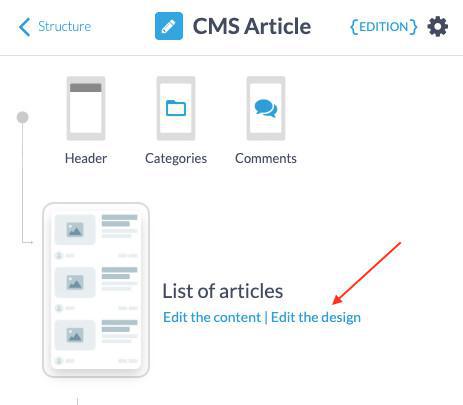
4. Haz clic en el icono de duplicar situado en la esquina superior derecha de la columna.
5. Selecciona la sección de la que deseas copiar el diseño (solo se muestran las secciones del mismo tipo).
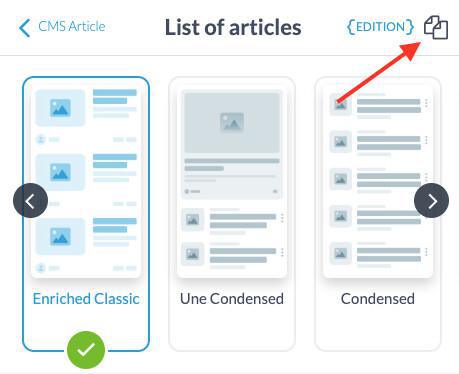
6. Haz clic en Continuar para aplicar el diseño copiado a su sección.
Advertencia
- El diseño copiado reemplazará al diseño actual y no se podrá deshacer.
- El diseño se aplica únicamente a la página seleccionada de la sección.
- Una sección puede contener una o más páginas (por ejemplo, una página de lista y una página de detalles), y el diseño debe copiarse individualmente para cada página.