 eCommerce
 Membresía
 Chatbot RAG
 Cursos online
 Reserva online
 Guia de viaje
 Eventos
 Creadores de contenido
 Entrega local y Recogida en tienda
 Periódico
 Radio
Radio Escuelas y Universidades
 Fe
Fe Organizaciones
 Restaurante
 Tienda de comestibles
 Apps personalizadas
 Comunicación con los empleados

 APP BUILDER SIN CÓDIGO
 TECNOLOGÍA
 ¿POR QUÉ GOODBARBER?
 Diseño
 RECURSOS DE PRODUCTOS
 TEMAS
TEMAS
 RESELLERS DE APLICACIONES MÓVILES
 DESCUBRIR
Cómo crear una app para un museo
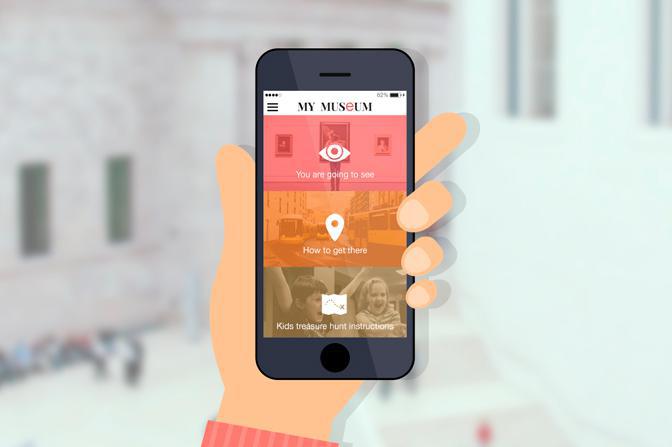
Muchos visitantes solo van una vez a un museo. Le explicamos cómo crear una app para su museo que les sea útil: pasos, audioguía, recorridos y códigos QR.
Partir de la visita y decidir cómo se accede a la app
Pocos visitantes descargan una app de una tienda de aplicaciones para una sola visita. Los Amigos del museo, las familias de la zona y los visitantes habituales, en cambio, vuelven y tienen motivos para conservarla.
Antes de abrir un creador de apps para museos, anote qué debe aportar la app a la visita. La lista suele ser corta:
- el comentario: una voz que, frente a cada obra, cuenta lo que no cabe en la cartela (el punto de vista de un conservador, el contexto, una anécdota);
- el recorrido: adaptado al tiempo disponible y a lo que cada uno quiere ver;
- la información práctica: horarios, cómo llegar, servicios;
- los motivos para volver: exposiciones temporales, visitas nocturnas, talleres.
Después, decida cómo accede el visitante. Para quien viene una sola vez, un código QR en la entrada o junto a las obras abre la web app en el navegador, sin instalar nada. Para los Amigos del museo y el público habitual, la app nativa permite además escuchar el audio con la pantalla bloqueada y recibir notificaciones al llegar al recinto. Puede ofrecer ambas.
App nativa, PWA o ambas
Un mismo back office genera la web app (PWA), que funciona en el navegador, y, desde el plan Premium, las apps nativas iOS y Android: usted introduce sus contenidos una sola vez para ambas versiones. Lo que cambia para la visita:
| Para la visita | Web app (PWA) | Apps nativas iOS y Android |
|---|---|---|
| Acceso del visitante | Código QR o enlace, sin instalar nada | Descarga desde la App Store o Google Play |
| Audio con la pantalla bloqueada | No | Sí, con una opción que se activa |
| Notificaciones por beacon o geofencing | No | Sí, desde el plan Premium |
| Notificaciones push (si el visitante las acepta) | Sí, en navegadores compatibles (en iPhone, con la web app añadida a la pantalla de inicio) | Sí |
| Plan de GoodBarber | Desde el plan Standard, pero una app de museo con todas las secciones de este artículo pasa al plan Premium | Desde el plan Premium, web app incluida |
Cada sección que instala cuenta como una de las extensiones incluidas en su plan: 5 en el plan Standard, hasta 20 en el plan Premium. La combinación de secciones de este artículo (Artículos, Podcasts, Mapa, Agenda, Lector de códigos QR, Favoritos, Menú y Envío) supera ese límite, así que una app de museo completa se sitúa en el plan Premium aunque solo publique la web app.
Publique primero la web app y añada las apps nativas cuando su público habitual necesite el audio con la pantalla bloqueada o las notificaciones de proximidad. Nuestro artículo sobre cómo elegir entre sitio web, app y PWA detalla los pros y los contras.
Cómo crear una app para un museo sin programar: los pasos
No necesita desarrolladores: el trabajo es sobre todo editorial.
- Fije un objetivo por público. Quienes vienen por primera vez, familias, grupos escolares, visitantes extranjeros, Amigos del museo: elija los públicos prioritarios y lo que la app debe aportar a cada uno.
- Haga inventario de lo que ya existe. Textos de sala, cartelas, fichas de catálogo, fotos: buena parte del contenido ya está escrito. Elija las obras que merecen un comentario en audio.
- Empiece la prueba gratuita de 30 días. No se pide tarjeta de crédito. Elija un tema y, para cada sección, un diseño; después, adáptelos a la identidad del museo.
- Añada las secciones. Artículos para las obras y las salas, Podcasts para el audio, Mapa para el acceso y los exteriores, Agenda para los eventos.
- Decida cómo se llega al contenido. Códigos QR junto a las obras y, en las apps nativas, geofencing o beacons.
- Pruebe la app en las salas. Recorra el museo con la app My GoodBarber en teléfonos reales y compruebe la cobertura, el volumen, la legibilidad y la duración de las pistas. Las alertas de beacon o geofencing y el audio con la pantalla bloqueada solo se comprueban en una versión de prueba de las apps nativas.
- Publique. Primero la web app; después, con el plan Premium o Pro, las apps en la App Store y Google Play, con las cuentas de desarrollador del museo. Nuestro servicio de pago GoodBarber Se Hace Cargo (GBTC) puede encargarse de publicarlas con esas mismas cuentas. A partir de ahí, los contenidos nuevos aparecen en las apps sin volver a enviarlas a las tiendas.
- Dé a conocer la app y mida su uso. Anúnciela en la taquilla, en las cartelas y en su sitio web, y siga las aperturas de la app, las páginas vistas y la duración de las sesiones en las estadísticas integradas.
Crear la audioguía
En GoodBarber, la audioguía se crea con una sección Podcasts: cada archivo de audio se sube desde el back office con un título, una imagen y un texto. Algunas reglas:
- una pista por parada, con el mismo título o número que la cartela o el código QR;
- pistas breves, centradas en lo que el visitante tiene delante (lo demás va en pistas opcionales o en un artículo);
- una versión escrita de cada pista, en el artículo de la obra, para las personas sordas o con discapacidad auditiva y para quien no lleva auriculares;
- la reproducción en segundo plano en las apps nativas: una opción permite que el audio siga sonando con la pantalla bloqueada (activarla exige generar una nueva versión de la app y, si ya está publicada, volver a enviarla a las tiendas);
- la descarga de las pistas: el visitante descarga una pista desde su página y, en los diseños de lista más recientes, desde la propia lista, para escucharla sin red; la sección Favoritos indica qué pistas están descargadas. Ninguna descarga es automática, así que avise a los visitantes.
Escuche cada pista en la propia sala, con auriculares y con el altavoz del teléfono: lo que se oye bien en la oficina puede resultar inaudible junto a un grupo escolar.
Diseñar un recorrido a medida por el museo
Un recorrido a medida responde a dos preguntas: cuánto tiempo tiene el visitante y qué ha venido a ver. Proponga varios: «Lo esencial en una hora», «En familia», «Las obras maestras», «La exposición temporal». Convierta cada recorrido en una categoría de su sección Podcasts o Artículos, en la que puede ordenar las paradas a mano, según el orden de la visita. También sirven secciones independientes agrupadas bajo una sección Menú, pero la lista principal de una sección solo se ordena por fecha, por orden alfabético o por número de comentarios.
Para un jardín, un yacimiento arqueológico o el acceso al museo, la sección Mapa reúne sus puntos de interés (por dirección o coordenadas GPS), clasificados por categorías, con la ruta en Google Maps o Apple Maps. Importe un archivo KML para mostrar el trazado del recorrido. En la web app, los mapas requieren una clave propia de Google Maps Platform o Mapbox, gratuita hasta cierto volumen de uso y de pago después; Google exige además una cuenta de facturación con tarjeta de crédito.
En el interior, no prometa una navegación guiada: la app no localiza al visitante dentro del edificio. Publique el plano del museo como imagen, con la misma numeración que las paradas señalizadas en las salas. Para una ruta por toda una ciudad, nuestra página sobre apps de guía de viaje reúne las funciones útiles.
El contenido adecuado en el lugar adecuado: códigos QR, geofencing o beacons
- El código QR es la opción más sencilla y la única de las tres que también funciona en la web app. Colocado junto a una obra, abre la página de esa obra, tanto si el visitante lo escanea con la cámara del teléfono como con el Lector de códigos QR de la app. Con un dominio personalizado y la web app publicada, también puede abrir la página en la app nativa si el visitante la tiene instalada (opción que se activa al enviar o actualizar las apps nativas).
- El geofencing envía una notificación cuando el visitante entra en una zona dibujada en un mapa, sale de ella o permanece en ella: una explanada o un jardín, no una sala. La extensión Geofencing requiere que el visitante autorice el acceso a su ubicación; en Android, Google también debe aprobar el acceso a la ubicación en segundo plano.
- Los beacons son balizas Bluetooth que se compran y se colocan en las salas. Cerca de una baliza, la extensión Beacons muestra una notificación si el visitante ha autorizado el Bluetooth, la ubicación y las notificaciones; esa notificación puede abrir una sección de la app, como la audioguía, donde el visitante elige la pista que quiere escuchar.
El geofencing y los beacons funcionan en las apps nativas, desde el plan Premium. Los planes Premium y Pro, mensuales o anuales, permiten usar hasta tres beacons y tres zonas de geofencing; si necesita más, hay packs de pago, y las balizas se compran aparte. Nuestro consejo: empiece por los códigos QR, mida el uso y añada beacons solo si una prueba en sala lo justifica. Nuestra guía de marketing basado en la ubicación detalla el geofencing y los beacons.
Idiomas, accesibilidad y visita sin conexión
Idiomas. Cada app de GoodBarber tiene un único idioma de interfaz, que no se adapta al idioma del teléfono. Para los visitantes extranjeros hay dos soluciones: una sección Menú por idioma en la misma app, con los contenidos duplicados y traducidos, o una app por idioma, con una suscripción para cada una (Apple puede rechazar como spam apps casi idénticas). El Asistente AI puede preparar una traducción que usted deberá revisar (cuota mensual gratuita y, después, su propia clave de OpenAI, de pago). Nuestros consejos para crear una app multilingüe detallan las dos opciones.
Accesibilidad. Incluya una versión escrita de cada pista y descripciones detalladas de las obras para las personas ciegas o con baja visión; compruebe también los contrastes y el tamaño del texto. Antes del lanzamiento, pruebe la app con VoiceOver en iPhone y TalkBack en Android, idealmente con la participación de visitantes con discapacidad. Nuestra guía de accesibilidad en aplicaciones móviles detalla estas comprobaciones.
Sin conexión. El primer inicio de la app requiere conexión. Después, el modo Offline mantiene disponibles las páginas ya abiertas; las pistas que el visitante ha descargado se escuchan sin red y la sección Favoritos indica cuáles están descargadas; los vídeos, los formularios, el envío de contribuciones y los contenidos nuevos necesitan conexión. En iPhone, la web app guarda como máximo 50 MB sin conexión y vacía esa caché tras varias semanas sin uso. Si la cobertura es débil en sus salas, invite a los visitantes a abrir las páginas de su recorrido y a descargar las pistas antes de la visita, o conectados a la wifi del museo.
Hacer que los visitantes vuelvan
Una app de museo conserva su sitio en el teléfono si sigue siendo útil después de la visita.
- Notificaciones push: anuncie una nueva exposición, una visita nocturna o un taller, al momento o en una fecha programada; en las apps nativas, puede segmentar por zona geográfica o por idioma del teléfono.
- Agenda: publique visitas guiadas, conferencias y talleres en una sección Agenda; cada evento puede mostrar un botón de compra que lleva a su web de venta de entradas. La venta no se realiza dentro de la app.
- Sección de Envío: los visitantes le mandan sus impresiones o su obra favorita, en foto o en vídeo con un texto, o solo con texto. Nada se publica automáticamente: usted elige qué vuelve a publicar en una sección Artículos.
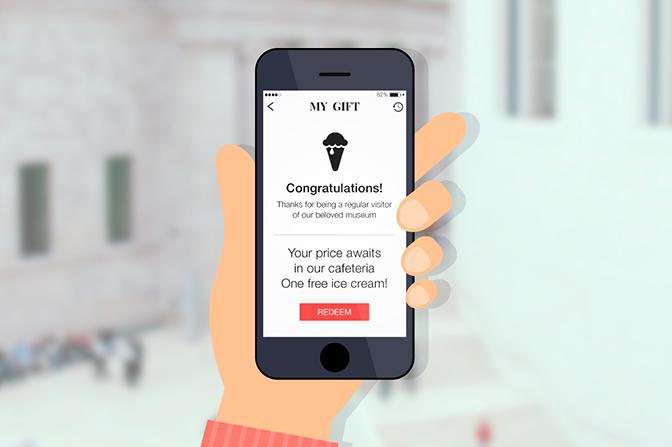
- Tarjeta Fidelidad: para el público habitual y los Amigos del museo, premia las visitas repetidas (un helado gratis en la cafetería del museo, como en la ilustración de abajo) y puede ofrecer una recompensa de bienvenida al iniciar sesión por primera vez, o una recompensa para animar a volver a quien lleva un tiempo sin sumar puntos. Es de pago y está disponible desde el plan Premium; necesita la extensión Autentificación (de pago en el plan Premium, incluida en el plan Pro), por lo que el visitante inicia sesión con una cuenta, y no es compatible con la extensión Membresías.
Empezar por un solo recorrido
No meta todo el museo en la app desde el primer día. Cree un solo recorrido durante la prueba gratuita, revíselo en las salas con el equipo de atención al visitante y publíquelo como web app, con códigos QR junto a las obras. Cuando termine la prueba, mantener la web app en línea requiere una suscripción: el plan Standard incluye 5 extensiones gratuitas y la combinación de secciones de este artículo supera ese límite, así que una app de museo completa se sitúa en el plan Premium, que además incluye las apps nativas; las primeras semanas de uso le dirán si conviene publicarlas. Empiece su prueba gratuita de 30 días y cree ese primer recorrido.
Preguntas frecuentes
¿Cómo crear una app para un museo sin programar?
Con un creador de apps como GoodBarber, la app se crea a partir de secciones listas para usar: Artículos para las obras, Podcasts para la audioguía, Mapa para el acceso y los exteriores, Agenda para los eventos. Añada sus contenidos, cree un recorrido a medida, pruebe la app en teléfonos reales y publique la web app y, desde el plan Premium, las apps iOS y Android.
App nativa o PWA: ¿qué le conviene a un museo?
La web app (PWA) se abre escaneando un código QR, sin instalar nada: es la puerta de entrada para quien viene una sola vez. Las apps nativas iOS y Android añaden el audio con la pantalla bloqueada y las notificaciones por beacon o geofencing, útiles para el público habitual y los Amigos del museo. El plan Premium incluye ambas, gestionadas desde el mismo back office.
¿De verdad descargan los visitantes la app de un museo?
Algunos sí, pero para una visita única conviene apostar por la web app: un código QR la abre sin instalación y llega a quien viene de paso. La app nativa se dirige sobre todo a los Amigos del museo y a los visitantes habituales, que tienen motivos para volver: exposiciones, eventos, recompensas. Mida después el uso real en las estadísticas integradas.
¿Cómo crear una audioguía para un museo?
Cree una sección Podcasts y suba una pista por parada, con el mismo título que la cartela de la obra. Opte por pistas breves, añada una versión escrita de cada una, active la reproducción en segundo plano en las apps nativas y explique a los visitantes que pueden descargar las pistas para escucharlas sin red; la sección Favoritos indica cuáles están descargadas.
¿Puede una app de museo ofrecer sus contenidos en varios idiomas?
Sí, de dos formas, porque cada app de GoodBarber tiene un único idioma de interfaz: una sección Menú por idioma en la misma app, o una app por idioma, cada una con su propia suscripción. El Asistente AI puede preparar las traducciones, que usted debe revisar antes de publicar.
¿Funciona la app de un museo sin conexión a internet?
En parte. El primer inicio necesita conexión; después, las páginas ya abiertas siguen disponibles y las pistas que el visitante ha descargado se escuchan sin red; la sección Favoritos indica cuáles están descargadas. Los vídeos, los formularios y el envío de contribuciones necesitan conexión. Compruebe la cobertura en sus salas antes del lanzamiento.
Códigos QR, geofencing o beacons: ¿qué debe elegir un museo?
Empiece por los códigos QR: funcionan en la web app y en las apps nativas, sin comprar ningún dispositivo, y abren la página de una obra. El geofencing sirve para los exteriores y los beacons para las salas; ambos requieren las apps nativas (desde el plan Premium) y los permisos del visitante, y sus notificaciones pueden abrir una sección de la app. Los beacons son balizas que hay que comprar.
¿Cuánto cuesta una app para un museo con GoodBarber?
El precio depende del plan que necesite su museo y de las cuentas de desarrollador de las tiendas: el plan Premium, que incluye la web app y las apps nativas, cuesta 70 € al mes. Nuestro artículo sobre cuánto cuesta una app para museos detalla los precios, los costes ocultos y un presupuesto para el primer año.


