1. Agregar una sección menu
Esta sección te permite crear varios niveles de navegación en la aplicación.
1 - En el menú swipe izquierdo, ve a Mi app > Estructura
2 - Haz clic en el botón verde + "Añadir una sección " en la columna derecha
3 - Haz clic en "Carga más"
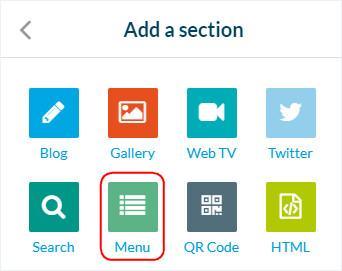
4 - Añade una sección Menú con un clic en "Menú"
5 - Dale un título a tu nueva sección
1 - En el menú swipe izquierdo, ve a Mi app > Estructura
2 - Haz clic en el botón verde + "Añadir una sección " en la columna derecha
3 - Haz clic en "Carga más"
4 - Añade una sección Menú con un clic en "Menú"
5 - Dale un título a tu nueva sección
2. Agrega secciones a tu Menú
Para agregar secciones debajo de tu menú:
1 - Ve al menú Mi app > Estructura
- Arrastra y suelta secciones existentes debajo de tu sección Menú desde la columna derecha de tu back office
o
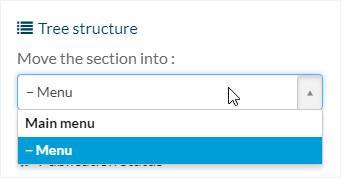
- Abre los ajustes de una sección, y utiliza el menú desplegable.
Para una nueva sección, escoge desde el menú desplegable cuando se crea la sección.
1 - Ve al menú Mi app > Estructura
- Arrastra y suelta secciones existentes debajo de tu sección Menú desde la columna derecha de tu back office
o
- Abre los ajustes de una sección, y utiliza el menú desplegable.
Para una nueva sección, escoge desde el menú desplegable cuando se crea la sección.
Un nuevo nivel de navegación se agregará a tu app.
Toma nota que es posible añadir una segunda sección Menú debajo de la primera, para crear otro nivel de navegación.
Es solo posible tener hasta 4 niveles de navegación.
Toma nota que es posible añadir una segunda sección Menú debajo de la primera, para crear otro nivel de navegación.
Es solo posible tener hasta 4 niveles de navegación.
3. Diseña la sección Menu
1 - Ve al menú Mi app > Estructura
2 - Haz clic en la sección de menú para acceder a los ajustes de diseño.
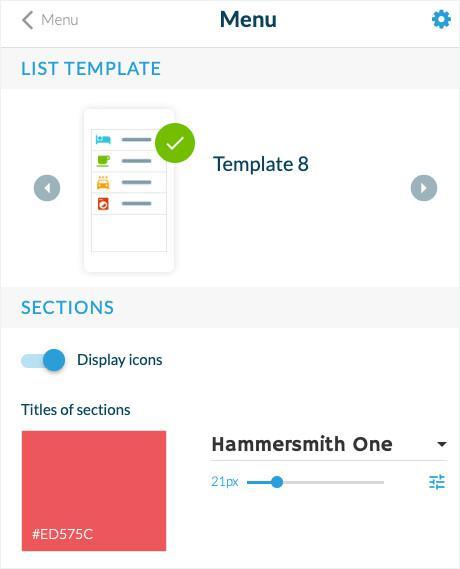
Podrás escoger la plantilla de tu menú, las imágenes del fondo, efecto, fuentes, colores, iconos, etc.
2 - Haz clic en la sección de menú para acceder a los ajustes de diseño.
Podrás escoger la plantilla de tu menú, las imágenes del fondo, efecto, fuentes, colores, iconos, etc.
4. La pestaña Ajustes de tu sección Menú
Para acceder a los Ajustes de tu sección Menú:
1 - Ve al menú Mi app > Estructura
2 - Haz clic en los 3 puntos a un lado de tu sección
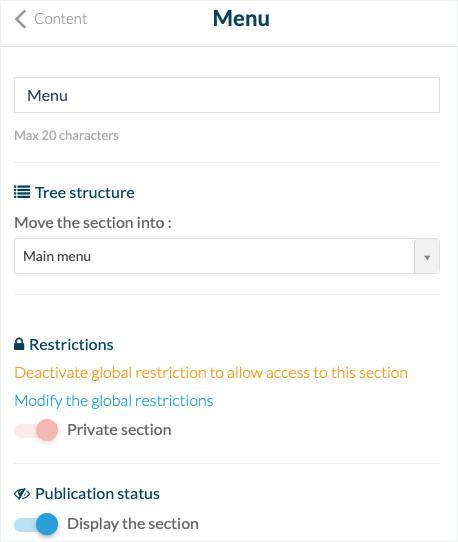
Esta pestaña te permite editar los ajustes generales de tu sección:
- Mueve la sección en tu árbol de secciones generales
- Gestiona el estado de publicación
- Edita la URL predeterminada
1 - Ve al menú Mi app > Estructura
2 - Haz clic en los 3 puntos a un lado de tu sección
Esta pestaña te permite editar los ajustes generales de tu sección:
- Mueve la sección en tu árbol de secciones generales
- Gestiona el estado de publicación
- Edita la URL predeterminada
5. Actualiza tus modificaciones
Recuerda que debes actualizar tus modificaciones para poder verlas en tu PWA y tus apps nativas (dependiendo de tu oferta).
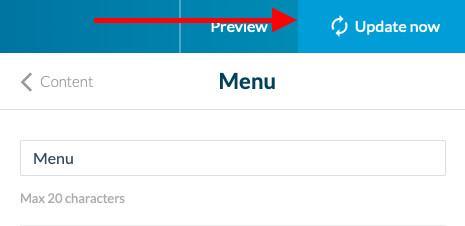
- Para ello, haz clic en el botón verde de "Actualización de la aplicación" en la parte superior del back office.
- Para ello, haz clic en el botón verde de "Actualización de la aplicación" en la parte superior del back office.