Las Secciones son la base de tu aplicación de GoodBarber.
- Para crear y manejar las secciones de tu aplicación, ve al menú izquierdo Mi App> Estructura
Las secciones de tu app están listadas en el lado derecho de tu back office.
- Arrastra y suéltalas para cambiar el orden en la lista.
- Puedes accesar los ajustes de una sección, su diseño, contenido, esconder, o eliminarla.
Mueve tu ratón por encima y haz clic en los tres puntos al final de la linea.
Unas secciones predeterminadas ya están visibles cuando creas tu app, para darte una idea del diseño general de tu app.
Están marcadas como contenido "Demo." Tendrás que eliminar este contenido o remplazarlo con el tuyo mismo antes de publicar la app.
- Para crear y manejar las secciones de tu aplicación, ve al menú izquierdo Mi App> Estructura
Las secciones de tu app están listadas en el lado derecho de tu back office.
- Arrastra y suéltalas para cambiar el orden en la lista.
- Puedes accesar los ajustes de una sección, su diseño, contenido, esconder, o eliminarla.
Mueve tu ratón por encima y haz clic en los tres puntos al final de la linea.
Unas secciones predeterminadas ya están visibles cuando creas tu app, para darte una idea del diseño general de tu app.
Están marcadas como contenido "Demo." Tendrás que eliminar este contenido o remplazarlo con el tuyo mismo antes de publicar la app.
1. Añade tus secciones
1 - Ve al menú Mi App> Estructura
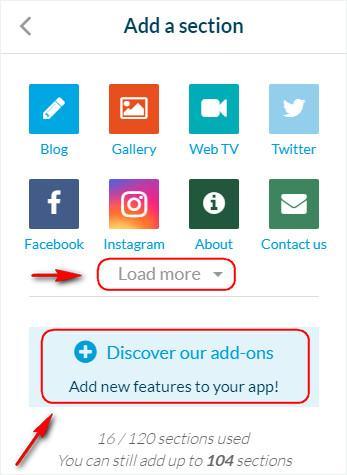
2 - Haz clic en el botón verde + "Añadir una sección" en la columna derecha
3- Escoge el tipo de sección que quieres añadir*
*El principio de la lista tienes los tipos de secciones mas populares.
Haz clic en "Cargar más" para mostrar la lista completa ofrecida en GoodBarber
Puedes añadir hasta 120 secciones.
Puedes ver cuántas has añadido en la parte inferior de la columna.
2 - Haz clic en el botón verde + "Añadir una sección" en la columna derecha
3- Escoge el tipo de sección que quieres añadir*
*El principio de la lista tienes los tipos de secciones mas populares.
Haz clic en "Cargar más" para mostrar la lista completa ofrecida en GoodBarber
Puedes añadir hasta 120 secciones.
Puedes ver cuántas has añadido en la parte inferior de la columna.
2. Elimina una sección
Hay 2 maneras de eliminar una sección.
- Desde el menú de Secciones :
1 - Pasa el mouse sobre la sección
2 - Haz clic en los 3 puntos al final de la linea
3 - Haz clic en el icono rojo de bote de basura
4 - Confirma tu elección
- Desde el menú de Ajustes de una sección
1 - Pasa el mouse sobre la sección
2 - Haz clic en los 3 puntos al final de la linea
3 - Entra al menú de Ajustes
4 - Haz clic en Eliminar en la esquina derecha inferior de la pantalla
5 - Confirma tu elección
- Desde el menú de Secciones :
1 - Pasa el mouse sobre la sección
2 - Haz clic en los 3 puntos al final de la linea
3 - Haz clic en el icono rojo de bote de basura
4 - Confirma tu elección
- Desde el menú de Ajustes de una sección
1 - Pasa el mouse sobre la sección
2 - Haz clic en los 3 puntos al final de la linea
3 - Entra al menú de Ajustes
4 - Haz clic en Eliminar en la esquina derecha inferior de la pantalla
5 - Confirma tu elección
3. Diferentes tipos de secciones
1/ Sección CMS (Content Management System)
Las secciones CMS te ofrecen la posibilidad de crear tu contenido directamente en la app (artículos, fotos, videos, calendario, mapa, y audio). Estas son el Blog, Galería, Web TV, Mapa, Calendario, y Podcasts.
2/ Otras secciones donde puedes crear o manejar contenido directamente desde la app
- Las Secciones About nos permiten crear una sola pagina de contenido
- Las Secciones Contacto te dejar proporcionar una lista de información de contacto a tus usuarios, para que puedan llamar un numero o contactarte desde email con un solo clic directamente desde la app.
- Las Secciones Formulario te dejan crear formularios desde cero y obtener data de tus usuarios.
- Las Secciones Envío ofrecen la posibilidad a tus usuarios de compartir contenido contigo desde la app. Tú después puedes compartir este con los demás usuarios directamente en una sección de Blog.
3/ Conectores
Muestran el contenido de fuentes externas que proporcionarás en los Ajustes y se mostrará dentro de tu app.
Por ejemplo, para mostrar los artículos que provienen de tu blog de WordPress, puedes elegir agregar una sección y luego seleccionar el conector de WordPress desde la lista de fuentes disponibles. Para mostrar vídeos procedentes de tu canal de YouTube, puedes agregar una sección de video y luego seleccionar el conector de YouTube.
4/ Varios
- La sección Menú, para crear extra niveles en tu navegación
- La sección Click-To, para enlaces internos y externos, igualmente como para acciones "call-to"
- La sección Búsqueda, para incluir un motor de búsqueda en tu app
- La sección Ajustes (recomendado)
- La sección código QR, para incluir un lector de códigos QR en tu app
- La sección Favoritos, para que tus usuarios puedan guardar contenido y encontrarlo mas fácilmente en el futuro
- La sección Código Personalizado, una sección que puedes crear desde cero con tu propio código HTML (solamente usuarios avanzados: te recordamos que no depuramos código externo)
5/ Secciones relacionadas con la extensión
Unas secciones requieren la activación o compra de una extension para ser mostrado en la app.
Haz clic en la zona azul invitándote "Descubrir nuestros extensions" y lee la ayuda sobre las Extensiones para más información.
6/ Secciones Personalizadas
Al final de la lista de secciones, encontrarás las secciones marcadas como "Custom".
Estas fuentes son solamente para los desarrolladores, ya que usarlas requiere conocimiento técnico. Selecciona el tipo de sección (Articulo, Fotos, Videos, Calendario, Mapa, o Sonido) y crea tu propio feed personalizado desde tu fuente de contenido externa
Las secciones CMS te ofrecen la posibilidad de crear tu contenido directamente en la app (artículos, fotos, videos, calendario, mapa, y audio). Estas son el Blog, Galería, Web TV, Mapa, Calendario, y Podcasts.
2/ Otras secciones donde puedes crear o manejar contenido directamente desde la app
- Las Secciones About nos permiten crear una sola pagina de contenido
- Las Secciones Contacto te dejar proporcionar una lista de información de contacto a tus usuarios, para que puedan llamar un numero o contactarte desde email con un solo clic directamente desde la app.
- Las Secciones Formulario te dejan crear formularios desde cero y obtener data de tus usuarios.
- Las Secciones Envío ofrecen la posibilidad a tus usuarios de compartir contenido contigo desde la app. Tú después puedes compartir este con los demás usuarios directamente en una sección de Blog.
3/ Conectores
Muestran el contenido de fuentes externas que proporcionarás en los Ajustes y se mostrará dentro de tu app.
Por ejemplo, para mostrar los artículos que provienen de tu blog de WordPress, puedes elegir agregar una sección y luego seleccionar el conector de WordPress desde la lista de fuentes disponibles. Para mostrar vídeos procedentes de tu canal de YouTube, puedes agregar una sección de video y luego seleccionar el conector de YouTube.
4/ Varios
- La sección Menú, para crear extra niveles en tu navegación
- La sección Click-To, para enlaces internos y externos, igualmente como para acciones "call-to"
- La sección Búsqueda, para incluir un motor de búsqueda en tu app
- La sección Ajustes (recomendado)
- La sección código QR, para incluir un lector de códigos QR en tu app
- La sección Favoritos, para que tus usuarios puedan guardar contenido y encontrarlo mas fácilmente en el futuro
- La sección Código Personalizado, una sección que puedes crear desde cero con tu propio código HTML (solamente usuarios avanzados: te recordamos que no depuramos código externo)
5/ Secciones relacionadas con la extensión
Unas secciones requieren la activación o compra de una extension para ser mostrado en la app.
Haz clic en la zona azul invitándote "Descubrir nuestros extensions" y lee la ayuda sobre las Extensiones para más información.
6/ Secciones Personalizadas
Al final de la lista de secciones, encontrarás las secciones marcadas como "Custom".
Estas fuentes son solamente para los desarrolladores, ya que usarlas requiere conocimiento técnico. Selecciona el tipo de sección (Articulo, Fotos, Videos, Calendario, Mapa, o Sonido) y crea tu propio feed personalizado desde tu fuente de contenido externa
4. Manejo de las secciones
Cuando hayas elegido un tipo de sección:
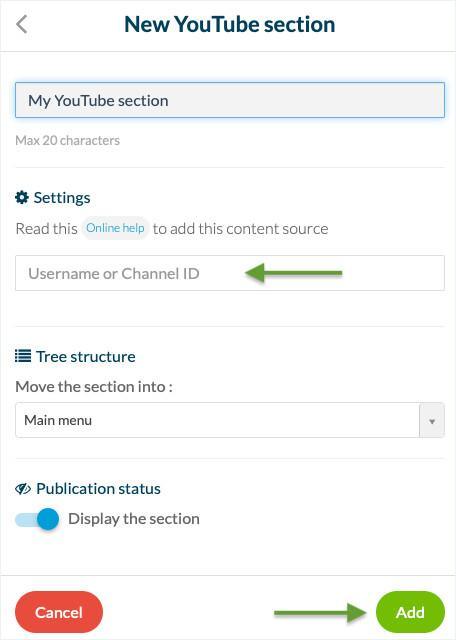
1 - Dale un título
2 - Rellena los ajustes requeridos si es necesario
3 - Haz clic en "Añadir" en la parte derecha inferior
1 - Dale un título
2 - Rellena los ajustes requeridos si es necesario
3 - Haz clic en "Añadir" en la parte derecha inferior
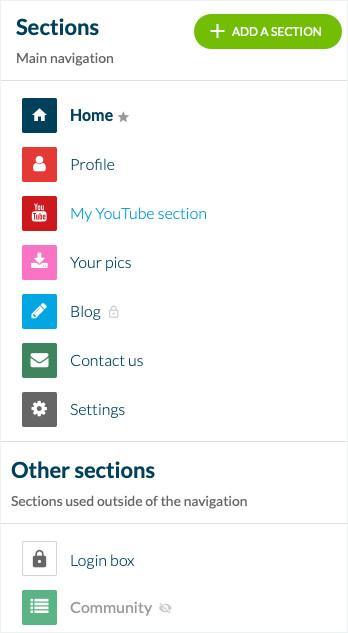
- Por defecto, una nueva sección se añade al menú principal Secciones - Navegación principal
Estas secciones se muestran en el menú principal de tu app.
- Puedes arrastrar y soltar una sección al menú inferior Otras Secciones - Secciones usadas aparte de la navegación para que no aparezcan en la navegación principal de la app.
Estas secciones pueden ser accesibles a tus usuarios a través de enlaces internos (a una sección especifica o articulo por ejemplo), sin tener que ser parte de tu navegación principal.
- Secciones pueden ser arrastradas y soltadas en cualquier momento de un menú a otro, dependiendo si quieres en la navegación principal o no.
Nota: Ocultar una sección que está en tu navegación principal la pondrá automáticamente (como una sección ocultada) en el menú Otras Secciones. Cuando la haces visible de nuevo, será puesta automáticamente de regreso en el menú Secciones - Navegación principal.
Estas secciones se muestran en el menú principal de tu app.
- Puedes arrastrar y soltar una sección al menú inferior Otras Secciones - Secciones usadas aparte de la navegación para que no aparezcan en la navegación principal de la app.
Estas secciones pueden ser accesibles a tus usuarios a través de enlaces internos (a una sección especifica o articulo por ejemplo), sin tener que ser parte de tu navegación principal.
- Secciones pueden ser arrastradas y soltadas en cualquier momento de un menú a otro, dependiendo si quieres en la navegación principal o no.
Nota: Ocultar una sección que está en tu navegación principal la pondrá automáticamente (como una sección ocultada) en el menú Otras Secciones. Cuando la haces visible de nuevo, será puesta automáticamente de regreso en el menú Secciones - Navegación principal.
5. Crear multi-niveles de contenido
Algunas secciones te permiten añadir niveles de navegación adicionales:
- Categorías extras para organizar el contenido de las secciones CMS,
- Filtros para el contenido de una fuente extra (por ejemplo: playlists de YouTube),
- Extra secciones debajo de una sección Menú .
Advertencia: No importa el numero de categorías o filtros dentro de una sección cualquiera, aun cuenta como una sección.
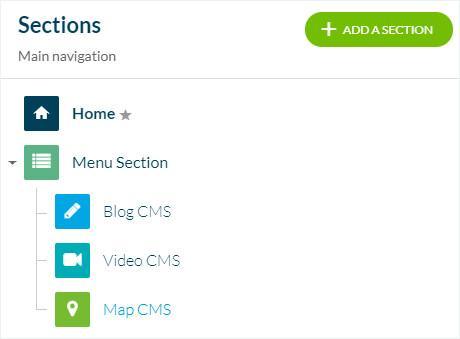
Sin embargo, una sección Menú y cada sección puesta debajo de ella, cuenta como una sección extra: Si añades una sección Menú y pones 3 secciones debajo de ella, esto cuenta como 4 secciones separadas.
Recuerda que hay una limite global de secciones, que es 120.
- Categorías extras para organizar el contenido de las secciones CMS,
- Filtros para el contenido de una fuente extra (por ejemplo: playlists de YouTube),
- Extra secciones debajo de una sección Menú .
Advertencia: No importa el numero de categorías o filtros dentro de una sección cualquiera, aun cuenta como una sección.
Sin embargo, una sección Menú y cada sección puesta debajo de ella, cuenta como una sección extra: Si añades una sección Menú y pones 3 secciones debajo de ella, esto cuenta como 4 secciones separadas.
Recuerda que hay una limite global de secciones, que es 120.