1. Ajustes
La sección Live Audio está diseñada específicamente para transmitir audio.
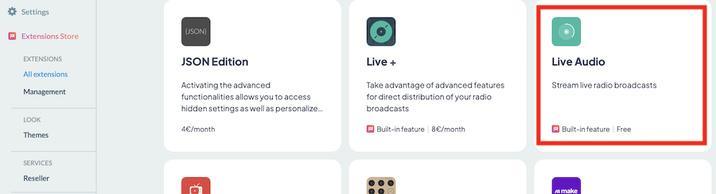
- Activa la extension Live Audio en el menú de la izquierda Extensions Store > Todas las extensiones
- Desplázate hacia abajo hasta Live Audio.
- Haz clic en el botón verde "Instalar".
Para saber cómo agregar extensiones a tu aplicación, te invitamos a leer la siguiente Ayuda online: Extension Store.

2. La sección Live Audio
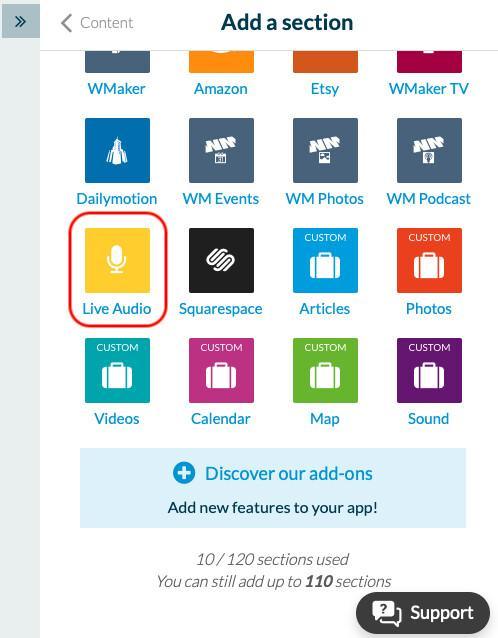
Serás re-dirigido a la pestaña Secciones y una sección será creada automáticamente. Si no, puedes ir al Mi app> Estructura y haz clic en añadir una sección. Un menú desplegable aparecerá y podrás hacer clic en cargar más para mostrar la lista de secciones y escoger la opción Live Audio
Para saber cómo añadir una sección a tu app, por favor lee la siguiente ayuda en línea: Las secciones de la app
Para saber cómo añadir una sección a tu app, por favor lee la siguiente ayuda en línea: Las secciones de la app
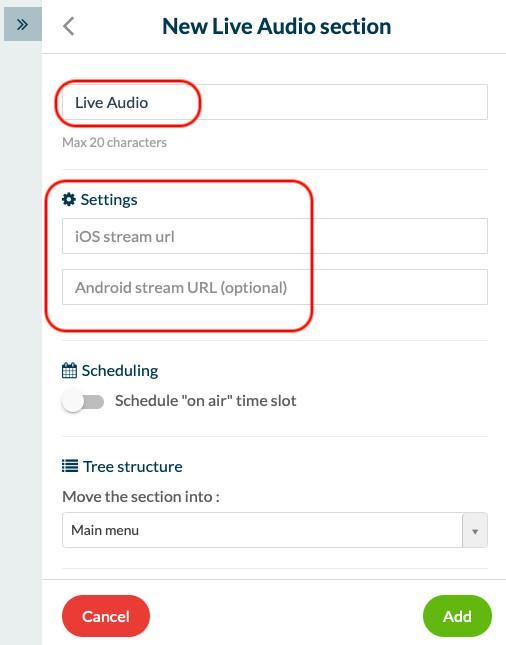
Nombra tu sección y añade el URL de tu fuente codificado de acuerdo a las especificaciones de iOS , este flujo se emitirá por defecto.
Puedes utilizar el servicio de Icecast para crear tu fuente.
Si tienes una fuente codificada específicamente para Android, también puedes usarlo.
Siguiendo esto, solo haz clic en el botón Añadir
Puedes utilizar el servicio de Icecast para crear tu fuente.
Si tienes una fuente codificada específicamente para Android, también puedes usarlo.
Siguiendo esto, solo haz clic en el botón Añadir
3. Programación
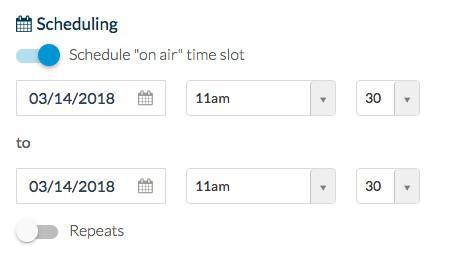
Para programar tus emisiones, activa la programación haciendo clic en el botón azul y sólo tienes que rellenar el horario en que estés en vivo. Puedes reprogramar automáticamente, en función de la frecuencia con que desees retransmitir.