1. Activar la extensión Live+
Live + es una extensión de pago que puedes activar en tu proyecto GoodBarber por una tarifa adicional.
La extensión se debe comprar por cada nueva sección Live+ que desees agregar a tu aplicación, lo que significa que, con cada compra de la extensión Live+, agregarás una sección Live+ adicional a tu aplicación (= agregar 2 secciones Live+ a tu aplicación, debes comprar la extensión dos veces, para agregar 3 secciones Live+ a tu aplicación, debes comprar la extensión 3 veces, etc.).
Puedes probar la extensión Live + de forma gratuita antes de comprarla.
El período de prueba gratuito de esta extensión es de 15 días.
Para comenzar tu prueba:
1. Ve al menú izquierdo Extensions Store > Todas las extensiones > Live +
2. Haz clic en "Prueba esta opción gratis".
Ten en cuenta que si decides finalizar la prueba y comprar la extensión antes de que finalicen los 15 días, la prueba no se renovará.
La extensión se debe comprar por cada nueva sección Live+ que desees agregar a tu aplicación, lo que significa que, con cada compra de la extensión Live+, agregarás una sección Live+ adicional a tu aplicación (= agregar 2 secciones Live+ a tu aplicación, debes comprar la extensión dos veces, para agregar 3 secciones Live+ a tu aplicación, debes comprar la extensión 3 veces, etc.).
Puedes probar la extensión Live + de forma gratuita antes de comprarla.
El período de prueba gratuito de esta extensión es de 15 días.
Para comenzar tu prueba:
1. Ve al menú izquierdo Extensions Store > Todas las extensiones > Live +
2. Haz clic en "Prueba esta opción gratis".
Ten en cuenta que si decides finalizar la prueba y comprar la extensión antes de que finalicen los 15 días, la prueba no se renovará.

2. Configura tu feed Live+ de streaming
La sección Live+ es un stream directo de audio que muestra información adicional durante la reproducción de audio.
Requerimientos obligatorios
A - El stream de audio debe servirse a través de https
B - Deberías configurar un acceso a tu servidor para poder acceder a la metadata:
Requerimientos obligatorios
A - El stream de audio debe servirse a través de https
B - Deberías configurar un acceso a tu servidor para poder acceder a la metadata:
- Configura una cabecera Access-Control-Allow-Origin a *
- Configura una cabecera Access-Control-Allow-Headers a Icy-MetaData
- Configura una cabecera Access-Control-Expose-Headers a icy-metaint
- Configura una cabecera Access-Control-Allow-Methods a GET, OPTIONS
3. Configura tu sección Live+
Después de comprar o activar la versión de prueba del add-on Live +:
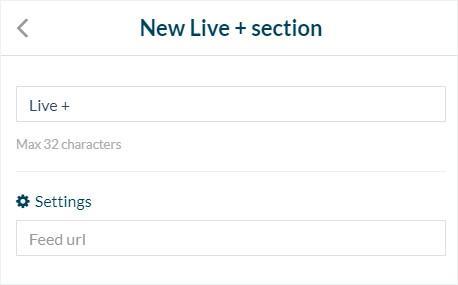
1. En Mi app > Estructura > Secciones , selecciona tu sección Live +
2. Agrega un título para tu sección
3. Completa el feed URL*
4. Haz clic en "Añadir"
4. Programación de tu stream
Esto es opcional.
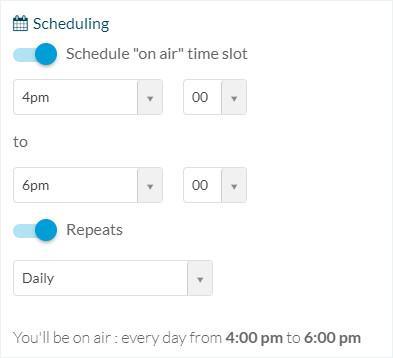
1. Activa la opción "Programar franja horaria "en el aire"
2. Establece el horario de emisión de tu sección.
3. Activa "Repetir" y usa el menú desplegable para seleccionar un período.
5. ¡Advertencia!
Los metadatos de la página Live+ fueron diseñados para uso con canciones.
Si tu stream incluye Radio Talk o contenido hablado, es posible que la metadata para este tipo de contenido no se genere correctamente.
Si tu stream incluye Radio Talk o contenido hablado, es posible que la metadata para este tipo de contenido no se genere correctamente.
