1. Añade una nueva sección Artículo
1. En el menú swipe izquierdo, ve a Mi app > Estructura
2. Haz clic en el botón verde + "Añadir una sección" en la columna derecha
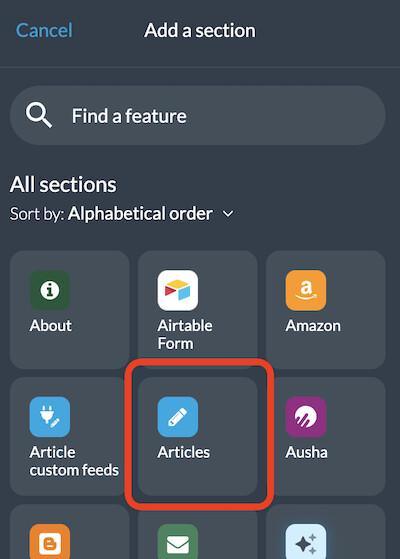
3. Añade una sección de artículos escogiendo "Artículos" en los ítems del contenido
4. Dale un título
5. Haz clic en "Añadir"
A continuación, podrás añadir nuevos artículos tal como te muestra la ayuda en línea sobre secciones CMS.
2. Haz clic en el botón verde + "Añadir una sección" en la columna derecha
3. Añade una sección de artículos escogiendo "Artículos" en los ítems del contenido
4. Dale un título
5. Haz clic en "Añadir"
A continuación, podrás añadir nuevos artículos tal como te muestra la ayuda en línea sobre secciones CMS.
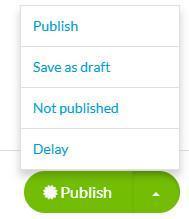
2. Estado de publicación de tu artículo
El botón en la parte inferior a la derecha del formulario de escritura te permite establecer el estado de publicación de tu artículo:
- Publicar: tu contenido será visible en la aplicación de inmediato.
- Guardar borrador: tu contenido será salvado pero no visible a tus usuarios.
- No publicado: Tu contenido ha sido guardado pero no es visible a tus usuarios. Este estado podría ser util para informar miembros de tu equipo que el contenido tiene que ser revisado antes de publicación, por ejemplo.
- En Programar: la publicación de tu contenido se programará para la hora y fecha que establezcas.
- Publicar: tu contenido será visible en la aplicación de inmediato.
- Guardar borrador: tu contenido será salvado pero no visible a tus usuarios.
- No publicado: Tu contenido ha sido guardado pero no es visible a tus usuarios. Este estado podría ser util para informar miembros de tu equipo que el contenido tiene que ser revisado antes de publicación, por ejemplo.
- En Programar: la publicación de tu contenido se programará para la hora y fecha que establezcas.
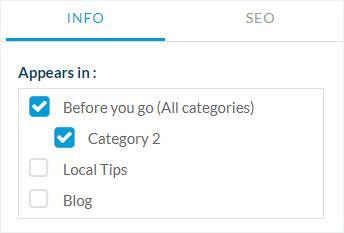
3. Pestaña Info del Articulo
1 - Ve a la columna derecha y haz clic en la pestaña Info
2 - Puedes seleccionar la sección o categoría donde tu artículo será visible en la app.
Puedes hacer que el mismo artículo sea visible en secciones diferentes o en categorías mostrando el mismo tipo de contenido.
En el ejemplo, el artículo sera visible en la sección principal Blog (Todas las categorías) y también en la categoría 2.
2 - Puedes seleccionar la sección o categoría donde tu artículo será visible en la app.
Puedes hacer que el mismo artículo sea visible en secciones diferentes o en categorías mostrando el mismo tipo de contenido.
En el ejemplo, el artículo sera visible en la sección principal Blog (Todas las categorías) y también en la categoría 2.
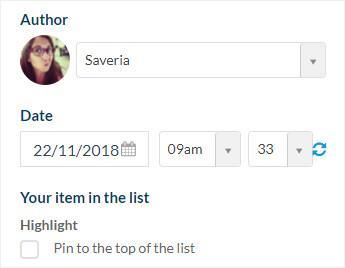
3 - Escoge el autor de un artículo, seleccionando uno de los miembros de tu equipo, o eligiendo la opción "Autor libre" y poniendo un nombre manualmente.
4 - También puedes cambiar la fecha mostrada en el artículo.
Nota: Si no quieres mostrar el autor y/o la fecha del artículo, por favor lee esta ayuda en línea.
5 - Opcional: Destacar este artículo al inicio de la lista en las secciones y categorias donde será publicada.
4 - También puedes cambiar la fecha mostrada en el artículo.
Nota: Si no quieres mostrar el autor y/o la fecha del artículo, por favor lee esta ayuda en línea.
5 - Opcional: Destacar este artículo al inicio de la lista en las secciones y categorias donde será publicada.
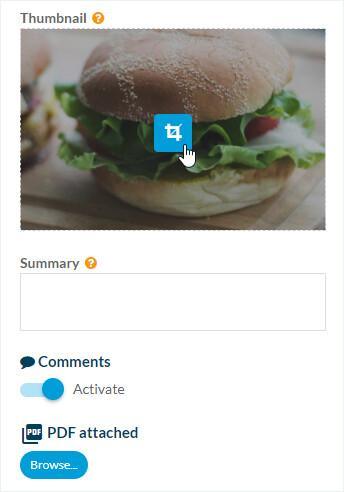
6 - Escoge una miniatura para tu artículo (necesitas añadir una foto a tu artículo para que esta opción sea disponible)
7 - Opcional: escribir un resumen para tu artículo que aparecerá en la vista de lista de tus artículos.
8 - Activar o inhabilitar los comentarios para este artículo específicamente
9 - Opcional: adjuntar un archivo PDF a tu artículo.
7 - Opcional: escribir un resumen para tu artículo que aparecerá en la vista de lista de tus artículos.
8 - Activar o inhabilitar los comentarios para este artículo específicamente
9 - Opcional: adjuntar un archivo PDF a tu artículo.
4. Pestaña SEO
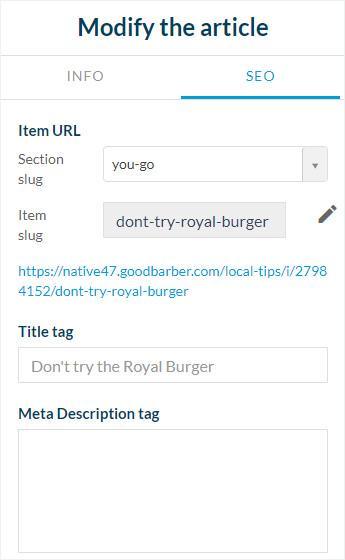
1 - Opcional: cambiar el slug
2 - Opcional: cambia el tag titulo
3 - Opcional: cambia el tag descripción meta
2 - Opcional: cambia el tag titulo
3 - Opcional: cambia el tag descripción meta
5. Ajustes de la sección Artículo
Para editar los ajustes de tu sección Artículo, lee esta ayuda online:
Ajustes de las secciones.
Ajustes de las secciones.
