1. Añadir una sección Envío
Una sección de Envío deja que tus usuarios te envíen contenido directamente desde tu aplicación.
Solo puedes añadir una sección Envío por cada aplicación.
Solo puedes añadir una sección Envío por cada aplicación.
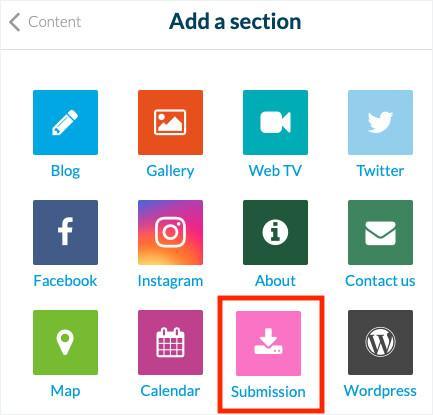
1. Ve al menú Mi app > Estructura
2. Haz clic en el botón verde "Añadir una sección"
3. Añade la sección escogiendo "Envío"
4. Dale un titulo cuando haya sido añadido a la lista.
2. Haz clic en el botón verde "Añadir una sección"
3. Añade la sección escogiendo "Envío"
4. Dale un titulo cuando haya sido añadido a la lista.
2. Los tipos de contenido generado por el usuario
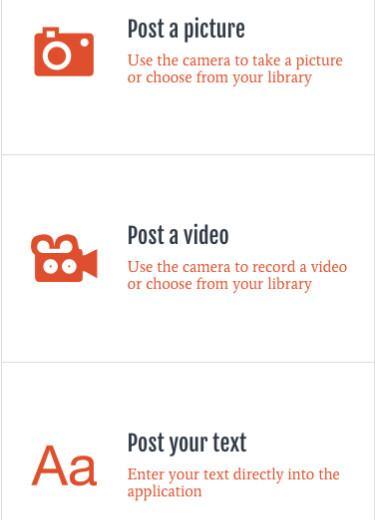
Cuando añades una sección de Envío a tu aplicación, tus lectores pueden enviarte diferentes tipos de contenido:
- Foto + texto
- Video + texto
- Únicamente texto
- Foto + texto
- Video + texto
- Únicamente texto
3. Manejo de contenido
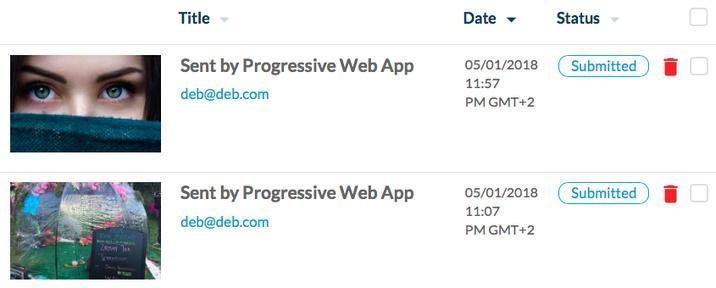
Puedes encontrar el contenido enviado por tus usuarios en el menú de Contenido > Lista de Contenido > La sección de Envío.
También puedes visualizarlo seleccionando la sección Envío en la lista de secciones > Mostrar el contenido.
Aquí, puedes encontrar diversa información:
- El contenido que ha sido enviado.
- La versión de la app del remitente (PWA, Android, o iOS)
- El email del remitente.
- La fecha y hora del envío.
Haz clic en el contenido para verlo en detalle.
Puedes editarlo antes de publicarlo en unas de tus secciones de Artículos, de la misma manera que editarías el contenido de CMS Blog .
Advertencia: Desde el panel de administración, puedes republicar el contenido directamente, pero no descargarlo.
Los archivos originales de fotos y videos enviados por los usuarios solo se pueden descargar desde el correo electrónico de notificación.
También puedes visualizarlo seleccionando la sección Envío en la lista de secciones > Mostrar el contenido.
Aquí, puedes encontrar diversa información:
- El contenido que ha sido enviado.
- La versión de la app del remitente (PWA, Android, o iOS)
- El email del remitente.
- La fecha y hora del envío.
Haz clic en el contenido para verlo en detalle.
Puedes editarlo antes de publicarlo en unas de tus secciones de Artículos, de la misma manera que editarías el contenido de CMS Blog .
Advertencia: Desde el panel de administración, puedes republicar el contenido directamente, pero no descargarlo.
Los archivos originales de fotos y videos enviados por los usuarios solo se pueden descargar desde el correo electrónico de notificación.
4. Publicación del contenido enviado por el usuario
El contenido enviado por el usuario no será publicado automáticamente en la aplicación.
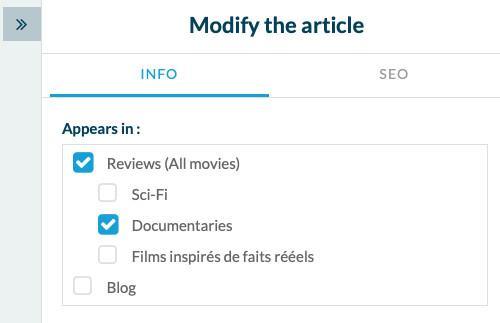
Si quieres que el contenido este visible en la app, tienes que re-publicar el contenido manualmente a una sección CMS de artículos:
1. Marca las casillas de las categorías o la sección de artículos principal en la pestaña "Info" donde quieres publicar este contenido.
2. Modificar el contenido si es necesario.
3. Guarda tus modificaciones en la parte inferior de la página.
Advertencia: Si no seleccionas una categoría o la página principal en el panel derecho de tu back office (puedes ver la captura abajo), este contenido estará en el contenido "sin categoría " cuando hayas guardado tus modificaciones.
Si quieres que el contenido este visible en la app, tienes que re-publicar el contenido manualmente a una sección CMS de artículos:
1. Marca las casillas de las categorías o la sección de artículos principal en la pestaña "Info" donde quieres publicar este contenido.
2. Modificar el contenido si es necesario.
3. Guarda tus modificaciones en la parte inferior de la página.
Advertencia: Si no seleccionas una categoría o la página principal en el panel derecho de tu back office (puedes ver la captura abajo), este contenido estará en el contenido "sin categoría " cuando hayas guardado tus modificaciones.
5. Correo de notificación para nuevo contenido generado
Puedes registrar el/los correo(s) electrónico(s) que recibirán un correo de notificaciones cada vez que nuevo contenido ha sido enviado:
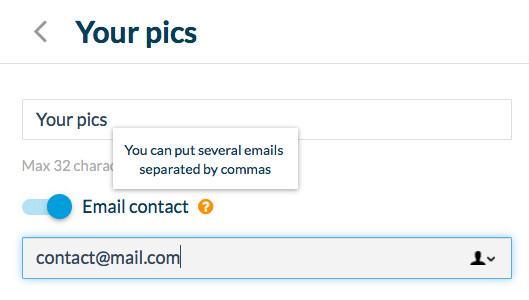
1. Configura el correo en los Ajustes de la página.
- Si está activada la opción con por lo menos un correo, un correo de notificación solo será enviado a ese correo.
- Si está activada la opción pero sin un correo en el campo, un correo de notificación será enviado por defecto a todos los miembros de equipo que tienen acceso a la página Envío.
- Si no está activada la opción, un correo de notificación no será enviado cuando nuevo contenido sea enviado por un usuario.
1. Configura el correo en los Ajustes de la página.
- Si está activada la opción con por lo menos un correo, un correo de notificación solo será enviado a ese correo.
- Si está activada la opción pero sin un correo en el campo, un correo de notificación será enviado por defecto a todos los miembros de equipo que tienen acceso a la página Envío.
- Si no está activada la opción, un correo de notificación no será enviado cuando nuevo contenido sea enviado por un usuario.
6. Personalizar la sección de Envío
Si tienes el conocimiento de los ajustes API, puedes personalizar la sección de Envío,
- Para modificar los títulos, textos, y iconos
- Para eliminar opciones de envío (solo permitir fotos por ejemplo, no videos o texto solamente)
- Para modificar los títulos, textos, y iconos
- Para eliminar opciones de envío (solo permitir fotos por ejemplo, no videos o texto solamente)
