1. Añadir una sección Live Video
La sección Live Video fue diseñada específicamente para reproducir un stream de video.
Para añadir una, en el menú izquierdo, ve a Mi app > Estructura y haz clic en el botón verde "Añadir una sección".
Para añadir una, en el menú izquierdo, ve a Mi app > Estructura y haz clic en el botón verde "Añadir una sección".
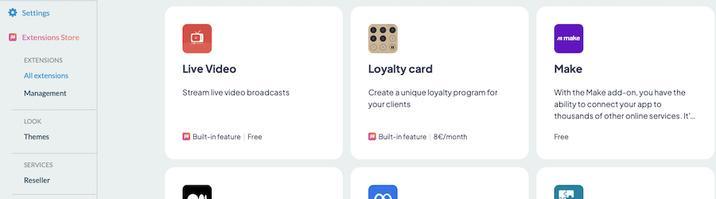
En la ventana que se abre, busca la tarjeta "Live Video" (escribe su nombre en el campo de búsqueda) y haz clic en "Añadir" en esa tarjeta.

Hay otras tarjetas parecidas: "Live +", una extensión de pago, y "Live Audio", para una transmisión de audio en directo.
2. Configuración de la fuente
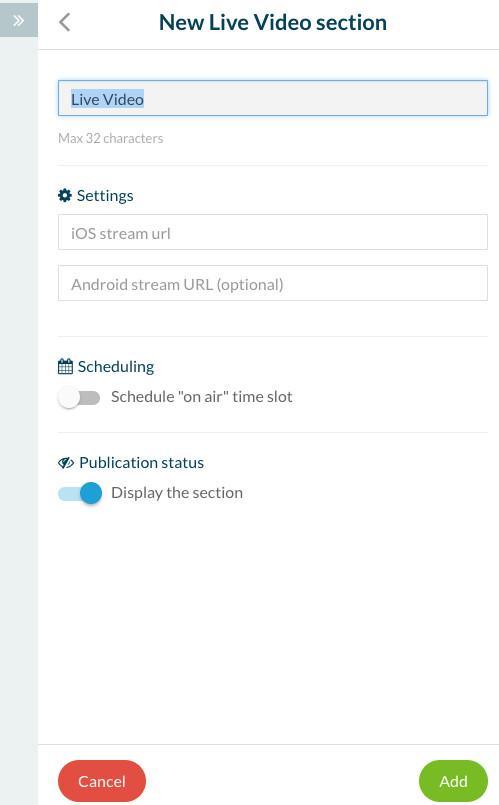
Introduce la dirección URL de la señal de tu Live video y haz clic en "Añadir". Debes utilizar un canal de video en formato de transmisión HTTP en la pagina Live video.
Recomendamos los siguientes formatos, http live streaming para iOS y para Android mp4.
- Feed M3U8 para iOS (HTTP Live Streaming)
- Feed RTSP para Android.
La fuente debe respetar estas reglas: https://developer.apple.com/streaming/
***Fuentes de Youtube, Ustream, etc. son incompatibles con este tipo de página.***
Nota : Te recordamos que si estás utilizando la función de vídeo en directo, se utiliza directamente la transmisión proporcionada por el proveedor. No recomendamos proveedores o servicios, elige uno a tu discreción. Si buscas en línea, podrás encontrar varios proveedores de vídeo en directo.
3. Programación
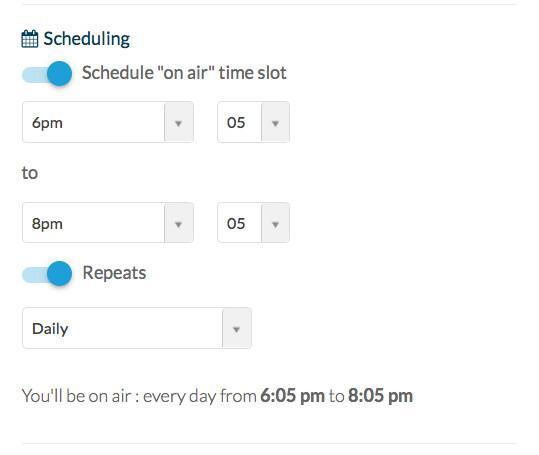
Para programar tu stream, activa el botón Programación e introduce la hora a la que quieres salir en directo.
Puedes repetir este horario, dependiendo de la frecuencia con la que deseas que salga « on air ».
Puedes repetir este horario, dependiendo de la frecuencia con la que deseas que salga « on air ».