1. Podcasts (RSS)
Para conectar un canal podcasts a tu app GoodBarber, basta con utilizar el enlace del feed RSS de podcast.
Este feed RSS tiene que cumplir las mismas normas que se exigen en iTunes.
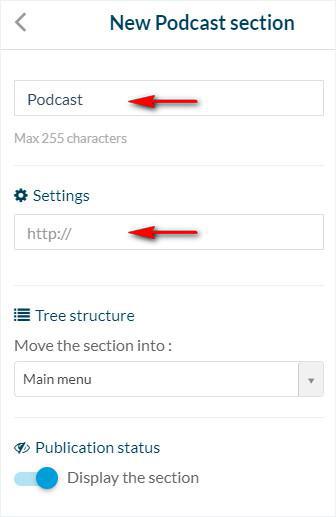
1. Ve al menú Mi app > Estructura
2. Haz clic en +Añadir > Podcast
3. Ponle un nombre a la sección
4. Introduce el URL en la sección de sonido
Nota: el URL debe comenzar con https:// para que el podcast funcione con todas las versiones de tu aplicación.
5. Haz clic en "Añadir"
2. WMaker Podcast
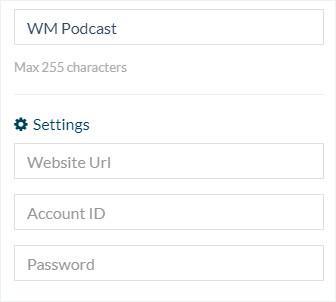
Para conectar un feed de podcast WMaker:
1 - Ve al menú Mi app > Estructura
2 - Haz clic en +Añadir > WM Podcast
3 - Ponle un nombre a la sección
4 - Introduce el URL del sitio WMaker
5 - Rellena el ID de la cuenta + contraseña
6 - Haz clic en "Añadir"
3. Sección Spreaker
Vincula tu cuenta de Spreaker a tu aplicación GoodBarber:
1. Instala la extensión Spreaker
2. Rellena la URL de tu feed RSS de Spreaker* en la sección de ajustes que se ha creado
*Para encontrar el URL de tu feed RSS de Spreaker, sigue las instrucciones de esta ayuda online
3. Haz clic en "Añadir"
1. Instala la extensión Spreaker
2. Rellena la URL de tu feed RSS de Spreaker* en la sección de ajustes que se ha creado
*Para encontrar el URL de tu feed RSS de Spreaker, sigue las instrucciones de esta ayuda online
3. Haz clic en "Añadir"
4. Sección Spotify para Podcaster
Transmite los podcasts que tienes en Spotify para podcaster directamente a tu aplicación:
1. Instala la extensión Spotify para Podcaster
2. Rellena el URL de tu feed Spotify para Podcaster RSS * en la sección de configuración que se ha creado
*Para recuperar el feed RSS Spotify para Podcaster, haz clic en este enlace e inicia sesión en tu cuenta Spotify
3. Haz clic en "Agregar"
1. Instala la extensión Spotify para Podcaster
2. Rellena el URL de tu feed Spotify para Podcaster RSS * en la sección de configuración que se ha creado
*Para recuperar el feed RSS Spotify para Podcaster, haz clic en este enlace e inicia sesión en tu cuenta Spotify
3. Haz clic en "Agregar"
