1. La cuenta de desarrollador de Apple es obligatoria para crear tu aplicación nativa de iOS
La cuenta de desarrollador de Apple es necesaria para generar y probar tu aplicación nativa de iOS , y más tarde para enviarla a la App Store a través de iTunes Connect.
Apple es muy estricto con la aplicación de la directriz 4.2.6: https://developer.apple.com/app-store/review/guidelines/#minimum-functionality
La cuenta Desarrollador Apple usada para enviar la app a la App Store tiene que ser del dueño/creador del contenido de la app.
No puede ser la cuenta Desarrollador Apple del proveedor de la tecnología (GoodBarber) o una de un reseller (si tu creas una app para un cliente, el cliente tiene que tener su propia cuenta Desarrollador Apple.)
El Programa de Desarrolladores de Apple cuesta $99 por cada año de membresía. La misma cuenta de desarrollador de Apple puede ser utilizada para publicar más de una aplicación.
Apple es muy estricto con la aplicación de la directriz 4.2.6: https://developer.apple.com/app-store/review/guidelines/#minimum-functionality
La cuenta Desarrollador Apple usada para enviar la app a la App Store tiene que ser del dueño/creador del contenido de la app.
No puede ser la cuenta Desarrollador Apple del proveedor de la tecnología (GoodBarber) o una de un reseller (si tu creas una app para un cliente, el cliente tiene que tener su propia cuenta Desarrollador Apple.)
El Programa de Desarrolladores de Apple cuesta $99 por cada año de membresía. La misma cuenta de desarrollador de Apple puede ser utilizada para publicar más de una aplicación.
2. Visitar el portal de desarrolladores de Apple
1. Ve a esta dirección : https://account.apple.com/account#
2. Haz clic sobre el botón "Enroll" en la parte superior derecha de la pantalla
3. Haz clic en"Start your Enrollment."
2. Haz clic sobre el botón "Enroll" en la parte superior derecha de la pantalla
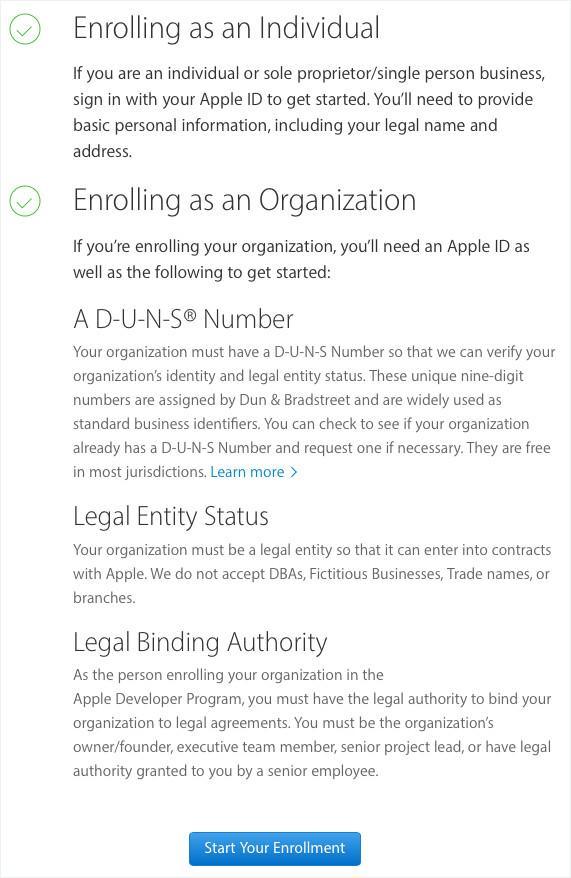
Para comprender qué tipo de cuenta necesitas:
Cuenta "Individual": para publicar una aplicación sobre tu blog personal, hobby, banda.
Nota: Tu nombre personal aparecerá en el campo "Vendedor" debajo del nombre de la aplicación en la App Store.
Cuenta "Empresa / Organización": para publicar una aplicación para la empresa que posees o donde estás empleado.
La cuenta de desarrollador de Apple debe ser una cuenta de empresa, registrada bajo el nombre de la empresa.
Para crear este tipo de cuenta, tu tienes que proporcionar a Apple el numero D-U-N-S de la empresa
Nota: El nombre de Tu empresa aparecerá en la App Store en lugar del tuyo.Cuenta "Individual": para publicar una aplicación sobre tu blog personal, hobby, banda.
Nota: Tu nombre personal aparecerá en el campo "Vendedor" debajo del nombre de la aplicación en la App Store.
Cuenta "Empresa / Organización": para publicar una aplicación para la empresa que posees o donde estás empleado.
La cuenta de desarrollador de Apple debe ser una cuenta de empresa, registrada bajo el nombre de la empresa.
Para crear este tipo de cuenta, tu tienes que proporcionar a Apple el numero D-U-N-S de la empresa
3. Haz clic en"Start your Enrollment."
3. Crear el Apple ID
- Cuenta de desarrollador individual:
La verificación de tu identidad se realizará a través de tu tarjeta de crédito.
- Cuenta de desarrollador de Apple de la organización:
Apple requiere documentos adicionales para verificar tu identidad.
La verificación de tu identidad se realizará a través de tu tarjeta de crédito.
- Cuenta de desarrollador de Apple de la organización:
Apple requiere documentos adicionales para verificar tu identidad.
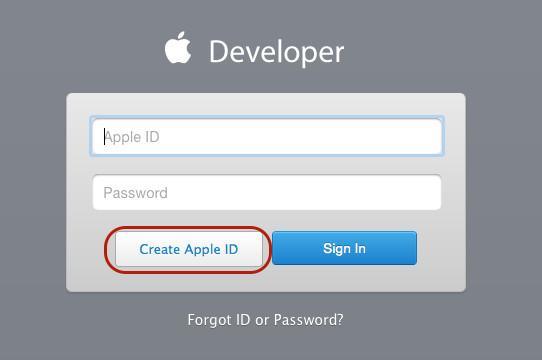
4. ATENCIÓN: Cuando se crea una nueva cuenta Desarrollador Apple, por favor crea un Apple ID especifico, no una que ya existe.
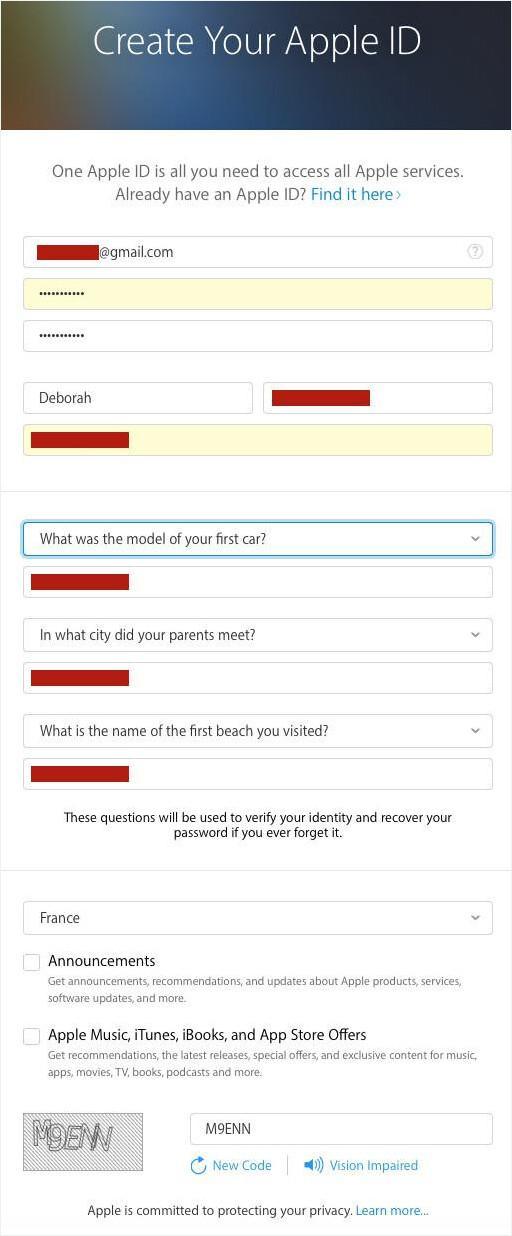
Una vez que hayas creado el Apple ID , recibirás un correo electrónico de verificación para validarlo.
Debes copiar el código recibido y continuar.
Apple te pedirá que vuelvas a iniciar sesión; usa el correo electrónico y la contraseña del Apple ID que acabas de crear
Debes copiar el código recibido y continuar.
Apple te pedirá que vuelvas a iniciar sesión; usa el correo electrónico y la contraseña del Apple ID que acabas de crear
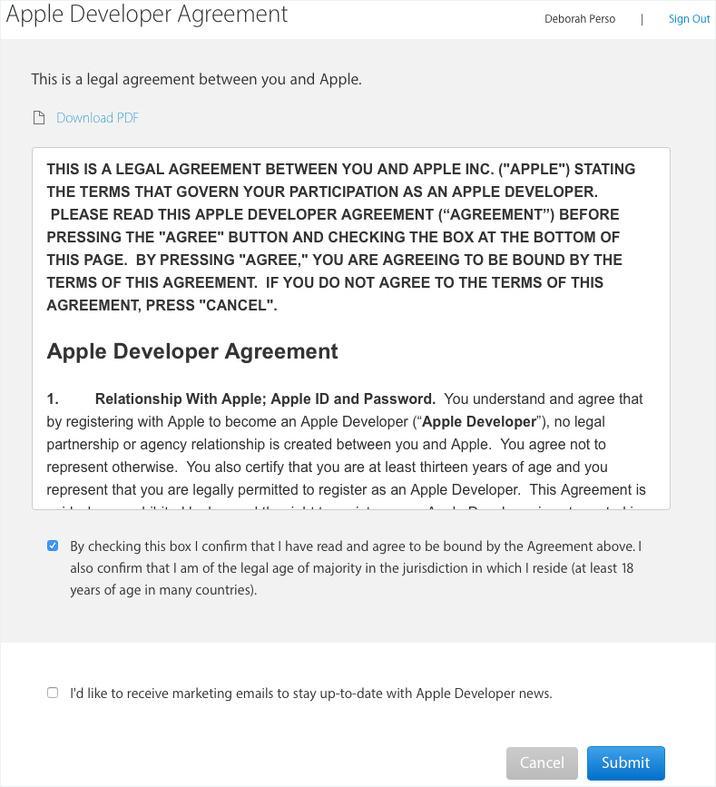
5. Selecciona el tipo de cuenta de desarrollador
1. Una vez que hayas iniciado sesión, selecciona el tipo de Cuenta de desarrollador que corresponda a tu situación (Individual o Empresa / Organización)
2. Haz clic en "Continuar".
2. Haz clic en "Continuar".
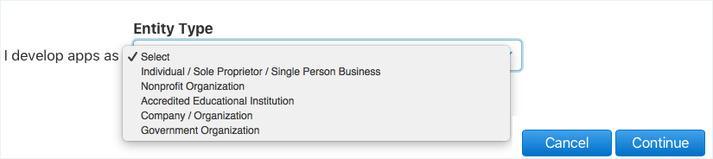
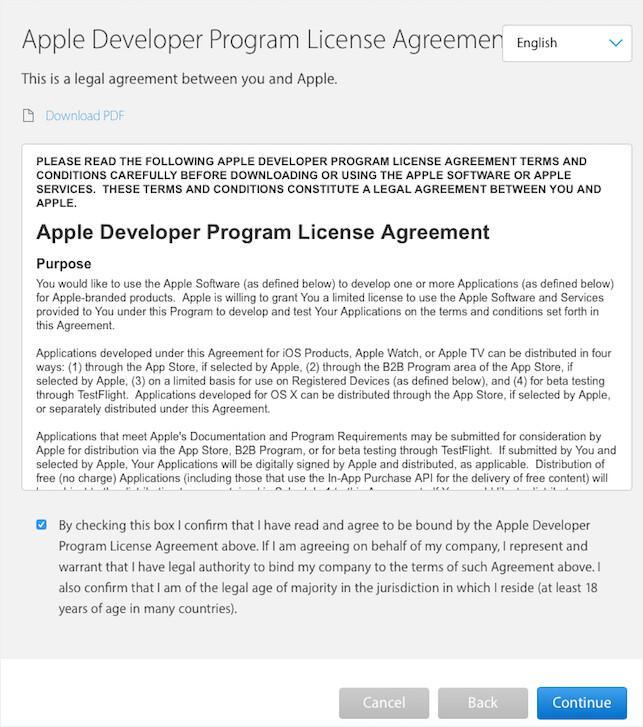
3. Acepta los términos y condiciones del Programa de Desarrolladores de Apple
4. Haz clic en "Continuar".
4. Haz clic en "Continuar".
6. Rellena tu información de contacto
A / Si te inscribes como una Empresa, Apple verificará que tienes la autoridad para firmar acuerdos legales.
Tendrás que ser el dueño/fundador de la empresa o ser autorizado por tu empresa para cerrar un contrato legal (en este caso, Apple también verificará tu identidad).
Luego, llenas la información de tu organización, incluyendo el numero D-U-N-S de la compañía .
Tendrás que ser el dueño/fundador de la empresa o ser autorizado por tu empresa para cerrar un contrato legal (en este caso, Apple también verificará tu identidad).
Luego, llenas la información de tu organización, incluyendo el numero D-U-N-S de la compañía .
B/ Si te inscribes como un particular, tienes que rellenar tu información de contacto
Tu número de teléfono debe incluir el código del país.
Por ejemplo , para el número 09.72.13.40.65 Francés , tendrías que escribir : 33-972143065.
Tu número de teléfono debe incluir el código del país.
Por ejemplo , para el número 09.72.13.40.65 Francés , tendrías que escribir : 33-972143065.
En la siguiente pantalla:
1. Verifica la información de tu ID de Apple.
2. Completa tu compra.
3. Opcional: activa la renovación automática.
4. Haz clic en Purchase.
1. Verifica la información de tu ID de Apple.
2. Completa tu compra.
3. Opcional: activa la renovación automática.
4. Haz clic en Purchase.
7. Completar el pago en el Apple Online Store
1. Inicia sesión de nuevo con el mismo ID de Apple
2. Revisa el pedido y completar tus datos de facturación (debes registrar tu nombre y apellidos tal y como aparecen en la tarjeta de crédito registrada ) a continuación,
3. Haz clic en "Continuar".
2. Revisa el pedido y completar tus datos de facturación (debes registrar tu nombre y apellidos tal y como aparecen en la tarjeta de crédito registrada ) a continuación,
3. Haz clic en "Continuar".
8. La confirmación de la inscripción
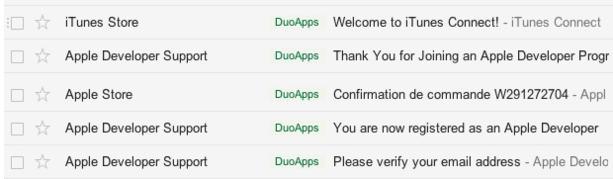
Recibirás un correo electrónico de Apple para confirmar tu pedido. El plazo dependerá del tipo de cuenta elegida.
Mientras tanto, recibirás otros mensajes para informarte de la evolución del proceso
Cuando recibas el último correo electrónico titulado "Welcome to iTunes Connect!Welcome to iTunes Connect!" sabrás que ya todo está resuelto.
Mientras tanto, recibirás otros mensajes para informarte de la evolución del proceso
Cuando recibas el último correo electrónico titulado "Welcome to iTunes Connect!Welcome to iTunes Connect!" sabrás que ya todo está resuelto.