1. Habilitar los comentarios
Puedes dar a tus usuarios la oportunidad de hacer comentarios sobre tu contenido en algunas páginas de tu aplicación : Artículos, Fotos, Audio, Video, Favoritos.
Para habilitar/deshabilitar los comentarios:
1. Desde el menú izquierdo, haz clic en Mi app > Estructura
2. Haz clic en los 3 puntos a un lado de la sección en la lista
3. Haz clic en Ajustes
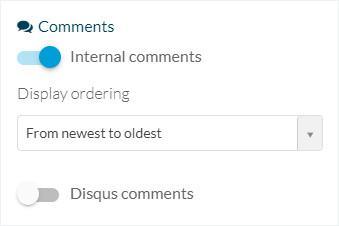
4. Activar / desactivar comentarios internos o los comentarios Disqus
5. Haz clic en el botón Guardar.
Para habilitar/deshabilitar los comentarios:
1. Desde el menú izquierdo, haz clic en Mi app > Estructura
2. Haz clic en los 3 puntos a un lado de la sección en la lista
3. Haz clic en Ajustes
4. Activar / desactivar comentarios internos o los comentarios Disqus
5. Haz clic en el botón Guardar.
2. Activar el icono de comentarios
Para habilitar el icono de comentarios en tu página:
1. Ve al menú izquierdo Mi app > Estructura
2. Selecciona la sección que quieres editar
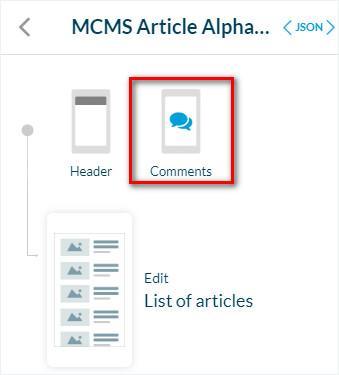
3. Haz clic en Icono de Comentario
Allí puedes editar los colores, las fuentes y otras opciones.
1. Ve al menú izquierdo Mi app > Estructura
2. Selecciona la sección que quieres editar
3. Haz clic en Icono de Comentario
Allí puedes editar los colores, las fuentes y otras opciones.
3. Modificar los comentarios
Para editar el diseño de los comentarios:
1. Desde el menú izquierdo, haz clic en Mi app > Estructura
2. Elige la Sección que quieres modificar
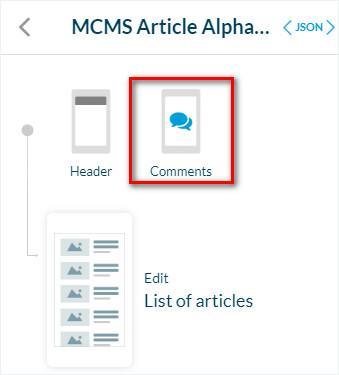
3. Haz clic en el icono de Comentarios
Puedes modificar los colores, fuentes, y otras opciones.
1. Desde el menú izquierdo, haz clic en Mi app > Estructura
2. Elige la Sección que quieres modificar
3. Haz clic en el icono de Comentarios
Puedes modificar los colores, fuentes, y otras opciones.
5. Actualiza los ajustes de tu aplicación.
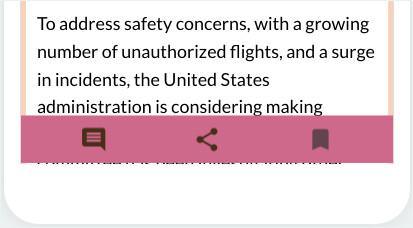
El botón de comentarios se mostrará en la lista de acciones disponibles:
El botón de comentarios se mostrará en la lista de acciones disponibles:
4. Controla los comentarios
Eliminar, publicar o moderar tus comentarios.
Lista de pestañas:
1. Ve al menú izquierdo Contenido > Comentarios > Despegable
2. Haz clic en el estado actual para cambiarlo a:
- Publicado
- No publicado
- Moderado
Lista de pestañas:
1. Ve al menú izquierdo Contenido > Comentarios > Despegable
2. Haz clic en el estado actual para cambiarlo a:
- Publicado
- No publicado
- Moderado
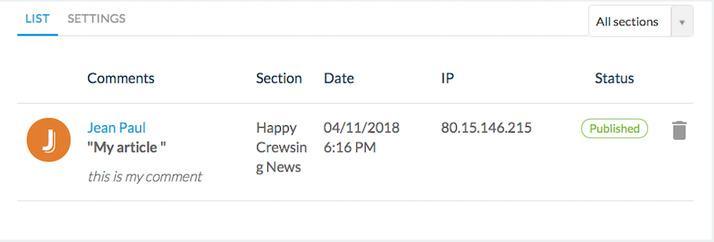
Nota: En la parte de arriba derecha, puedes filtrar los comentarios por sección, o elegir mostrar los comentarios de todas las secciones

Configuración de pestaña:
1. Ve al menú izquierdo Contenido > Comentarios > Configuración
2. Agrega un correo electrónico * donde recibir notificaciones de comentarios.
* Deja el campo vacío para usar la dirección de correo electrónico que proporcionó para generar tu aplicación.
1. Ve al menú izquierdo Contenido > Comentarios > Configuración
2. Agrega un correo electrónico * donde recibir notificaciones de comentarios.
* Deja el campo vacío para usar la dirección de correo electrónico que proporcionó para generar tu aplicación.
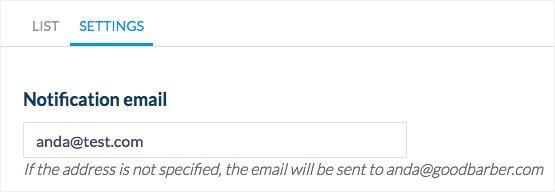
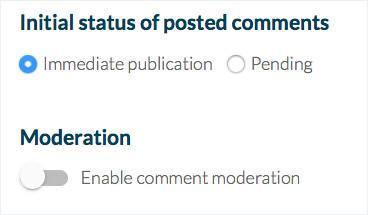
3. Selecciona el estado de los comentarios publicados entre: Publicación inmediata o Pendiente (deberás revisarlos antes de publicarlos manualmente desde tu back office)
4. Puedes activar/desactivar la función de Moderación.
4. Puedes activar/desactivar la función de Moderación.
5. Haz clic en el botón Guardar
6. Actualiza los ajustes en tu back office
6. Actualiza los ajustes en tu back office
5. Advertencia
- Las secciones que utilizan un flujo RSS, Youtube o Flickr no pueden tener los comentarios activados, incluso si la casilla está marcada, desactiva la casilla de tu back office para que los usuarios no se confundan.
- Las fuentes Wordpress.com y 500px solamente permiten leer los comentarios existentes, no se envían nuevos comentarios de tu aplicación.
- Las fuentes Wordpress.com y 500px solamente permiten leer los comentarios existentes, no se envían nuevos comentarios de tu aplicación.
