Puedes conectar una fuente de agenda externa a tu app.
1. En el menú de la izquierda, haz clic en Mi app > Estructura
2. Haz clic en "+Añadir una sección "
Para más información, consulta Comprender las secciones y la estructura de tu app.
1. En el menú de la izquierda, haz clic en Mi app > Estructura
2. Haz clic en "+Añadir una sección "
Para más información, consulta Comprender las secciones y la estructura de tu app.
1. Conectar un calendario con WMaker Events (WM Events)
1. Rellena el nombre de la sección
2. Rellena la URL de tu sitio WMaker Events
3. Rellena el ID de tu cuenta
4. Rellena tu contraseña
5. Haz clic en "Añadir".
2. Rellena la URL de tu sitio WMaker Events
3. Rellena el ID de tu cuenta
4. Rellena tu contraseña
5. Haz clic en "Añadir".
2. Conectar un feed iCal/vCal
1. Rellena el nombre de la sección
2. Pega la URL de tu feed en el campo Ajustes.
3. Haz clic en "Añadir".
2. Pega la URL de tu feed en el campo Ajustes.
3. Haz clic en "Añadir".
3. Conectar un recinto de Ticketmaster
1. Crea una cuenta en el portal para desarrolladores de Ticketmaster
2. En My Apps, copia la Consumer Key de tu aplicación
3. Abre el API Explorer de Ticketmaster y pega tu clave
4. Elige Venue Search, busca tu recinto por su nombre y copia su id
5. Rellena el nombre de la sección
6. En Ajustes, pega tu clave en el campo API Key y el id de tu recinto en el campo Venue ID
7. Haz clic en "Añadir".
2. En My Apps, copia la Consumer Key de tu aplicación
3. Abre el API Explorer de Ticketmaster y pega tu clave
4. Elige Venue Search, busca tu recinto por su nombre y copia su id
5. Rellena el nombre de la sección
6. En Ajustes, pega tu clave en el campo API Key y el id de tu recinto en el campo Venue ID
7. Haz clic en "Añadir".
4. Conectar eventos de HelloAsso
1. En tu panel de HelloAsso, abre Mon compte > Intégrations et API y copia tu Client ID y tu Client Secret
2. Rellena el nombre de la sección
3. En Ajustes, pega tu Client ID y tu Client Secret
4. Opcional: pega la URL de la página HelloAsso de tu organización
5. Haz clic en "Añadir".
Nota: solo se muestran los eventos públicos.
2. Rellena el nombre de la sección
3. En Ajustes, pega tu Client ID y tu Client Secret
4. Opcional: pega la URL de la página HelloAsso de tu organización
5. Haz clic en "Añadir".
Nota: solo se muestran los eventos públicos.
5. Conectar eventos de Zeffy
1. En Zeffy, abre Settings > Integrations y genera tu clave API (solo el propietario de la cuenta puede generarla)
2. Rellena el nombre de la sección
3. Pega tu clave en el campo API Key
4. Haz clic en "Añadir".
Nota: un evento que se ofrece en varias fechas aparece una vez por cada fecha.
2. Rellena el nombre de la sección
3. Pega tu clave en el campo API Key
4. Haz clic en "Añadir".
Nota: un evento que se ofrece en varias fechas aparece una vez por cada fecha.
6. Conectar eventos de Givebutter
1. En tu panel de Givebutter, abre Settings > API keys y crea una clave (solo un administrador puede crearla)
2. Rellena el nombre de la sección
3. Pega tu clave en el campo API Key
4. Haz clic en "Añadir".
Nota: si la ubicación del evento solo se comparte con los asistentes, no se muestra en tu app.
2. Rellena el nombre de la sección
3. Pega tu clave en el campo API Key
4. Haz clic en "Añadir".
Nota: si la ubicación del evento solo se comparte con los asistentes, no se muestra en tu app.
7. Conectar un calendario con un feed de eventos personalizado
Esta opción es solo para desarrolladores. Tu feed debe cumplir las especificaciones de la API de contenido, descritas en Crear feeds de contenido personalizados.
1. Rellena el nombre de la sección
2. Pega la URL de tu feed personalizado en el campo Ajustes.
3. Haz clic en "Añadir".
1. Rellena el nombre de la sección
2. Pega la URL de tu feed personalizado en el campo Ajustes.
3. Haz clic en "Añadir".
8. Opciones para la Lista de Eventos
Este ajuste controla la visualización de la lista de eventos de tu sección.
1. Ve al menú Mi app > Estructura
2. Haz clic en tu sección de eventos desde la lista de secciones
3. Haz clic en "Modificar Lista de Eventos"
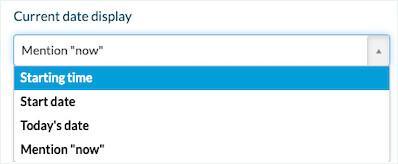
Opciones para la Lista de eventos
Hora de inicio: Este mostrará la hora especifica del evento si el evento no dura todo el día.
Si el evento dura todo el día, solo mostrará un icono "24" indicando que el evento dura todo el día.
Fecha de inicio: Esta es para eventos que duran solo un día o de varios días.
Mostrará la fecha de inicio del evento no importa si ha empezado el segundo día. (por ejemplo si tu evento es desde 6/8/19 hasta 6/10/19 y la fecha actual es 6/9/19, mostrará 6/8/19).
Fecha de Hoy: Esta es para eventos que duran todo el día o para varios días.
Mostrará la fecha actual del evento (por ejemplo si tu evento es desde 18/6/19 hasta 6/10/19 y la fecha actual es 9/6/19, mostrará 9/6/19).
Mencionar "ahora": Mostrará "Ahora" si la fecha del evento es hoy mismo.
Las fechas siguientes seguirán teniendo la fecha como normal.
1. Ve al menú Mi app > Estructura
2. Haz clic en tu sección de eventos desde la lista de secciones
3. Haz clic en "Modificar Lista de Eventos"
Opciones para la Lista de eventos
Hora de inicio: Este mostrará la hora especifica del evento si el evento no dura todo el día.
Si el evento dura todo el día, solo mostrará un icono "24" indicando que el evento dura todo el día.
Fecha de inicio: Esta es para eventos que duran solo un día o de varios días.
Mostrará la fecha de inicio del evento no importa si ha empezado el segundo día. (por ejemplo si tu evento es desde 6/8/19 hasta 6/10/19 y la fecha actual es 6/9/19, mostrará 6/8/19).
Fecha de Hoy: Esta es para eventos que duran todo el día o para varios días.
Mostrará la fecha actual del evento (por ejemplo si tu evento es desde 18/6/19 hasta 6/10/19 y la fecha actual es 9/6/19, mostrará 9/6/19).
Mencionar "ahora": Mostrará "Ahora" si la fecha del evento es hoy mismo.
Las fechas siguientes seguirán teniendo la fecha como normal.