1. Añadir una sección código QR
Es posible acceder al contenido interno o externo mediante el escaneo de un código QR con nuestro lector GoodBarber.
Para agregar una sección lectora de código QR en tu aplicación:
1 - En el menú izquierdo, ve a Mi app > Estructura
2 - Haz clic en el botón verde + "Añadir una sección " en la columna derecha
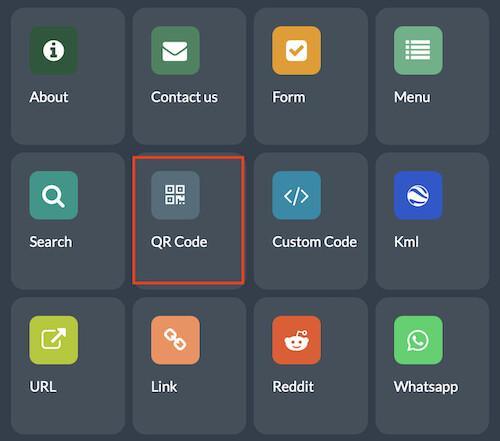
3 - Escoge la opción "Código QR" en el menú desplegable
4 - Dale un nombre a la sección
5 - Haz clic en "Añadir"
Para agregar una sección lectora de código QR en tu aplicación:
1 - En el menú izquierdo, ve a Mi app > Estructura
2 - Haz clic en el botón verde + "Añadir una sección " en la columna derecha
3 - Escoge la opción "Código QR" en el menú desplegable
4 - Dale un nombre a la sección
5 - Haz clic en "Añadir"
2. Diseño
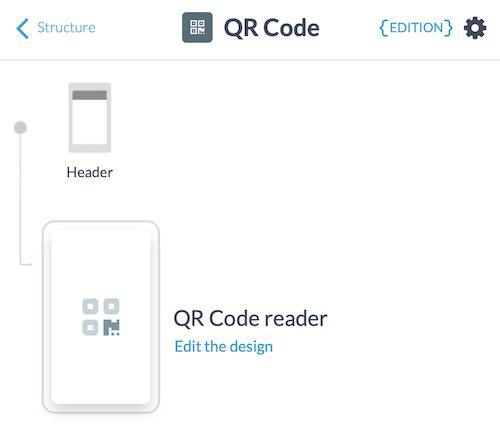
Puedes personalizar el diseño del lector de código QR : color del botón, del texto y de la fuente.
1 - En el menú swipe izquierdo, ve a Mi app > Estructura
2 - Haz clic en tu sección Código QR
3 - Haz clic en "Modificar":
1 - En el menú swipe izquierdo, ve a Mi app > Estructura
2 - Haz clic en tu sección Código QR
3 - Haz clic en "Modificar":
3. Ajustes
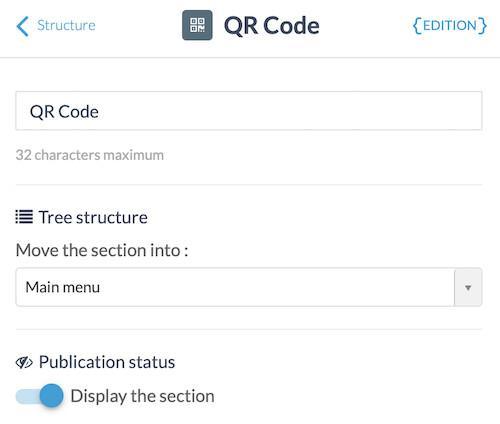
Desde la pestaña Ajustes, puedes cambiar el estado de publicación (para ocultar la página sin eliminarla) o personalizar la URL de la sección.
4. IMPORTANTE
Asegúrate de guardar las modificaciones en la parte inferior de la sección cuando hayas terminado.
CUIDADO : El lector de código QR no funcionará con cualquier código QR, sino solo con aquellos que abran una URL.
No es posible ejecutar ninguna otra acción que abrir una URL.
CUIDADO : El lector de código QR no funcionará con cualquier código QR, sino solo con aquellos que abran una URL.
No es posible ejecutar ninguna otra acción que abrir una URL.
