Antes de enviar un pedido para actualización, verifica si es necesario enviar una nueva versión de tu app a la Google Play Store. Ciertas modificaciones no requieren un nuevo envío y pueden ser actualizadas desde tu back office.
Si una nueva versión de tu app necesita sera enviada a la tienda, continua leyendo!
Primero, asegúrate que la versión mas reciente de tu app Android esta marcada como publicada y la back office esta desbloqueada.
Para solicitar la actualización de tu app Android, por favor sigue estos pasos:
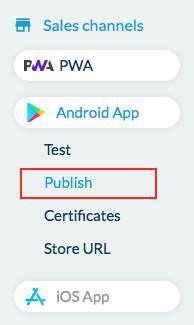
1 - Ve a Canales de ventas > App Android > Publicar
Si una nueva versión de tu app necesita sera enviada a la tienda, continua leyendo!
Primero, asegúrate que la versión mas reciente de tu app Android esta marcada como publicada y la back office esta desbloqueada.
Para solicitar la actualización de tu app Android, por favor sigue estos pasos:
1 - Ve a Canales de ventas > App Android > Publicar
2 - Rellena el formulario
Ahí podrás modificar toda la metadata de tu aplicación, ósea, la información disponible en Google Play Store (nombre, descripción, capturas de pantalla,...)
Nota: no te olvides incluir la información siguiente:
Ahí podrás modificar toda la metadata de tu aplicación, ósea, la información disponible en Google Play Store (nombre, descripción, capturas de pantalla,...)
Nota: no te olvides incluir la información siguiente:
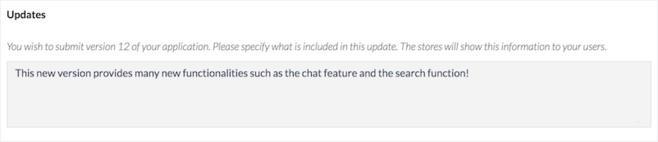
- 2.1 - Actualización
Por favor especifique que se incluirá en esta actualización.
Las stores proveerán a los usuarios con esta información.
Las stores proveerán a los usuarios con esta información.
- 2.2 Casillas de verificación
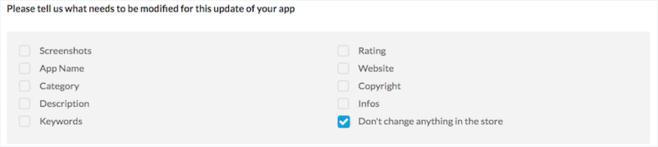
Déjanos saber que información necesita ser modificada para la nueva versión de tu app. Si nada necesita ser editada, marca la casilla "no modificar nada en la tienda."
3 - Haz clic en "Siguiente Paso" al fondo de la pagina cuando el formulario esta completo.
Tu app empezará compilando.
Tu app empezará compilando.
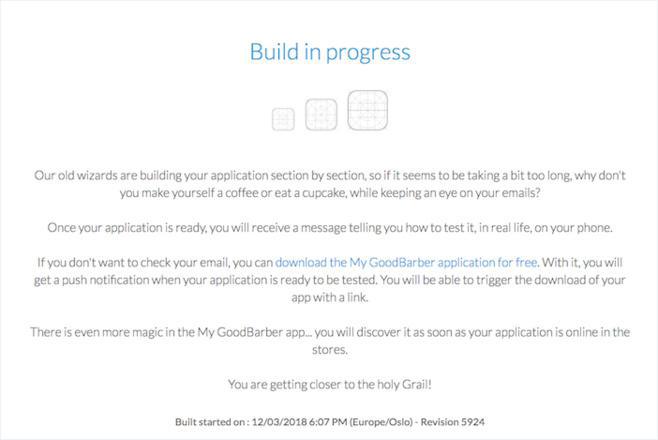
Cuando termina, la versión Ad Hoc de tu app esta lista para ser probada.
4 - Haz clic en "Probar mi aplicación" para descargar y probar la versión ad hoc.
4 - Haz clic en "Probar mi aplicación" para descargar y probar la versión ad hoc.
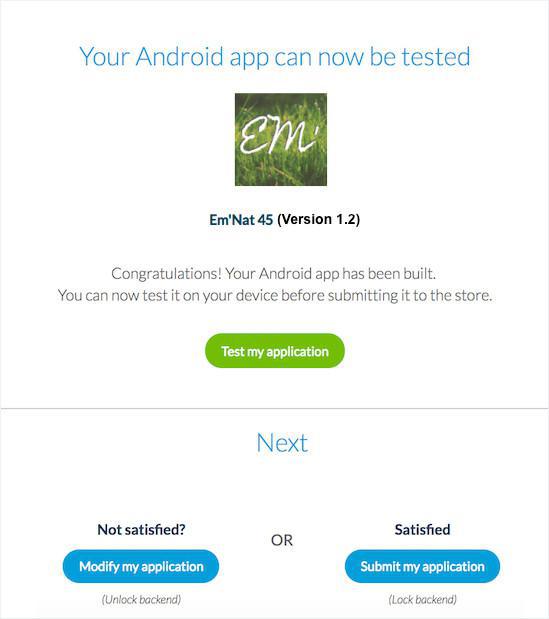
Después de la prueba de tu versión Ad Hoc, tu puedes:
- Modificar tu app
1 - Para desbloquear tu back office.
2 - Actualizar tus ajustes en tu en el menú Canales de ventas > App Android > Actualizar > Ajustes
2 - Actualizar tus ajustes en tu en el menú Canales de ventas > App Android > Actualizar > Ajustes
- Enviar tu app
Un pedido para publicación es enviado a nuestro equipo tal como lo puedes ver en la pagina de tus tickets de discusión

El pedido para publicación se termina dentro de 1 o 2 días de negocio, dependiendo sobre el nombre de pedidos recibidos por nuestro servicio. Serás informado en el ticket relacionado a tu pedido cuando tu app ha sido enviada a la tienda.
Si te necesitamos contactar, también lo hacemos en este ticket, entonces asegúrate que estas revisando tu bandeja de email y los mensaje de Soporte frecuentemente después que hicisteis clic en "Enviar", hasta que te dejemos saber que tu app ha sido enviada a la tienda.
Si te necesitamos contactar, también lo hacemos en este ticket, entonces asegúrate que estas revisando tu bandeja de email y los mensaje de Soporte frecuentemente después que hicisteis clic en "Enviar", hasta que te dejemos saber que tu app ha sido enviada a la tienda.
