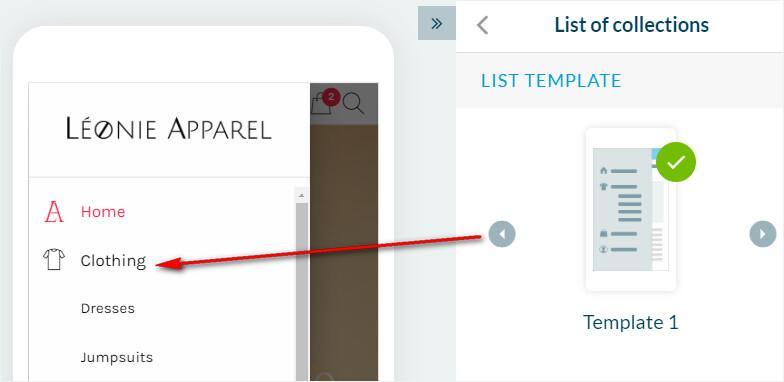
Para crear su catálogo de forma eficiente, es posible que tenga que dividirlo en categorías y sub-categorías de productos coherentes.
En eShopping, los llamamos : categorías y sub-categorías.
En tu app ordenarás tu menú de navegación en la “Lista de Colecciones” (categoría principal) y las propias colecciones (sub-categorías).
En eShopping, los llamamos : categorías y sub-categorías.
En tu app ordenarás tu menú de navegación en la “Lista de Colecciones” (categoría principal) y las propias colecciones (sub-categorías).
1. Agregar una lista de la sección de colección
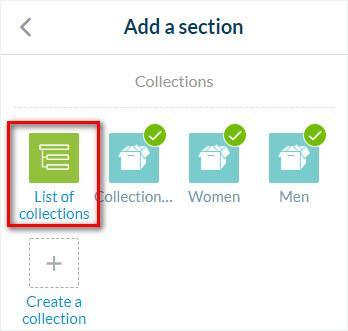
Ve al menú Mi app > Estructura , haz clic en + Agregar en el panel derecho y selecciona "Lista de colección"
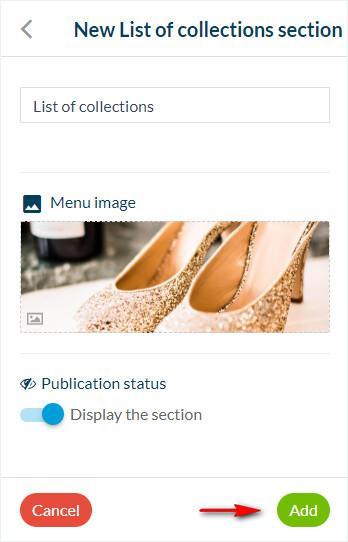
1. Da un título a tu Lista de la sección de colección
2. Agrega una imagen de menú (ya sea desde tu computadora o desde nuestra Biblioteca)
3. Establezca el estado de publicación
4. Haz clic en "Agregar" en la parte inferior de la página.
Tu sección ahora se agrega en tu lista de secciones.
2. Agrega una imagen de menú (ya sea desde tu computadora o desde nuestra Biblioteca)
3. Establezca el estado de publicación
4. Haz clic en "Agregar" en la parte inferior de la página.
Tu sección ahora se agrega en tu lista de secciones.
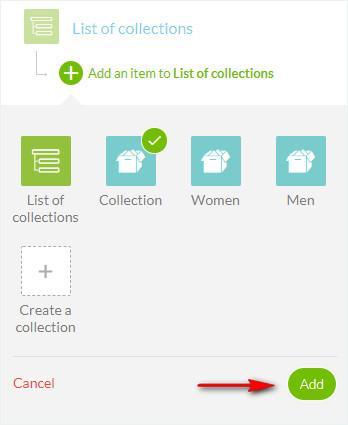
2. Agregar colecciones en la sección Lista de colecciones
1. Haz clic en "Agregar un elemento a la Lista de colecciones"
2. Selecciona las colecciones que deseas agregar a tu sección Lista de colecciones.
3. Haz clic en "Agregar" o arrastra y suelta la colección en la sección Lista de colecciones.
2. Selecciona las colecciones que deseas agregar a tu sección Lista de colecciones.
3. Haz clic en "Agregar" o arrastra y suelta la colección en la sección Lista de colecciones.
3. Diseña tu lista de la sección de colección
Puedes seleccionar entre diferentes plantillas para tu lista de menú de colección si utiliza un menú de navegación de Swipe.
Todos los demás menús de navegación utilizarán un diseño de tipo clásico para la sección Lista de colecciones.
1. Ve al menú Mi app > Estructura junto a los 3 puntos de la sección de tu lista de colecciones , haz clic en Editar diseño
2. Selecciona la plantilla que le gustaría usar
Todos los demás menús de navegación utilizarán un diseño de tipo clásico para la sección Lista de colecciones.
1. Ve al menú Mi app > Estructura junto a los 3 puntos de la sección de tu lista de colecciones , haz clic en Editar diseño
2. Selecciona la plantilla que le gustaría usar