Cuando estés listo para enviar tu app a las tiendas de Google y Apple, tendrás que subir capturas de pantalla para poder mostrar cómo se ve tu app.
Aquí están los pasos para generar tus propias capturas de pantalla rápidamente y manualmente, para poder finalizar la publicación en las tiendas.
Por favor nota que si quieres, puedes suscribirte al servicio GoodBarber Se Hace Cargo , y nosotros nos encargamos de generar las capturas de pantalla con el envío de la app.
Aquí están los pasos para generar tus propias capturas de pantalla rápidamente y manualmente, para poder finalizar la publicación en las tiendas.
Por favor nota que si quieres, puedes suscribirte al servicio GoodBarber Se Hace Cargo , y nosotros nos encargamos de generar las capturas de pantalla con el envío de la app.
1. Requisito previo: activa la versión Progressive Web App (PWA) de tu aplicación y descarga Firefox
El truco consiste en utilizar las funciones avanzadas del navegador Firefox y la versión PWA de tu aplicación :
Estos 2 requisitos se tienen que cumplir:
- Tener Firefox en tu ordenador. Si no lo tienes, descárgatelo aquí Firefox .
- Activar la web app de tu app. Si no está activa, por favor actívala, al menos temporalmente, de modo que puedas obtener las capturas de pantalla. Sigue esta ayuda online para activar la web app .
Estos 2 requisitos se tienen que cumplir:
- Tener Firefox en tu ordenador. Si no lo tienes, descárgatelo aquí Firefox .
- Activar la web app de tu app. Si no está activa, por favor actívala, al menos temporalmente, de modo que puedas obtener las capturas de pantalla. Sigue esta ayuda online para activar la web app .
2. Visualiza la PWA en la vista receptiva de Firefox
1. Visualiza el PWA en Firefox.
2. Activa la vista receptiva para tu navegador:
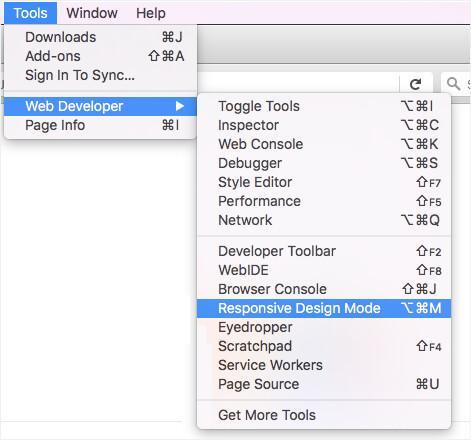
- desde el menú de Firefox: selecciona "Responsive Design Mode" en el submenú Desarrollador web en el Menú de Firefox (o el menú Herramientas si muestras la barra de menú o estás en macOS).
o
- Desde el teclado: presiona Ctrl + Shift + M (PC) o Cmd + Opt + M (macOS).
2. Activa la vista receptiva para tu navegador:
- desde el menú de Firefox: selecciona "Responsive Design Mode" en el submenú Desarrollador web en el Menú de Firefox (o el menú Herramientas si muestras la barra de menú o estás en macOS).
o
- Desde el teclado: presiona Ctrl + Shift + M (PC) o Cmd + Opt + M (macOS).
Introduce el tamaño de las capturas de pantalla que quieres crear:
Google Play: Las capturas de pantalla deben ser PNG o JPEG, de hasta 8 MB cada una, con una relación de aspecto de 16:9 o 9:16 y con un tamaño de lado entre 320 px y 3840 px.
App Store: 6,5" - 1242 × 2688 píxeles.
App Store: 13" - 2064 x 2752 píxeles.
Nota: Si quieres capturas de pantalla horizontales para iPad, simplemente cambia al modo horizontal.
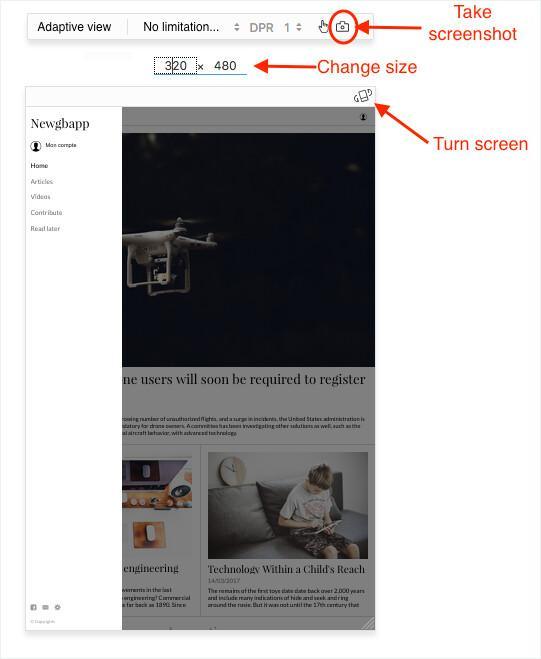
Haz tu captura de pantalla haciendo clic en el icono de la "Cámara" en la barra de herramientas de la vista adaptable.
Explora la app en modo adaptable para tomar más capturas de pantalla para cada formato. Recomendamos 5 capturas de pantalla por formato para mostrarlas en las tiendas.
Ahora puedes usar estas capturas de pantalla para subir la app a las tiendas.
Por supuesto, solo toma las capturas que necesites. No pierdas tiempo haciendo capturas de pantalla para la App Store si solo quieres publicar tu app en Google Play. Si solo publicas una app para iPhone, tampoco necesitas hacer capturas de pantalla para iPad.
Google Play: Las capturas de pantalla deben ser PNG o JPEG, de hasta 8 MB cada una, con una relación de aspecto de 16:9 o 9:16 y con un tamaño de lado entre 320 px y 3840 px.
App Store: 6,5" - 1242 × 2688 píxeles.
App Store: 13" - 2064 x 2752 píxeles.
Nota: Si quieres capturas de pantalla horizontales para iPad, simplemente cambia al modo horizontal.
Haz tu captura de pantalla haciendo clic en el icono de la "Cámara" en la barra de herramientas de la vista adaptable.
Explora la app en modo adaptable para tomar más capturas de pantalla para cada formato. Recomendamos 5 capturas de pantalla por formato para mostrarlas en las tiendas.
Ahora puedes usar estas capturas de pantalla para subir la app a las tiendas.
Por supuesto, solo toma las capturas que necesites. No pierdas tiempo haciendo capturas de pantalla para la App Store si solo quieres publicar tu app en Google Play. Si solo publicas una app para iPhone, tampoco necesitas hacer capturas de pantalla para iPad.