Lo que explica esta ayuda:
Cómo activar el sitemap de tu Progressive Web App (PWA), verificar tu PWA en Google Search Console y enviar tu sitemap a Google. También explica la diferencia entre el sitemap general y el sitemap news.
Requisitos previos:
Haber publicado la Progressive Web App (PWA) de tu app.
Tener una cuenta de Google para acceder a Google Search Console.
Resultado esperado:
Tu PWA está verificada en Google Search Console y tu sitemap se ha enviado, para que Google pueda descubrir e indexar tus páginas más fácilmente.
Cómo activar el sitemap de tu Progressive Web App (PWA), verificar tu PWA en Google Search Console y enviar tu sitemap a Google. También explica la diferencia entre el sitemap general y el sitemap news.
Requisitos previos:
Haber publicado la Progressive Web App (PWA) de tu app.
Tener una cuenta de Google para acceder a Google Search Console.
Resultado esperado:
Tu PWA está verificada en Google Search Console y tu sitemap se ha enviado, para que Google pueda descubrir e indexar tus páginas más fácilmente.
1. Activar un Sitemap
Técnicamente, los sitios en formato XML son los que llaman la atención de los robots de indexación de Google. El sistema Sitemap indica qué páginas de tu sitio web deben estar indexadas y cuándo fue la última actualización. Básicamente, su propósito es reducir el trabajo de los robots de Google.
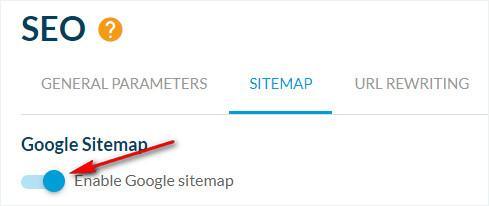
1. Ve al menú Publicación > PWA > Referencia :: pestaña Sitemap .
2. De forma predeterminada, el mapa del sitio está desactivado.
Activa el mapa del sitio haciendo clic en ON.
3. Haz clic en 'Guardar'
1. Ve al menú Publicación > PWA > Referencia :: pestaña Sitemap .
2. De forma predeterminada, el mapa del sitio está desactivado.
Activa el mapa del sitio haciendo clic en ON.
3. Haz clic en 'Guardar'
2. Declaración de un Sitemap a Google
1. Accede a tu cuenta en la consola de Búsqueda de Google :
https://search.google.com/search-console/welcome
2. Inicia sesión en tu cuenta
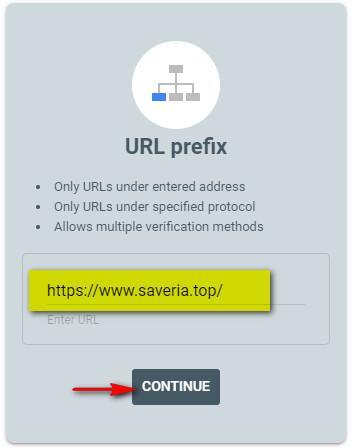
3. Pon el URL de tu Progressive Web App (PWA) dentro del campo del tipo de la propiedad: "URL prefix"
4. Haz clic en 'Continuar'
https://search.google.com/search-console/welcome
2. Inicia sesión en tu cuenta
3. Pon el URL de tu Progressive Web App (PWA) dentro del campo del tipo de la propiedad: "URL prefix"
4. Haz clic en 'Continuar'
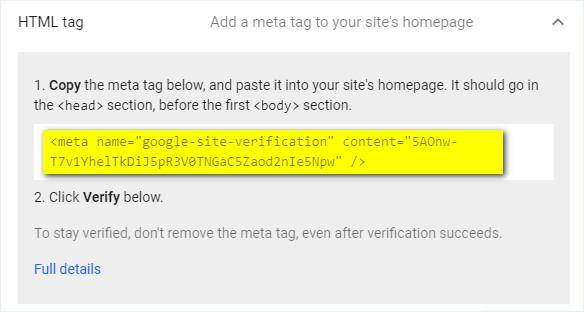
5. Tienes las siguientes opciones : "Método recomendado" o "Métodos alternativos".
Selecciona el método de verificación "Etiqueta HTML"
6. Debes copiar la etiqueta HTML completa proporcionada por Google.
Selecciona el método de verificación "Etiqueta HTML"
6. Debes copiar la etiqueta HTML completa proporcionada por Google.
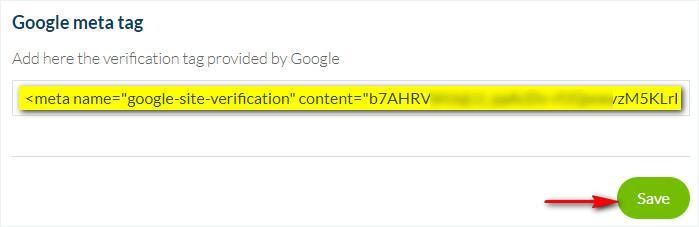
7. Una vez en tu back office, ve al menú Publicación > PWA > Referencia :: pestaña Sitemap
8. Pega la etiqueta de Google en el campo Meta de Google
9. Haz clic en Guardar
8. Pega la etiqueta de Google en el campo Meta de Google
9. Haz clic en Guardar
10. Haz clic en el botón 'Reconstruir mi PWA ' en el menú Publicación > PWA > Actualizar :: pestaña Progressive Web App
Espera a que se complete la actualización (esto puede tardar varios minutos).
11. Vuelve a la consola de Búsqueda de Google, haz clic en el botón "Validar" para validar tu nueva propiedad.
Si Google muestra el error "No pudimos encontrar tu etiqueta meta de verificación," intenta nuevamente más tarde, utilizando el mismo método de verificación (etiqueta HTML)
12. Una vez que tu PWA haya sido validada por Google, haz clic en "Ve a la propiedad"
Espera a que se complete la actualización (esto puede tardar varios minutos).
11. Vuelve a la consola de Búsqueda de Google, haz clic en el botón "Validar" para validar tu nueva propiedad.
Si Google muestra el error "No pudimos encontrar tu etiqueta meta de verificación," intenta nuevamente más tarde, utilizando el mismo método de verificación (etiqueta HTML)
12. Una vez que tu PWA haya sido validada por Google, haz clic en "Ve a la propiedad"
13. Haz clic en el menú izquierdo Índice> Sitemaps (aún en la consola de Google).
14. Copia index-sitemap.xml *
15. Pégalo en el campo "Ingresar URL del mapa del sitio"
16. Haz clic en "Enviar".
* Puedes encontrar el mapa del sitio de Google Noticias en el menú Publicación > PWA > Referencia :: pestaña Sitemap , desde tu back office.
14. Copia index-sitemap.xml *
15. Pégalo en el campo "Ingresar URL del mapa del sitio"
16. Haz clic en "Enviar".
* Puedes encontrar el mapa del sitio de Google Noticias en el menú Publicación > PWA > Referencia :: pestaña Sitemap , desde tu back office.

3. Diferencia entre el sitemap general y el sitemap news
Se generan dos sitemaps para tu PWA. Los encontrarás en el menú Publicación > PWA > Referencia :: pestaña Sitemap .
Sitemap general
Sitemap general
- Enumera los últimos 100 elementos de tu app: los nuevos elementos publicados y los elementos modificados recientemente.
- Se actualiza cada 24 horas.
- Enumera únicamente los últimos 100 elementos de tus secciones CMS Artículo publicados en los últimos 2 días.
- Se actualiza cada hora.
