1. Agrega una sección Mapa KML
La sección Mapa te permite mostrar y personalizar puntos de localización geográfica en un mapa de tu app GoodBarber.
1 - En el menú izquierdo, ve a Mi App > Estructura
2 - Haz clic en el botón verde + "Añadir una sección " en la columna derecha
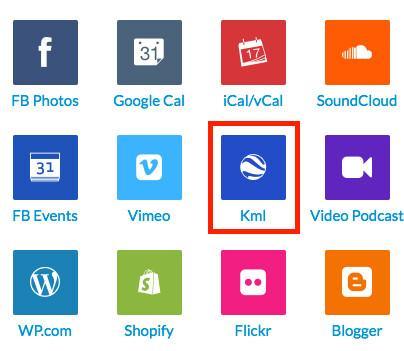
3 - Añade una sección KML escogiendo "KML" en los items del contenido
4 - Dale un titulo
5 - Haz clic en "Añadir"
1 - En el menú izquierdo, ve a Mi App > Estructura
2 - Haz clic en el botón verde + "Añadir una sección " en la columna derecha
3 - Añade una sección KML escogiendo "KML" en los items del contenido
4 - Dale un titulo
5 - Haz clic en "Añadir"
2. Importar tu sección mapa
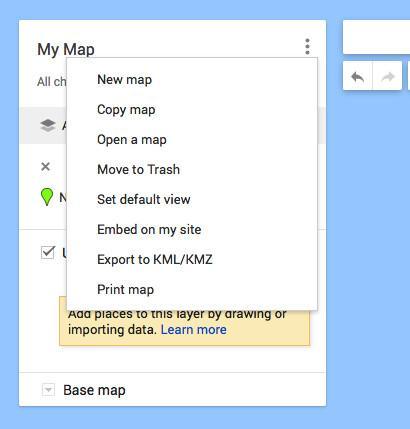
Recomendamos el uso de Google Maps para crear tus archivos KML.
Importante : La sección KML puede gestionar hasta 1000 puntos.
Por lo tanto, el archivo KML no debe contener más de 1000 elementos para que tu sección se comporte correctamente.
Sólo los 100 primeros puntos del mapa se mostrarán en el lanzamiento de la sección. Para mostrar las 100 ubicaciones siguientes en el Mapa, debes desplazarte hacia abajo en la lista de ubicaciones para cargarlo y repetir el proceso para las siguientes 100 ubicaciones (esto se aplica sólo a fuentes KML).
Importante : La sección KML puede gestionar hasta 1000 puntos.
Por lo tanto, el archivo KML no debe contener más de 1000 elementos para que tu sección se comporte correctamente.
Sólo los 100 primeros puntos del mapa se mostrarán en el lanzamiento de la sección. Para mostrar las 100 ubicaciones siguientes en el Mapa, debes desplazarte hacia abajo en la lista de ubicaciones para cargarlo y repetir el proceso para las siguientes 100 ubicaciones (esto se aplica sólo a fuentes KML).
3. Importar tu archivo
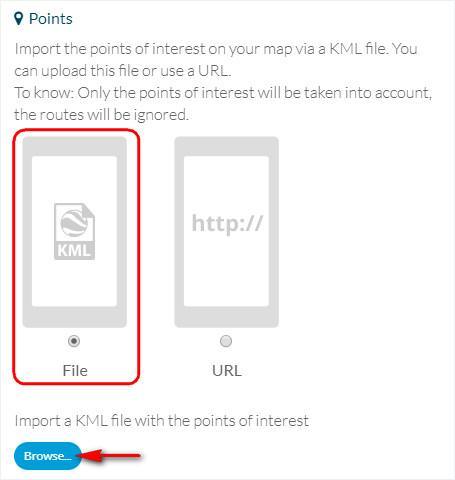
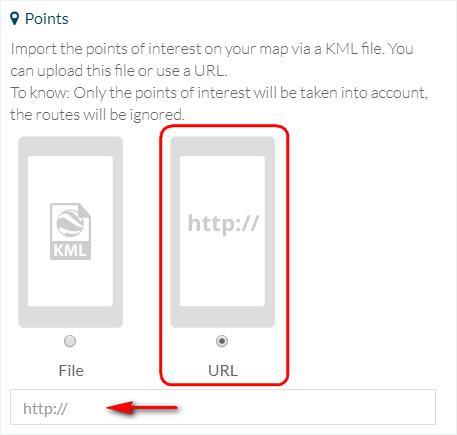
Hay dos opciones para importar archivos KML en tu back-end :
Para cargar el archivo:
1 - Carga el archivo desde tu ordenador
2 - Escoge la plantilla Archivo
3 - Haz clic en "Examinar" para importar el archivo a tu back office.
Para cargar el archivo:
1 - Carga el archivo desde tu ordenador
2 - Escoge la plantilla Archivo
3 - Haz clic en "Examinar" para importar el archivo a tu back office.
Para utilizar una dirección URL:
1 - Escoge la plantilla URL
2 - Rellena la URL de tu archivo KML
1 - Escoge la plantilla URL
2 - Rellena la URL de tu archivo KML
4. Diseño
Para editar el diseño de tu sección
1 - Ve al menú Mi App > Estructura
2 - Haz clic en los 3 puntos de tu sección en la columna derecha para acceder a los ajustes de diseño.
1 - Ve al menú Mi App > Estructura
2 - Haz clic en los 3 puntos de tu sección en la columna derecha para acceder a los ajustes de diseño.
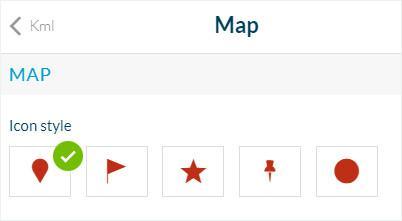
Haz clic en Editar plantilla de mapa para seleccionar el icono, el color o cargar un icono personalizado para tus ubicaciones en la vista de mapa.
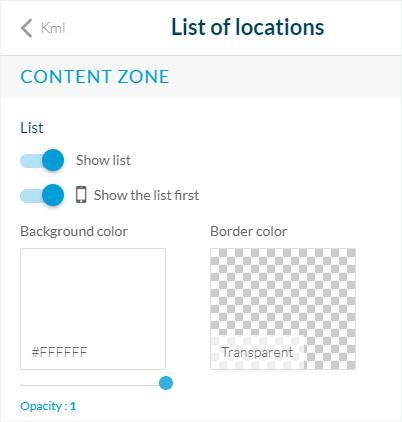
Haz clic en Modificar la plantilla lista de ubicaciones para:
- Mostrar la vista de lista, seleccionando/deseleccionando la opción "Mostrar lista"
- Decidir si deseas mostrar la lista o el primer mapa si se establece haciendo clic en "Mostrar la lista primero" para poder mostrarla, si no solo el mapa se mostrara.
- Mostrar la vista de lista, seleccionando/deseleccionando la opción "Mostrar lista"
- Decidir si deseas mostrar la lista o el primer mapa si se establece haciendo clic en "Mostrar la lista primero" para poder mostrarla, si no solo el mapa se mostrara.
Haz clic en la plantilla Modificar el punto para configurar el diseño del punto, incluidos la barra de herramientas y los botones de acción.