1. Añadir apps
1. Accede a tu escritorio reseller .
2. Ve a la página "Apps" en el menú de tu escritorio
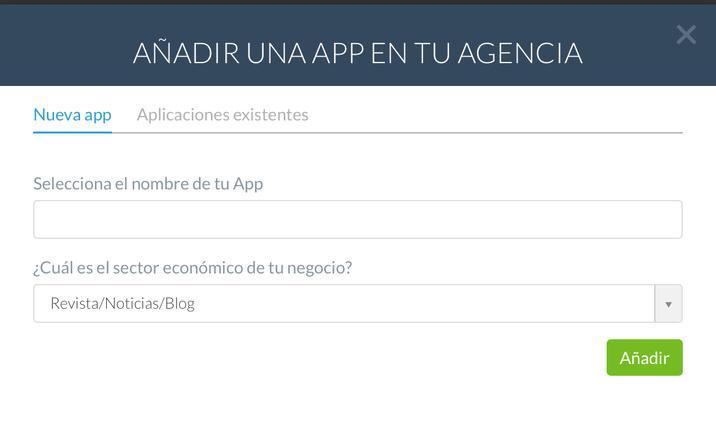
3. En la esquina superior derecha de la pantalla, haz clic en "+ Añadir app".
Puedes optar por crear una nueva app, o incluir una app que ya hayas creado.
Si vas a crear una nueva app, elige un nombre (éste es sólo el nombre que aparecerá en el URL del back office), y asignarle una categoría.
Si quieres incluir una app existente, elige la que quieras en las opciones desplegables. Recuerda que sólo los proyectos que han sido creados por el propietario del proyecto alfa, con la misma dirección de correo electrónico, serán listados aquí. Si una aplicación ha sido creada con otra dirección de correo electrónico, tienes que entrar en el back office de ese proyecto y cambiar la dirección de correo electrónico para que sea la misma que la utilizada en tu cuenta reseller.
2. Ve a la página "Apps" en el menú de tu escritorio
3. En la esquina superior derecha de la pantalla, haz clic en "+ Añadir app".
Puedes optar por crear una nueva app, o incluir una app que ya hayas creado.
Si vas a crear una nueva app, elige un nombre (éste es sólo el nombre que aparecerá en el URL del back office), y asignarle una categoría.
Si quieres incluir una app existente, elige la que quieras en las opciones desplegables. Recuerda que sólo los proyectos que han sido creados por el propietario del proyecto alfa, con la misma dirección de correo electrónico, serán listados aquí. Si una aplicación ha sido creada con otra dirección de correo electrónico, tienes que entrar en el back office de ese proyecto y cambiar la dirección de correo electrónico para que sea la misma que la utilizada en tu cuenta reseller.
2. Desactivar una app
Esta función no elimina la app de tu cuenta reseller.
Se puede utilizar para cerrar temporalmente una app si tu cliente no ha pagado, por ejemplo.
1. Ve a la página "Apps" en el menú de tu escritorio
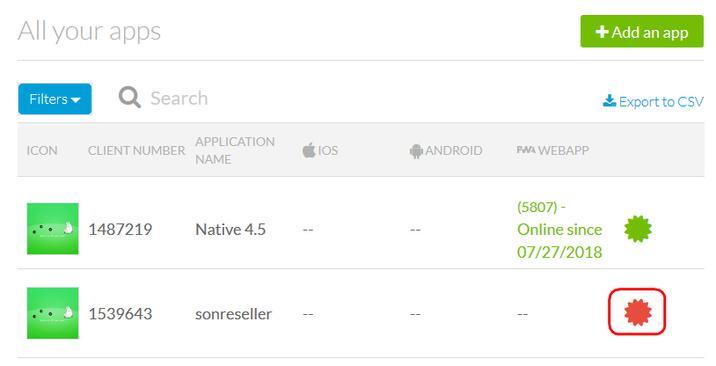
2. Haz clic en el icono verde en la parte derecha de la pantalla
3. Se te pedirá que confirmes la desactivación de la app.
4. Una vez que hagas clic en "Continuar", el círculo verde pasará a rojo.
Se puede utilizar para cerrar temporalmente una app si tu cliente no ha pagado, por ejemplo.
1. Ve a la página "Apps" en el menú de tu escritorio
2. Haz clic en el icono verde en la parte derecha de la pantalla
3. Se te pedirá que confirmes la desactivación de la app.
4. Una vez que hagas clic en "Continuar", el círculo verde pasará a rojo.
3. Eliminar una app de su agencia reseller
Esta función elimina la app de tu cuenta reseller.
La app escogida será reactivada y puesta en un plan de pago regular de GoodBarber, en el primer día del tiempo de prueba (30 días).
La app será desactivada en el día 30 del tiempo de prueba si una suscripción no ha sido escogida.
En el día 45, GoodBarber eliminará el proyecto permanentemente si una suscripción no ha sido escogida.
Si quieres que tu cliente tome el control, asegúrate de haberle dado acceso de Admin al back office para que pueda suscribirse antes de que termine el período de prueba.
Abre un ticket en el soporte para darle la propiedad de la app una vez que la hayas eliminado de tu cuenta reseller.
1. Ve a la página "Apps" en el menú de tu escritorio
2. Sigue el proceso para desactivar la app (párrafo 2, arriba)
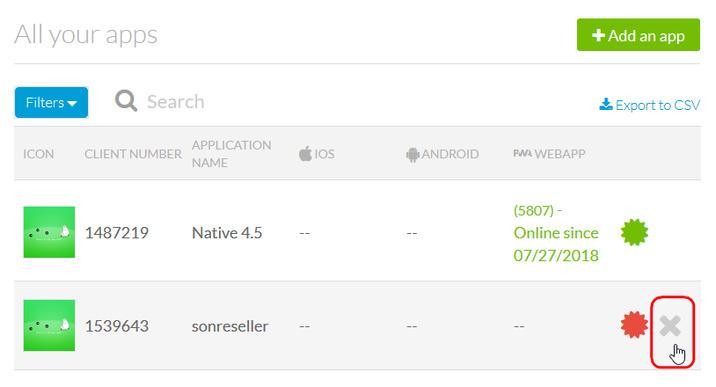
3. Mueve el ratón sobre la app específica
4. Haz clic en la "X" que aparecerá a un lado del icono rojo
5. Haz clic en "Continuar"
La app escogida será reactivada y puesta en un plan de pago regular de GoodBarber, en el primer día del tiempo de prueba (30 días).
La app será desactivada en el día 30 del tiempo de prueba si una suscripción no ha sido escogida.
En el día 45, GoodBarber eliminará el proyecto permanentemente si una suscripción no ha sido escogida.
Si quieres que tu cliente tome el control, asegúrate de haberle dado acceso de Admin al back office para que pueda suscribirse antes de que termine el período de prueba.
Abre un ticket en el soporte para darle la propiedad de la app una vez que la hayas eliminado de tu cuenta reseller.
1. Ve a la página "Apps" en el menú de tu escritorio
2. Sigue el proceso para desactivar la app (párrafo 2, arriba)
3. Mueve el ratón sobre la app específica
4. Haz clic en la "X" que aparecerá a un lado del icono rojo
5. Haz clic en "Continuar"