Google Analytics es una solución de medición de apps gratuita que proporciona visión sobre el uso de la app y compromiso del usuario.
En el centro de Firebase está Google Analytics. Los reportes de Analytics te ayudan a entender claramente cómo tus usuarios se comportan, lo que te deja tomar decisiones informadas sobre marketing de tu app y optimizaciones de funcionamiento.
El SDK automáticamente captura un número de eventos. Cuando los datos se capturan, estarán disponibles en un panel en la Console Firebase .
Requerimiento obligatorio: Para poder usar Google Analytics en tu versión nativa Android de GoodBarber, ya deberías haber construido tu app Android (ya sea con el modo Solo o vía el servicio GoodBarber Se Hace Cargo), solamente después de que hagas esto, estará disponible Google Analytics.
En el centro de Firebase está Google Analytics. Los reportes de Analytics te ayudan a entender claramente cómo tus usuarios se comportan, lo que te deja tomar decisiones informadas sobre marketing de tu app y optimizaciones de funcionamiento.
El SDK automáticamente captura un número de eventos. Cuando los datos se capturan, estarán disponibles en un panel en la Console Firebase .
Requerimiento obligatorio: Para poder usar Google Analytics en tu versión nativa Android de GoodBarber, ya deberías haber construido tu app Android (ya sea con el modo Solo o vía el servicio GoodBarber Se Hace Cargo), solamente después de que hagas esto, estará disponible Google Analytics.
1. Habilita Google Analytics en tu proyecto Firebase
1. Inicia sesión en la consola de Firebase con el correo de Gmail que usaste para construir tu app Android nativa.
2. Haz clic en el proyecto Firebase existente ya enlazado a tu app Android
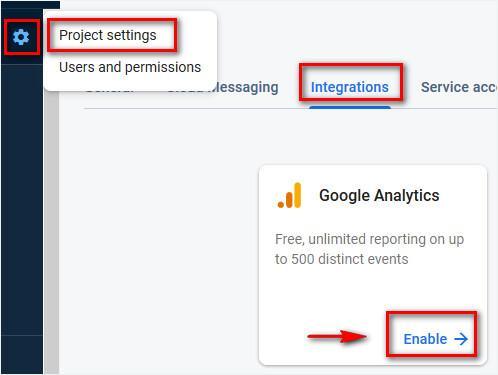
3. Ve al menú Ajustes > Ajustes del Proyecto > Integración
4. Habilita Google Analytics si aún no está hecho:
2. Haz clic en el proyecto Firebase existente ya enlazado a tu app Android
3. Ve al menú Ajustes > Ajustes del Proyecto > Integración
4. Habilita Google Analytics si aún no está hecho:
- Escoge o crea la cuenta Google Analytics:
Si ya tienes una cuenta Google Analytics
- Selecciona tu cuenta Google Analytics del menú desplegable
- Haz clic en "Habilitando Google Analytics"
Nota: Una nueva propiedad Google Analytics será creada en la cuenta Google Analytics elegida y enlazada a tu proyecto Firebase. Este enlace habilitará el flujo de datos entre los productos.
Si no tienes una cuenta Google Analytics
- Selecciona "Crear una nueva cuenta"
- Rellena el nombre de tu cuenta y haz clic en "Guardar"
- Acepta los términos
- Haz clic en "Habilitando Google Analytics"
Dentro de 24 horas desde la publicación de tu nueva versión en la tienda, podrás ver los primeros reportes en la plataforma Firebase.
Si ya tienes una cuenta Google Analytics
- Selecciona tu cuenta Google Analytics del menú desplegable
- Haz clic en "Habilitando Google Analytics"
Nota: Una nueva propiedad Google Analytics será creada en la cuenta Google Analytics elegida y enlazada a tu proyecto Firebase. Este enlace habilitará el flujo de datos entre los productos.
Si no tienes una cuenta Google Analytics
- Selecciona "Crear una nueva cuenta"
- Rellena el nombre de tu cuenta y haz clic en "Guardar"
- Acepta los términos
- Haz clic en "Habilitando Google Analytics"
Dentro de 24 horas desde la publicación de tu nueva versión en la tienda, podrás ver los primeros reportes en la plataforma Firebase.
